
Anmelden und zwischen Apps wechseln
Für alle Apps von Office hast du ein einziges Konto. Du meldest dich einmal bei Accounts an, dem Anmeldedienst, und bist danach in Mail, Kalender, Kontakte, Meet, Box und Docs angemeldet.
Anmelden
Öffne eine beliebige App, zum Beispiel Mail. Bist du noch nicht angemeldet, leitet sie dich zu Accounts weiter.
- Gib bei E-Mail-Adresse deine Adresse ein, zum Beispiel
anna@example.org, und wähle Weiter. - Gib dein Passwort ein und wähle Anmelden.
- Hast du Zwei-Faktor eingerichtet, gib den 6-stelligen Code aus deiner Authenticator-App ein oder wähle Sicherheitsschlüssel verwenden.
Danach bringt dich Accounts zurück in die App, die du öffnen wolltest.
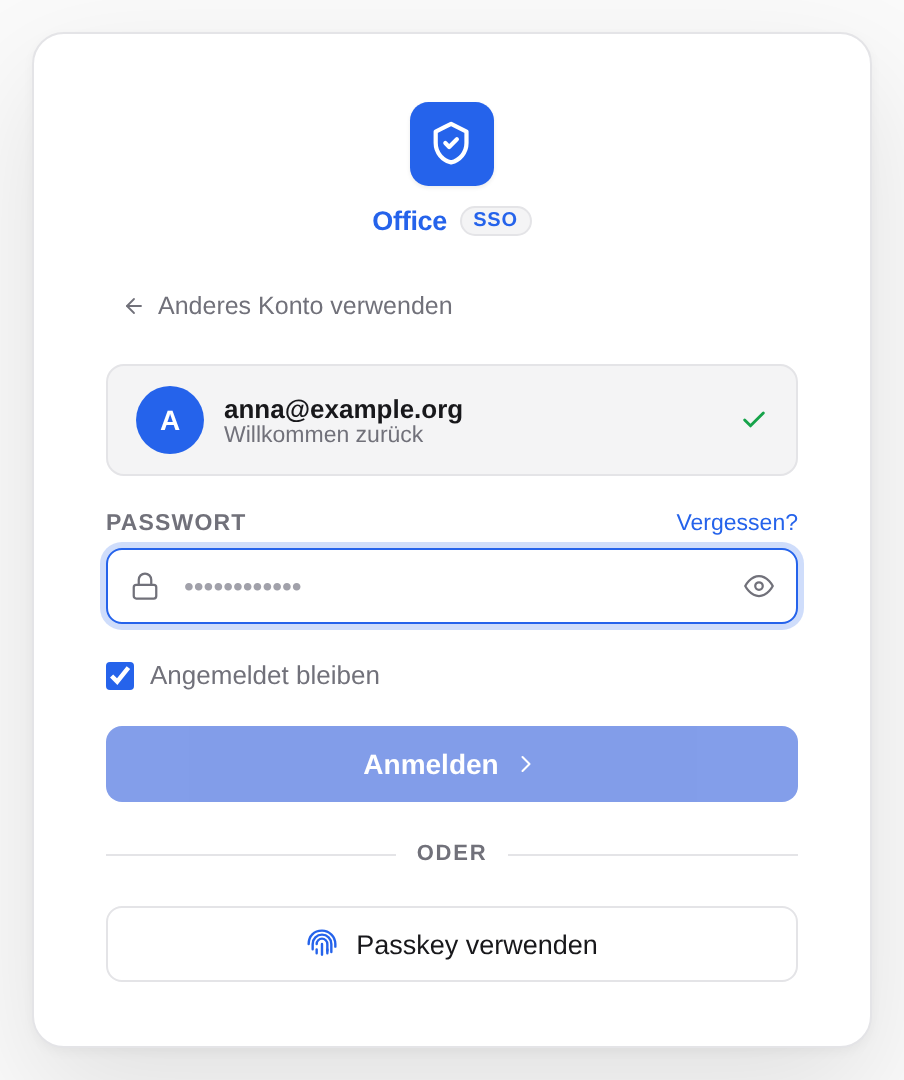
- Mit Angemeldet bleiben bleibst du auf diesem Gerät länger angemeldet. Lass es auf fremden oder geteilten Rechnern aus.
- Hast du dich bei der Adresse vertippt, wähle Anderes Konto verwenden.
- Mit einem Passkey geht es ohne Passwort: Wähle Passkey verwenden und bestätige mit Fingerabdruck, Gesicht, Geräte-PIN oder Sicherheitsschlüssel. Siehe Passkeys.
- Passwort vergessen? Wähle Vergessen?. Siehe Passwort ändern und zurücksetzen.
Die Startseite von Accounts
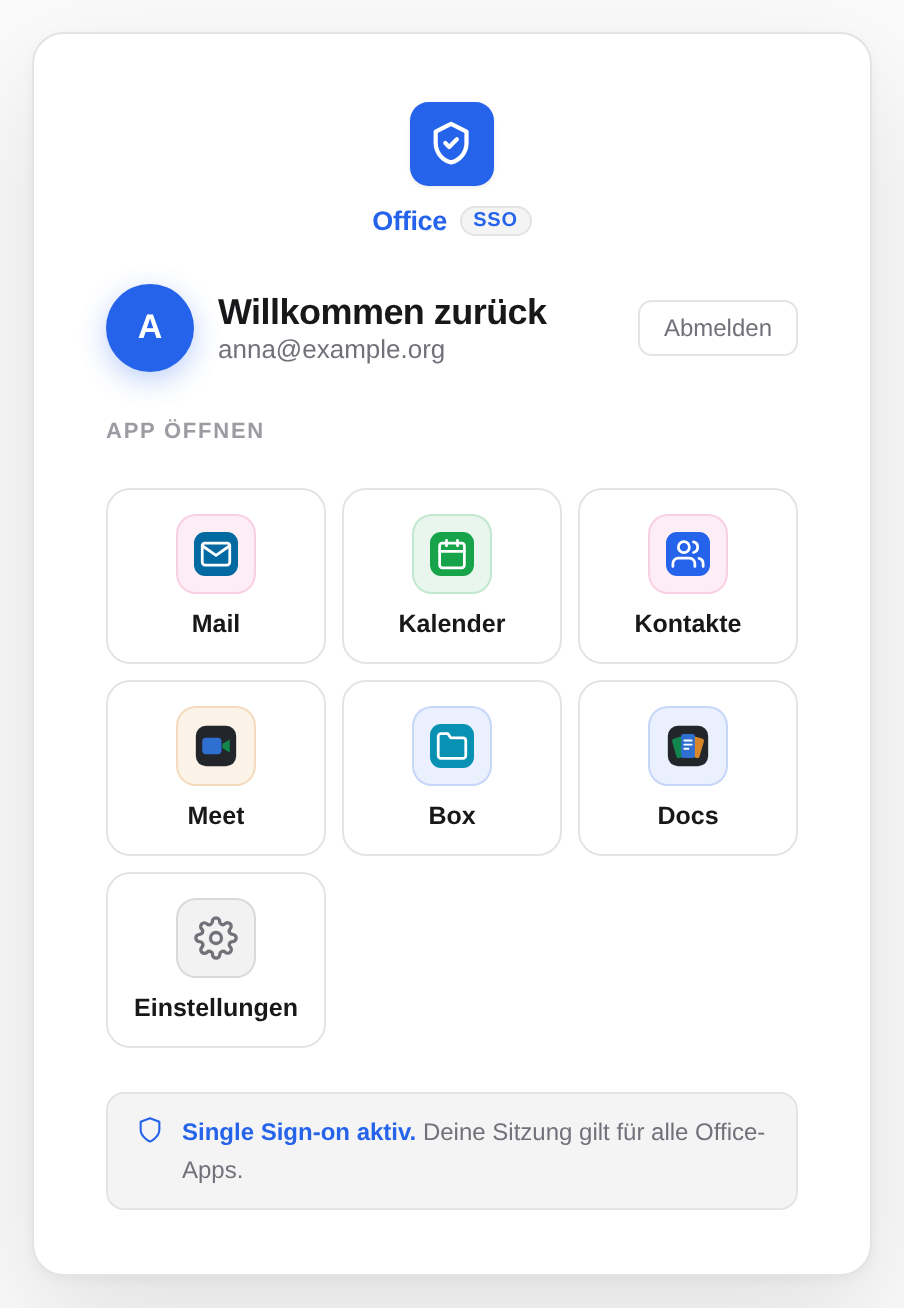
Öffnest du Accounts direkt, siehst du nach der Anmeldung die Startseite: unter App öffnen eine Kachel für jede App, die du nutzen darfst, und dazu die Kachel Einstellungen für dein Konto.
Zwischen Apps wechseln
In jeder App kommst du ohne neue Anmeldung zur nächsten:
| App | Wo |
|---|---|
| Mail, Kalender, Kontakte, Box | oben in der Seitenleiste das Symbol mit den neun Punkten, App wechseln |
| Meet | oben rechts das Symbol mit den neun Punkten, Apps |
| Docs | oben rechts, neben deinem Kontomenü, App wechseln |
Die Liste zeigt alle anderen Apps, die du nutzen darfst. Wähle eine aus, und sie öffnet sich, du bist dort schon angemeldet.
Abmelden
Wähle in einer beliebigen App Abmelden: in Mail, Kalender, Kontakte und Box im Kontomenü unten links hinter deinem Namen, in Meet und Docs im Kontomenü oben rechts. Auf der Startseite von Accounts steht Abmelden oben rechts.
Abmelden in einer App meldet dich in allen Apps ab, in diesem Browser. Auf anderen Geräten bleibst du angemeldet.
Willst du dich auch auf allen anderen Geräten abmelden, zum Beispiel nach einem verlorenen Laptop, geht das in Accounts unter Aktive Sitzungen. Siehe Sitzungen und Sicherheitsprotokoll.
Wenn du keinen Zugriff auf eine App hast
Deine Administration legt fest, welche Apps du nutzen darfst. Öffnest du eine andere, bringt dich Accounts zurück auf die Startseite, mit einem Hinweis, zum Beispiel: „Du hast keinen Zugriff auf Docs. Wende dich an deine Administration, wenn du ihn brauchst.“
Die App fehlt dann auch in App wechseln und auf der Startseite. Brauchst du sie, frag deine Administration.
Wenn die Anmeldung nicht klappt
- „Diese Anmeldung konnte hier nicht abgeschlossen werden“: Du hast die Anmeldung in einem anderen Browser begonnen, oder sie ist zu lange her. Öffne die App noch einmal.
- Deine Organisation verlangt einen zweiten Faktor oder einen Passkey: Accounts zeigt dir dann deine Einstellungen. Richte dort eine Authenticator-App, einen Sicherheitsschlüssel oder einen Passkey ein und wähle danach Weiter. Siehe Zwei-Faktor-Authentifizierung.
- Eine App auf deinem Gerät möchte angemeldet werden: Startet eine installierte App die Anmeldung, fragt Accounts zuerst nach, ob du das warst. Wähle Weiter nur, wenn du die App gerade selbst geöffnet hast, sonst Abbrechen.