
Notizen
Jede Besprechung hat gemeinsame Notizen. Alle im Gespräch schreiben gleichzeitig darin: Tagesordnung, Beschlüsse, Aufgaben. Nach der Besprechung sind sie noch da, für alle Eingeladenen.
Notizen öffnen
Wähle im Gespräch Notizen in der Werkzeugleiste. Die Notizen öffnen sich rechts neben dem Bild. Oben steht „Live geteilt mit allen in der Besprechung“: Was du schreibst, sehen die anderen sofort.
Hat jemand etwas geschrieben, während deine Notizen zu sind, bekommt der Knopf Notizen einen roten Punkt. Auch wenn du in ein Gespräch kommst, in dem schon etwas notiert ist.
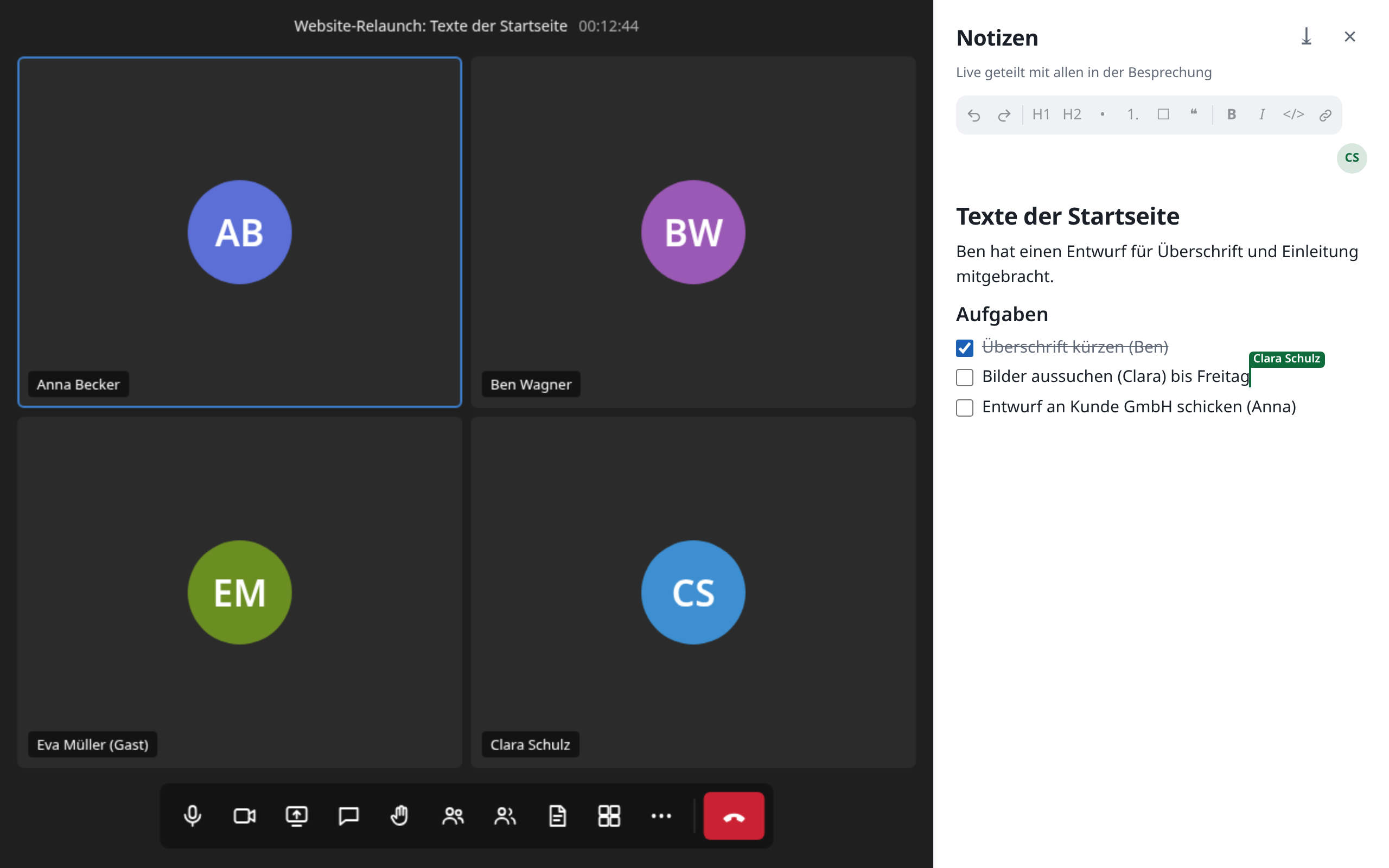
Das Fenster Teilnehmende und die Notizen teilen sich den Platz: Öffnest du das eine, schließt sich das andere.
Schreiben
Die Notizen bestehen aus Zeilen. Die Zeile, in der du gerade schreibst, zeigt ihren Markdown-Text, alle anderen sind schon formatiert. Mit Enter beginnst du eine neue Zeile, in einer Liste mit dem nächsten Punkt.
Die Leiste über den Notizen formatiert die aktuelle Zeile oder die Auswahl:
| Knopf | Wirkung |
|---|---|
| Pfeile | Rückgängig (Strg + Z) und Wiederholen (Strg + Umschalt + Z). Das betrifft nur deine eigenen Änderungen. |
| H1, H2 | Überschrift, Unterüberschrift |
| •, 1. | Aufzählung, Nummerierte Liste |
| ☐ | Aufgabe mit einem Kästchen zum Abhaken |
| ❝ | Zitat |
| B, I | fett (Strg + B), kursiv (Strg + I) |
</> | Code |
| Kette | Link (Strg + K) |
Ein Klick auf das Symbol derselben Art macht die Zeile wieder zu normalem Text.
Markdown-Kürzel
Schneller geht es mit Kürzeln am Anfang einer Zeile, gefolgt von einem Leerzeichen:
| Tippe | Ergebnis |
|---|---|
# | Überschrift |
## | Unterüberschrift |
### | Kleine Überschrift |
- oder * | Aufzählung |
1. | Nummerierte Liste |
[] | Aufgabe, [x] eine schon erledigte |
> | Zitat |
Fügst du Text mit solchen Zeichen ein, etwa aus einer anderen Markdown-Datei, wird er ebenso formatiert. Einen Link öffnest du mit Strg und Klick.
Mehrere Zeilen auswählen
Ziehe mit der Maus über mehrere Zeilen, klicke mit gedrückter Umschalt-Taste, oder nimm Umschalt und die Pfeiltasten. Strg + A wählt die Zeile aus, ein zweites Mal alles. Eine solche Auswahl kannst du löschen, formatieren, überschreiben oder als Markdown kopieren.
Die anderen sehen
Den Cursor und die Auswahl der anderen siehst du live in ihrer Farbe, mit ihrem Namen. Neben der Leiste zeigen kleine Bilder, wer gerade in den Notizen ist.
Wer schreiben darf
| Wer | Im Gespräch | Danach |
|---|---|---|
| Gastgeber und Co-Gastgeber | lesen und schreiben | lesen, schreiben, löschen |
| Eingeladene mit Konto | lesen und schreiben | lesen und schreiben |
| Gäste | lesen und schreiben, solange sie im Gespräch sind | nichts mehr |
In einem Webinar schreiben nur Gastgeber und Co-Gastgeber. Alle anderen lesen mit und sehen: „In einem Webinar bearbeiten nur Gastgeber die Notizen.“
Notizen pro Termin
Jeder Termin hat seine eigenen Notizen. Bei einer Serie beginnt also jeden Dienstag ein leeres Blatt, und die Notizen der Vorwoche bleiben, wie sie sind.
Auch eine spontane Besprechung mit Notizen bleibt erhalten, damit die Notizen nicht verloren gehen (siehe Sofort besprechen).
Frühere Notizen wiederfinden
In der Übersicht stehen ganz unten unter Frühere Besprechungen mit Notizen alle Besprechungen, in deren Notizen etwas steht, die neuesten zuerst, mit dem Anfang des Textes. Mit Mehr anzeigen kommen ältere dazu.
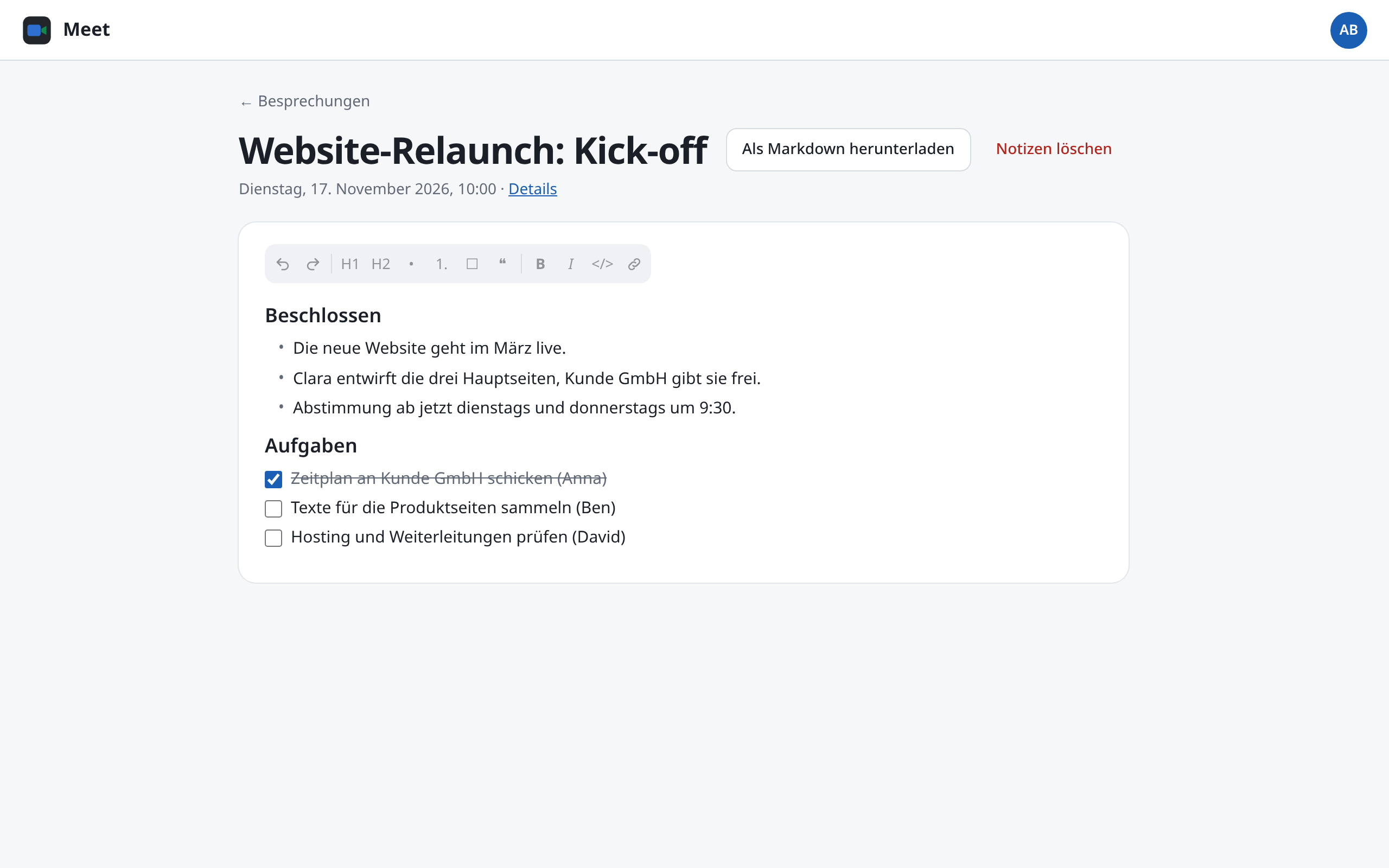
Mit Öffnen bekommen die Notizen eine eigene Seite. Dort liest du sie und schreibst weiter, gemeinsam mit allen, die sie gerade offen haben. Details führt zur Besprechung.
Herunterladen
Als Markdown herunterladen speichert die Notizen als .md-Datei. Sie heißt nach Datum und Titel der Besprechung, zum Beispiel 2026-11-24 Website-Relaunch Abstimmung.md. Im Gespräch ist das der Pfeil oben in den Notizen, auf der Seite früherer Notizen ein eigener Knopf. Die Datei öffnest du mit jedem Texteditor, oder du legst sie in Box ab.
Löschen oder ausblenden
- Gastgeber und Co-Gastgeber wählen Notizen löschen auf der Seite der Notizen oder Löschen in der Übersicht. Die Notizen sind dann für alle weg. Das lässt sich nicht rückgängig machen.
- Alle anderen wählen Ausblenden. Die Notizen verschwinden nur aus der eigenen Übersicht, für die anderen bleiben sie.