
Passkeys
Mit einem Passkey meldest du dich ohne Passwort an: Du bestätigst mit Fingerabdruck, Gesicht, der PIN deines Geräts oder einem Sicherheitsschlüssel. Ein Passkey lässt sich nicht erraten und nicht auf einer gefälschten Seite abfangen. Er ersetzt Passwort und zweiten Faktor: Mit einem Passkey fragt Accounts keinen Code ab.
Womit es geht
| Gerät | Bestätigen mit |
|---|---|
| iPhone, iPad, Mac | Face ID, Touch ID oder Gerätecode. Der Passkey liegt im iCloud-Schlüsselbund und steht auf deinen anderen Apple-Geräten auch zur Verfügung. |
| Windows | Windows Hello: Gesicht, Fingerabdruck oder PIN |
| Android | Fingerabdruck, Gesicht oder Displaysperre. Der Passkey liegt im Google-Passwortmanager. |
| Passwort-Manager | Viele Passwort-Manager können Passkeys speichern und über deine Geräte hinweg nutzen. |
| Sicherheitsschlüssel | ein FIDO2-Schlüssel per USB oder NFC, mit seiner PIN |
Du kannst mehrere Passkeys haben, zum Beispiel einen auf dem Laptop und einen auf dem Telefon. Das ist sinnvoll: Geht ein Gerät verloren, kommst du mit dem anderen hinein.
Passkey hinzufügen
- Öffne deine Kontoeinstellungen: auf der Startseite von Accounts Einstellungen, oder in einer App das Kontomenü und Kontoeinstellungen.
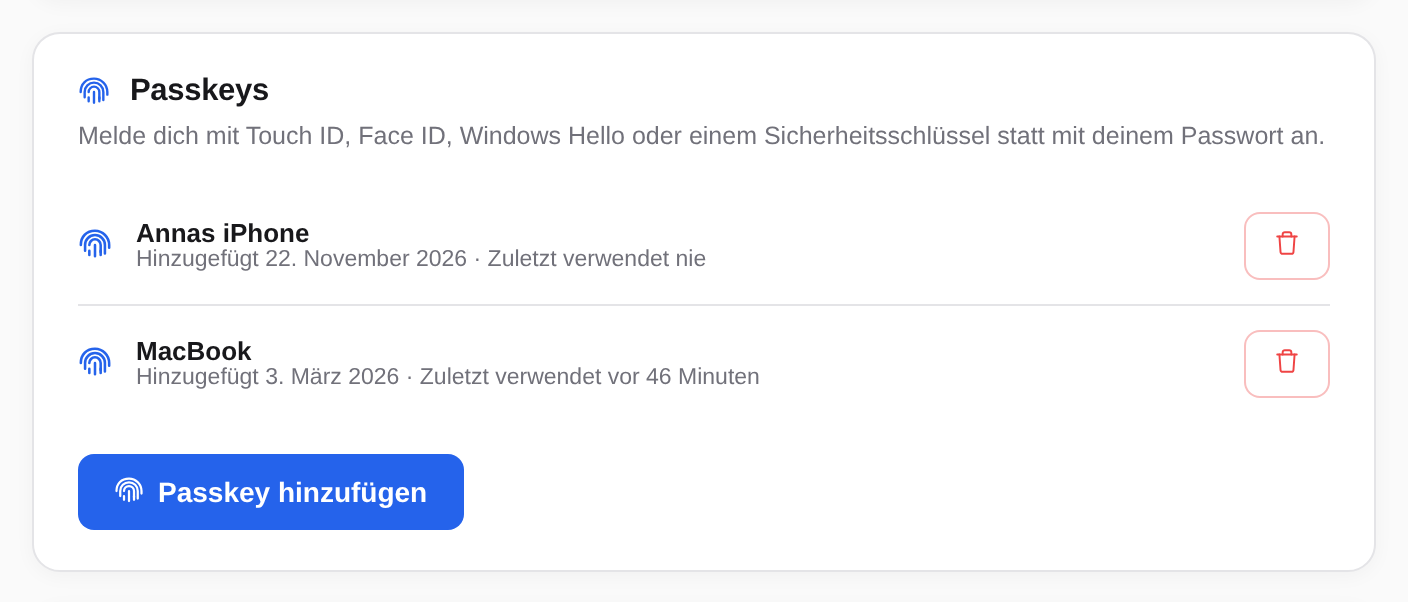
- Wähle im Abschnitt Passkeys den Knopf Passkey hinzufügen.
- Dein Browser fragt, wo der Passkey gespeichert werden soll. Wähle dieses Gerät, deinen Passwort-Manager oder einen Sicherheitsschlüssel und bestätige.
Der neue Passkey steht danach in der Liste. Accounts benennt ihn danach, wo er liegt; du kannst ihn umbenennen.
Mit einem Passkey anmelden
- Gib bei der Anmeldung deine E-Mail-Adresse ein und wähle Weiter.
- Wähle Passkey verwenden.
- Bestätige mit deinem Gerät oder Sicherheitsschlüssel.
Du bist angemeldet, ohne Passwort und ohne Code. Welches Konto es ist, weiß der Passkey selbst. Angemeldet bleiben gilt auch hier.
Umbenennen und entfernen
- Umbenennen: Klicke auf den Namen des Passkeys, gib einen neuen ein und drücke Eingabe. Mit Esc bleibt der alte Name.
- Entfernen: Wähle das Papierkorbsymbol neben dem Passkey (Passkey entfernen). Er ist sofort entfernt, ohne Rückfrage.
Ein entfernter Passkey funktioniert bei Accounts nicht mehr. Auf deinem Gerät oder in deinem Passwort-Manager bleibt er aber gespeichert, bis du ihn dort löschst.
Unter jedem Passkey steht, wann du ihn hinzugefügt und wann zuletzt benutzt hast. Einen, den du seit Langem nicht benutzt hast oder nicht kennst, entfernst du am besten.
Wenn es nicht klappt
- Dieser Browser unterstützt keine Passkeys. Nimm einen aktuellen Browser, zum Beispiel Safari, Chrome, Edge oder Firefox in der neuesten Version.
- Dieses Gerät hat schon einen Passkey für dein Konto. Dann brauchst du keinen zweiten. Er steht in der Liste.
- Die Abfrage erscheint und verschwindet wieder, oder du hast sie abgebrochen. Wähle Passkey hinzufügen oder Passkey verwenden noch einmal.
- Kein Passkey zur Hand? Melde dich wie gewohnt mit Passwort und gegebenenfalls zweitem Faktor an.