
Terminsuche
Mit einer Terminsuche findest du eine Zeit, die möglichst allen passt: Du schlägst ein paar Zeiten vor, alle Gefragten sagen, welche ihnen passen, und du wählst eine. Daraus wird ein Termin, zu dem alle eingeladen werden.
Eine Terminsuche lohnt sich, wenn du die Kalender der anderen nicht siehst, etwa bei Gästen von außen. Für Kolleginnen und Kollegen geht es oft schneller mit Zeit finden, zu der alle können im Terminformular, siehe Einladungen.
So läuft eine Terminsuche ab
- Du legst die Umfrage an: Titel, Dauer, ein paar Zeiten und wen du fragst.
- Alle Gefragten bekommen eine Mail mit einem eigenen Link. Ein Konto brauchen sie nicht.
- Über den Link sagen sie für jede Zeit, ob sie passt. Sie sehen dabei auch, was die anderen geantwortet haben.
- Du siehst die Antworten, sobald sie kommen.
- Du wählst eine Zeit. Der Termin landet in deinem Kalender, und alle Gefragten werden eingeladen.
Eine Umfrage anlegen
- Wähle in der Seitenleiste Terminsuche und dann Neue Umfrage. Hast du noch keine, öffnet sich das Formular gleich.
- Füll die Felder aus (siehe unten).
- Wähle Umfrage senden.
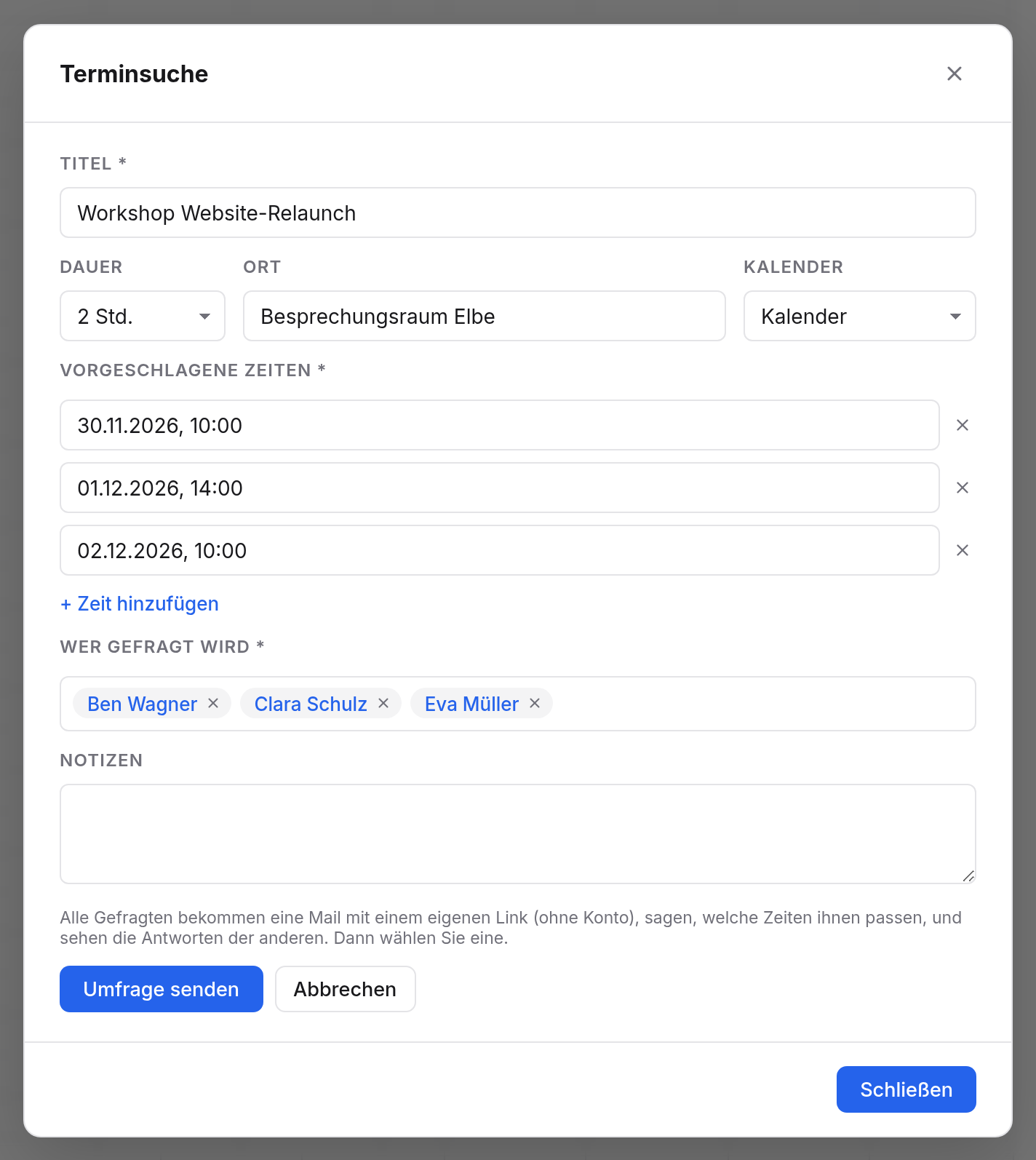
| Feld | Bedeutung |
|---|---|
| Titel | Worum es geht, z. B. „Workshop Website-Relaunch“. Pflicht. |
| Dauer | Wie lang der Termin wird, von 15 Minuten bis 8 Stunden. |
| Ort | Wo er stattfindet, wenn das schon feststeht. |
| Kalender | In welchen deiner Kalender der Termin am Ende kommt. |
| Vorgeschlagene Zeiten | Die Anfangszeiten zur Wahl, in deiner Zeitzone. Mindestens 2, mit Zeit hinzufügen bis zu 30. Pflicht. |
| Wer gefragt wird | Bis zu 100 Personen, aus deiner Organisation oder von außen. Auch ein Label aus deinen Kontakten geht. Pflicht. |
| Notizen | Ein Text für die Gefragten, etwa die Tagesordnung. |
Dich selbst musst du nicht eintragen: Du bist der Organisator.
Die Mail an die Gefragten kommt von der Systemadresse von Office, in deinem Namen. Sie nennt die Zeiten und enthält den persönlichen Link. Antwortet jemand auf die Mail, landet die Antwort bei dir.
Was die Gefragten sehen
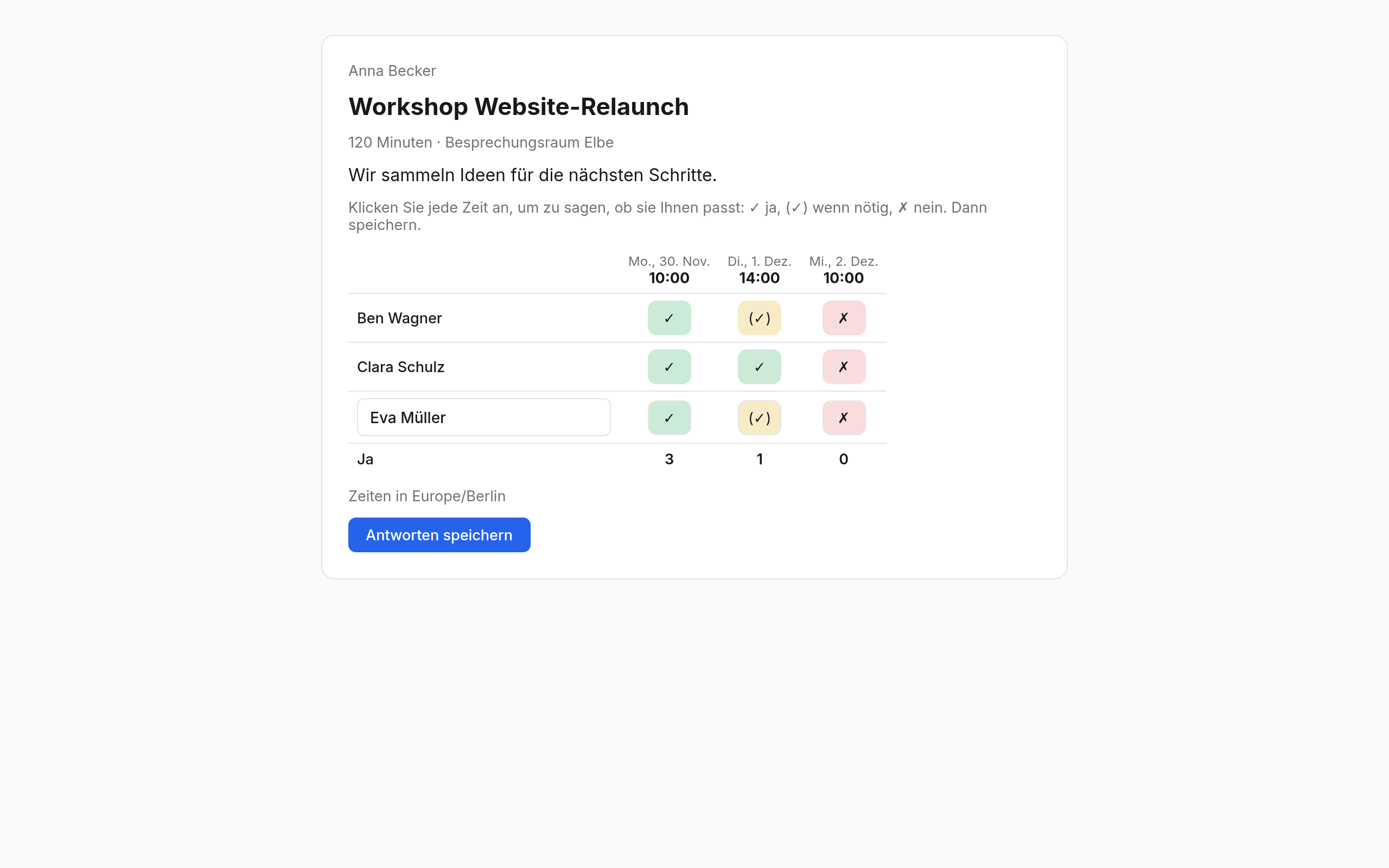
Wer den Link öffnet, sieht deinen Namen, den Titel, Dauer, Ort und deine Notizen. Darunter steht eine Tabelle: oben die vorgeschlagenen Zeiten, links die Namen der Gefragten. Die Zeiten erscheinen in der Zeitzone der Person, die Zone steht unter der Tabelle.
So antwortet man:
- In der eigenen Zeile auf jede Zeit klicken. Jeder Klick wechselt: ✓ Passt, (✓) Wenn nötig, ✗ Passt nicht, leer.
- Auf Wunsch den eigenen Namen in der Zeile ändern.
- Antworten speichern wählen.
Die Zeile Ja unten zählt, wie vielen jede Zeit passt. Die Gefragten sehen von den anderen nur die Namen, nie die Adressen.
Bis du eine Zeit gewählt hast, kann jede Person ihre Antworten über denselben Link ändern. Steht die Zeit fest, zeigt die Seite sie an, und die Einladung kommt per Mail oder, für Kolleginnen und Kollegen, in ihren Kalender.
Die Antworten ansehen
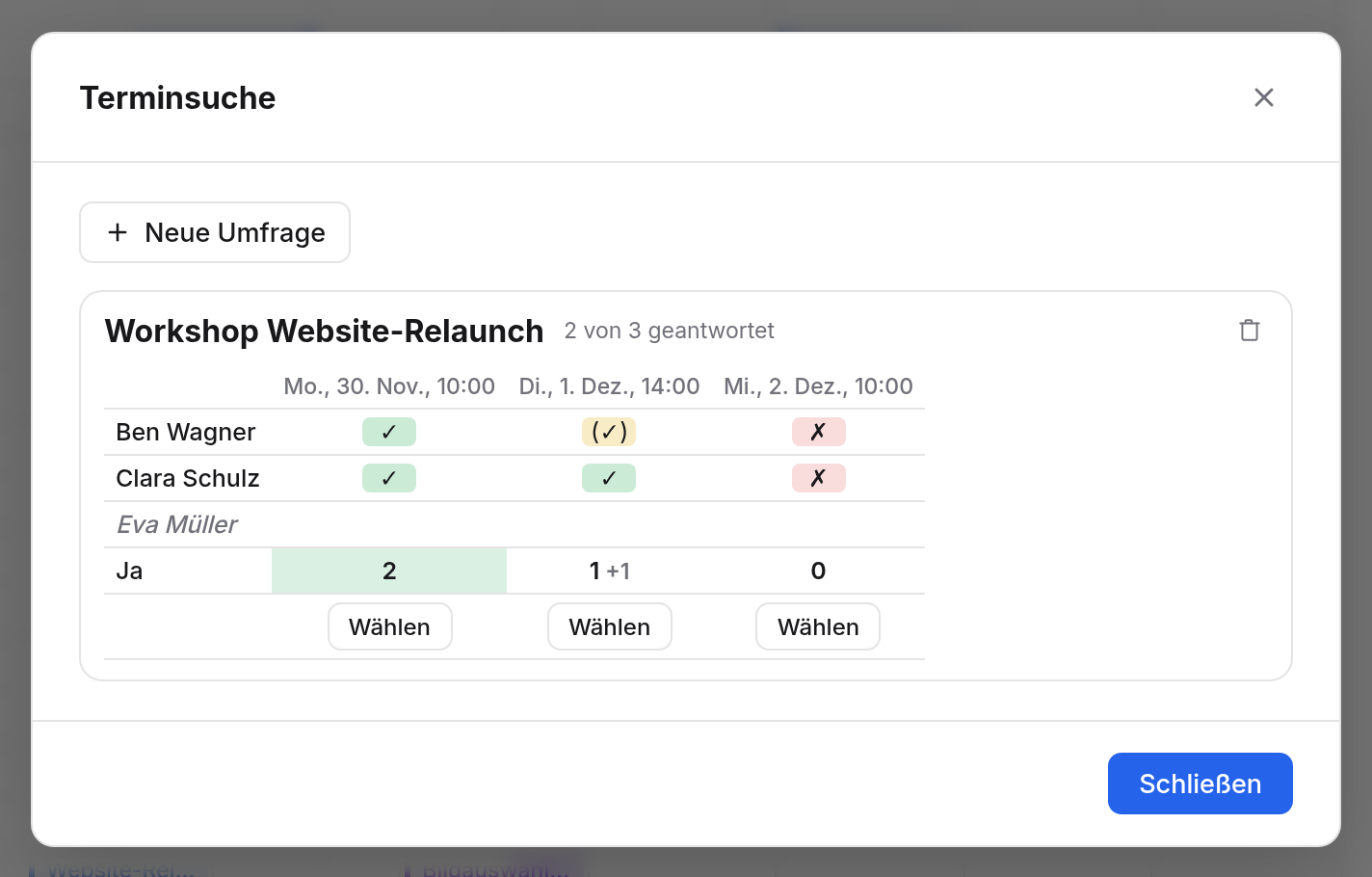
Öffne Terminsuche in der Seitenleiste. Jede Umfrage steht dort mit ihrem Titel und wie viele schon geantwortet haben, etwa „2 von 3 geantwortet“. Wer noch nicht geantwortet hat, ist blass dargestellt.
In der Tabelle siehst du jede Antwort. Die Zeile Ja zählt die Zusagen je Zeit, dahinter mit „+“ die Wenn nötig. Die Zeit mit den meisten Zusagen ist hervorgehoben.
Antwortet jemand, sagt dir das auch die Glocke.
Eine Zeit wählen
- Wähle unter der Zeit, die es werden soll, Wählen.
- Bestätige die Frage.
Daraus wird ein Termin in dem Kalender, den du in der Umfrage gewählt hast, mit Titel, Ort und Notizen der Umfrage. Alle Gefragten sind Gäste und werden eingeladen wie bei jedem Termin. Die Umfrage ist damit abgeschlossen: Antworten lassen sich nicht mehr ändern, und unter der Tabelle steht, welche Zeit gewählt wurde.
Den Termin bearbeitest du danach wie jeden anderen, siehe Termine.
Eine Umfrage löschen
Mit dem Papierkorb bei einer Umfrage (Umfrage löschen) entfernst du sie. Ihre Links funktionieren danach nicht mehr: Wer sie öffnet, liest, dass es die Umfrage nicht mehr gibt. Hast du schon eine Zeit gewählt, bleibt der Termin bestehen.
Eine abgeschickte Umfrage kannst du nicht mehr ändern. Willst du andere Zeiten oder Personen, lösch sie und leg eine neue an.