
Passwort ändern und zurücksetzen
Dein Passwort gilt für die Anmeldung bei Accounts und damit für alle Apps. Mailprogramme und Telefone benutzen es nicht, sie haben eigene App-Passwörter.
Passwort ändern
- Öffne deine Kontoeinstellungen: auf der Startseite von Accounts Einstellungen, oder in einer App das Kontomenü und Kontoeinstellungen.
- Gib im Abschnitt Passwort ändern dein Aktuelles Passwort ein.
- Gib das Neues Passwort ein und wiederhole es bei Neues Passwort bestätigen. Es muss mindestens 8 Zeichen lang sein.
- Wähle Passwort aktualisieren.
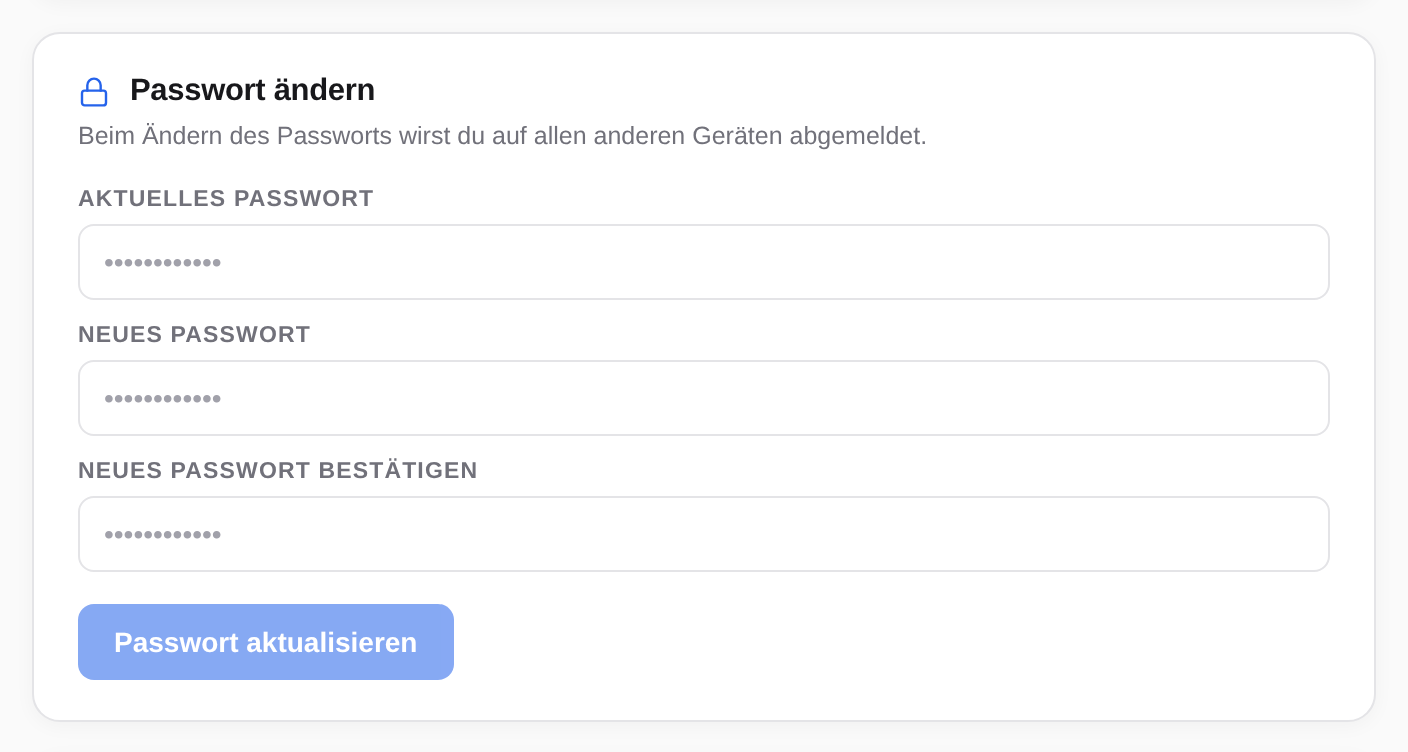
Erscheint Passwort aktualisiert., gilt ab sofort das neue Passwort.
Was danach passiert
- Auf diesem Gerät bleibst du angemeldet.
- Auf allen anderen Geräten bist du abgemeldet, in allen Apps. Dort meldest du dich mit dem neuen Passwort wieder an.
- App-Passwörter bleiben gültig. Mailprogramme und Telefone synchronisieren weiter. Willst du ein Gerät aussperren, widerrufe dessen App-Passwort.
- Passkeys und Zwei-Faktor bleiben, wie sie sind.
Passwort vergessen
- Gib bei der Anmeldung deine E-Mail-Adresse ein und wähle Weiter.
- Wähle neben dem Passwortfeld Vergessen?.
- Prüfe die E-Mail-Adresse und wähle Link senden.
- Öffne die Mail von Accounts und darin den Link. Er gilt nur kurze Zeit, wie lange, steht in der Mail.
- Gib unter Neues Passwort wählen das Neues Passwort zweimal ein und wähle Neues Passwort setzen.
- Wähle Zur Anmeldung und melde dich mit dem neuen Passwort an.
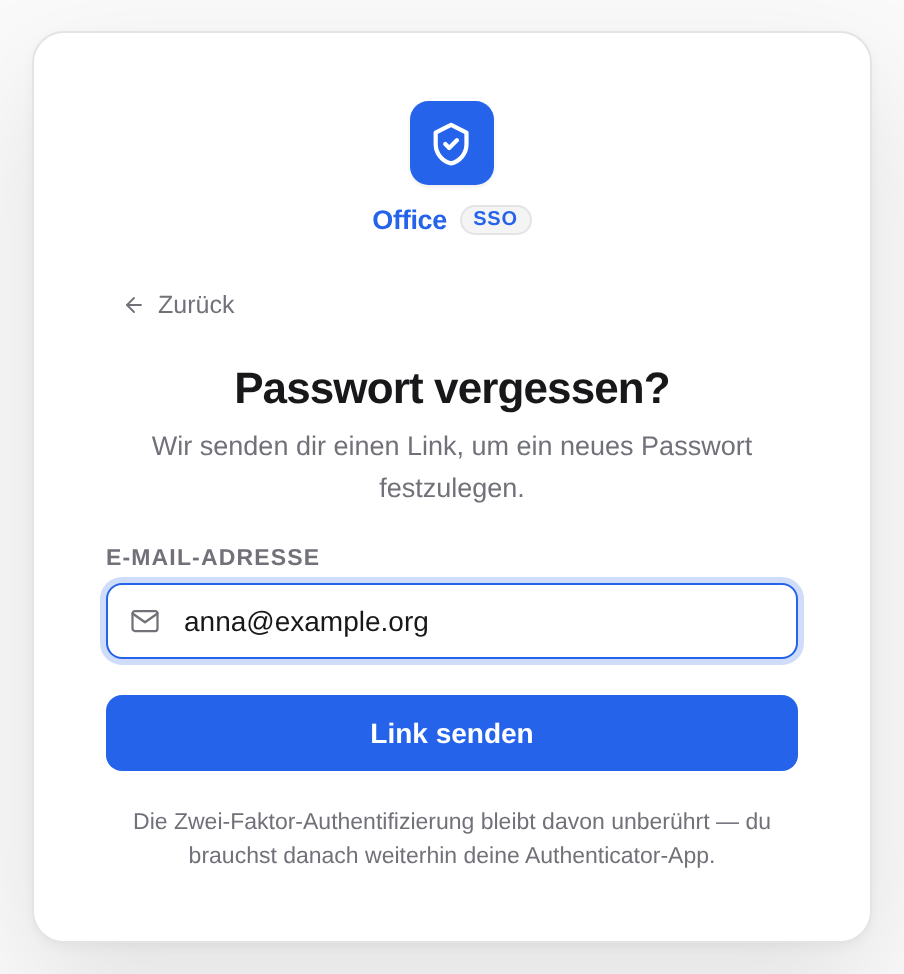
Nach dem Zurücksetzen bist du überall abgemeldet, auch auf diesem Gerät. Hast du Zwei-Faktor eingerichtet, bleibt es eingeschaltet: Du brauchst bei der Anmeldung weiter deine Authenticator-App oder deinen Sicherheitsschlüssel.
Wenn jemand anderes dein Passwort kennt
- Ändere dein Passwort. Alle anderen Geräte sind damit abgemeldet.
- Schau im Sicherheitsprotokoll nach, was passiert ist.
- Widerrufe App-Passwörter, die du nicht kennst, siehe App-Passwörter.
- Richte Zwei-Faktor oder einen Passkey ein, wenn du es noch nicht hast.