
Abonnieren, Import und Export
Neben deinem eigenen Kalender kannst du weitere anlegen, Kalender von anderswo abonnieren und Termine als Datei hinein- und hinausbringen.
Einen neuen Kalender anlegen
- Wähle in der Seitenleiste das + neben Meine Kalender.
- Lass oben Neuer Kalender gewählt.
- Gib unter Name einen Namen ein, zum Beispiel „Website-Relaunch“, und wähle eine Farbe.
- Wähle Erstellen.
Über das Menü eines Kalenders (die drei Punkte) änderst du mit Einstellungen… Name und Farbe und löschst ihn mit Kalender löschen. Deinen persönlichen Kalender Kalender kannst du nur umfärben, nicht umbenennen oder löschen.
Einen Kalender abonnieren
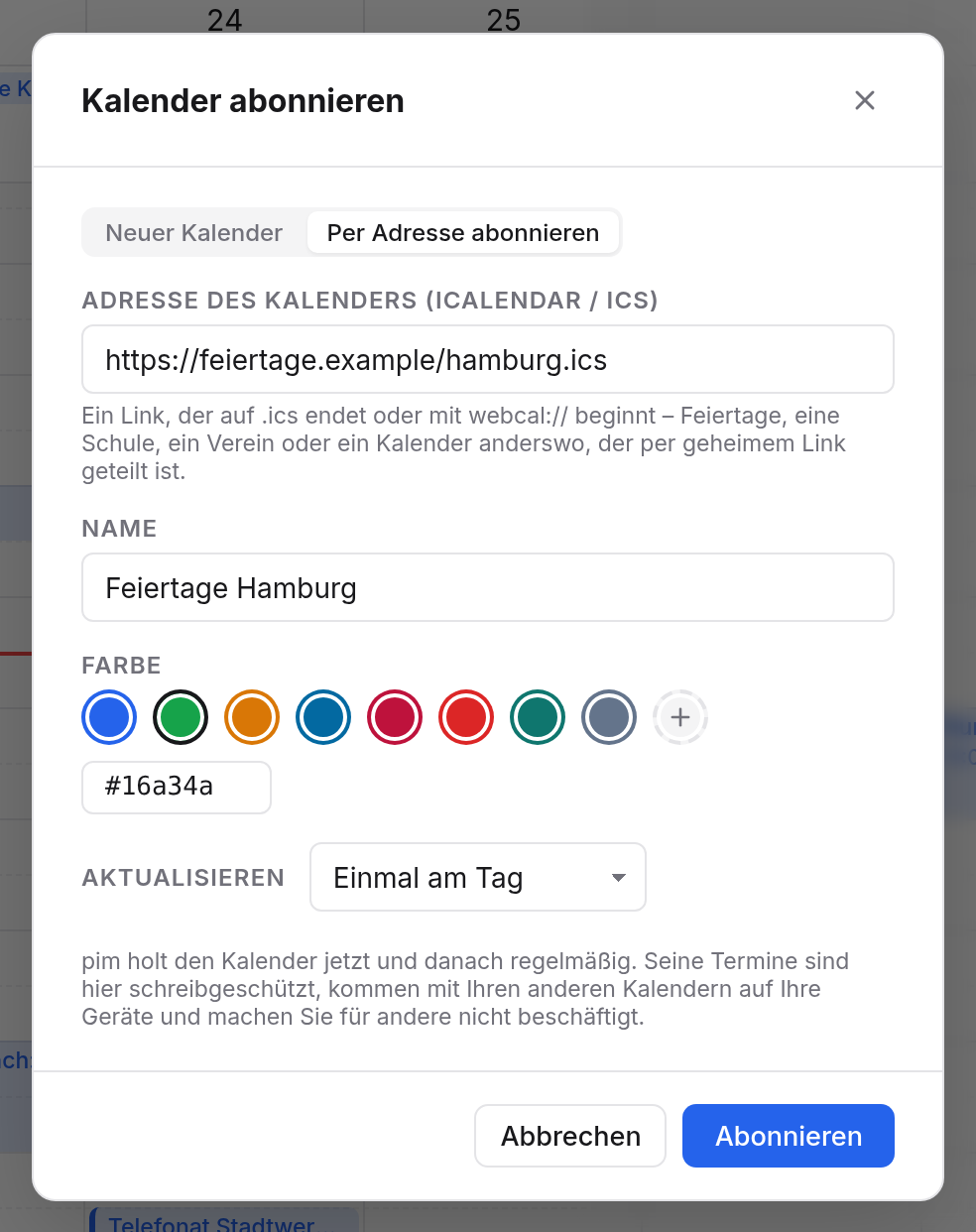
Viele Stellen veröffentlichen Kalender unter einer Adresse: Feiertage, Schulferien, der Verein, ein Spielplan. Auch Kalender bei anderen Anbietern lassen sich oft per geheimem Link teilen. Solche Kalender abonnierst du:
- Wähle das + neben Meine Kalender und oben Per Adresse abonnieren.
- Füg unter Adresse des Kalenders (iCalendar / ICS) den Link ein. Er endet meist auf
.icsoder beginnt mitwebcal://. - Gib auf Wunsch einen Namen ein. Ohne Namen heißt der Kalender so, wie er sich selbst nennt.
- Wähle unter Aktualisieren, wie oft der Kalender neu geholt wird: Stündlich, alle 6 Stunden, Einmal am Tag oder Einmal pro Woche.
- Wähle Abonnieren.
Der Kalender holt die Termine sofort. Gibt die Adresse keinen Kalender her, sagt er es, und nichts wird angelegt.
Was für abonnierte Kalender gilt:
- Ihre Termine kannst du ansehen, aber nicht ändern.
- Sie machen dich für andere nicht belegt, und sie erinnern nicht.
- Sie kommen mit deinen anderen Kalendern auf deine Geräte.
- Du kannst sie umbenennen, umfärben und mit anderen teilen.
Abo ändern, aktualisieren oder beenden
Im Menü des Kalenders öffnest du mit Einstellungen… Adresse, Name, Farbe und wie oft er aktualisiert wird. Dort steht auch, wann er zuletzt geholt wurde und mit wie vielen Terminen. Jetzt aktualisieren holt ihn sofort.
Klappt das Holen nicht, steht in der Seitenleiste unter dem Kalender Nicht aktualisiert – siehe Einstellungen. Die bisherigen Termine bleiben, bis es wieder klappt. Der Kalender versucht es in immer größeren Abständen weiter, bis zu einem Tag. Klappt es dreimal hintereinander nicht, sagt dir die Glocke Bescheid.
Mit Abo beenden im Menü entfernst du den Kalender und seine Termine. Der Kalender unter der Adresse bleibt, wie er ist.
webcal-Links mit einem Klick
Auf vielen Webseiten steht ein Link „Kalender abonnieren“, der mit webcal: beginnt. Damit solche Links den Kalender von Office öffnen, wähle in den Kalendereinstellungen Kalender-Links (webcal:) hier öffnen. Dein Browser fragt einmal nach. Danach öffnet ein Klick auf einen webcal:-Link den Dialog zum Abonnieren, mit der Adresse schon eingetragen. Abonniert wird erst, wenn du Abonnieren wählst.
Das gilt nur für den Browser, in dem du es eingerichtet hast. Safari kann es nicht.
Termine importieren
Termine aus einem anderen Programm bringst du als iCalendar-Datei (.ics) herein:
- Exportiere die Termine im alten Programm als
.ics-Datei. - Öffne im Menü des Kalenders, in den sie sollen, iCalendar-Datei importieren….
- Wähle die Datei.
Der Kalender meldet, wie viele Termine hinzugefügt und wie viele aktualisiert wurden.
- Gibt es einen Termin schon (gleiche Kennung), wird er ersetzt. Zweimal importieren legt also nichts doppelt an.
- Eingeladen wird beim Import niemand, auch wenn die Termine Gäste haben.
- Importiert werden nur Termine. Aufgaben und andere Einträge in der Datei werden ausgelassen, die Meldung sagt, wie viele.
Termine exportieren
Mit Exportieren (.ics) im Menü eines Kalenders lädst du ihn als eine .ics-Datei herunter. Die kannst du in jedes andere Kalenderprogramm importieren oder als Sicherung aufheben.
Willst du deine Termine dauerhaft auf Telefon oder Computer haben, ist Synchronisieren besser als Exportieren, siehe App-Passwörter.
Der Geburtstagskalender
Der Kalender Geburtstage füllt sich von selbst: Er zeigt jedes Jahr den Geburtstag aller Kontakte, die du lesen kannst, als ganztägigen Termin. Ist das Geburtsjahr bekannt, steht in der Karte, wie alt die Person wird. Kontakt öffnen führt zum Kontakt.
Ändern kannst du Geburtstage nur in Kontakte. Den Geburtstagskalender kannst du umfärben, ausblenden und exportieren, aber nicht teilen. Wer am 29. Februar Geburtstag hat, steht in anderen Jahren am 28.