
Suchen
Das Suchfeld Mails durchsuchen steht oben über der Nachrichtenliste. Mit / springst du direkt hinein.
So sucht Mail
- Gib ein oder mehrere Wörter ein. Mail findet Unterhaltungen, in denen alle Wörter vorkommen: im Betreff, in den Namen und Adressen, im Text und in den Namen der Anhänge.
- Das letzte Wort darf unvollständig sein:
Angebfindet auch „Angebot“. - Akzente und Umlaute spielen keine Rolle:
mullerfindet auch „Müller“. - Ohne weitere Angabe sucht Mail in allen Ordnern deines Postfachs, außer im Papierkorb und im Spam.
Suchwörter
Mit diesen Zusätzen wirst du genauer. Du kannst sie beliebig kombinieren.
| Eingabe | Findet |
|---|---|
"genaue Wortfolge" | die Wörter genau in dieser Reihenfolge |
von:clara (oder from:) | Nachrichten von Clara, nach Name oder Adresse |
an:ben (oder to:, cc:) | Nachrichten an Ben |
betreff:Angebot (oder subject:) | „Angebot“ im Betreff |
anhang:pdf (oder file:) | „pdf“ im Namen eines Anhangs |
has:attachment | Nachrichten mit Anhängen |
is:unread, is:read | ungelesene oder gelesene Nachrichten |
is:starred | markierte Nachrichten (mit Stern) |
label:Rechnungen | Nachrichten mit diesem Label |
in:Projekte | nur in diesem Ordner, mit seinem vollen Namen, z. B. in:Projekte/Website |
in:papierkorb, in:spam | auch im Papierkorb oder Spam; ebenso in:posteingang, in:gesendet, in:entwürfe, in:archiv |
after:2026-10-01 | ab diesem Tag |
before:2026-11-01 | vor diesem Tag |
Groß- und Kleinschreibung spielt keine Rolle. Versteht Mail einen Zusatz nicht, etwa ein Datum in anderer Schreibweise, sagt es dir das.
Filter
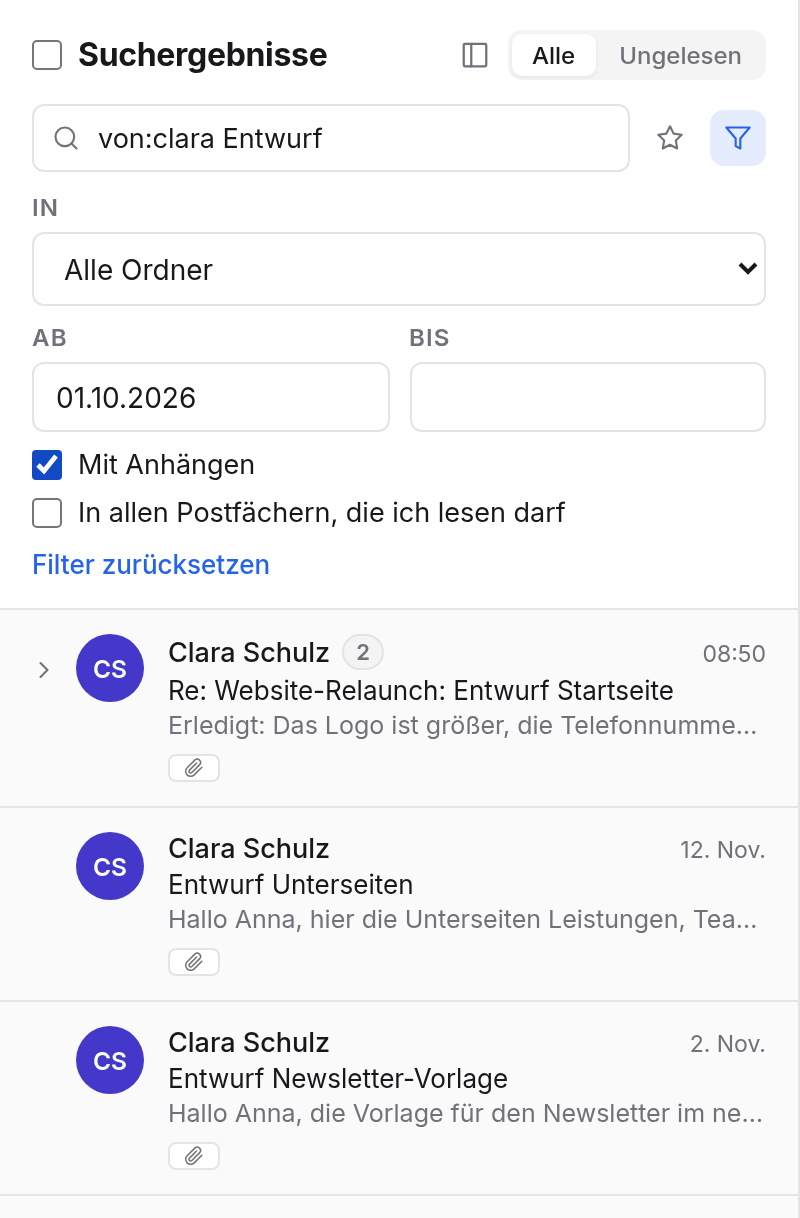
Statt Suchwörter zu tippen, kannst du mit Filter (Trichter neben dem Suchfeld) die Suche eingrenzen:
| Filter | Bedeutung |
|---|---|
| In | Alle Ordner oder ein bestimmter Ordner, auch Papierkorb oder Spam |
| Ab und Bis | ein Zeitraum |
| Mit Anhängen | nur Nachrichten mit Anhängen |
| In allen Postfächern, die ich lesen darf | sucht auch in Gruppenpostfächern und freigegebenen Postfächern. Ein Treffer öffnet sich in seinem Postfach. |
Filter zurücksetzen hebt alle Filter wieder auf.
Suchen speichern
Eine Suche, die du oft brauchst, behältst du:
- Gib die Suche ein, z. B.
label:Kunde is:unread. - Wähle den Stern Diese Suche speichern neben dem Suchfeld.
- Gib ihr einen Namen, z. B. „Offene Kundenmails“.
Sie steht dann in der Seitenleiste unter Gespeicherte Suchen. Ein Klick führt sie erneut aus. Über das Menü daneben entfernst du sie mit Entfernen.
Beispiele
Das Angebot von Eva Müller mit PDFvon:eva betreff:angebot has:attachment
Ungelesenes zum Projekt der letzten WochenWebsite-Relaunch is:unread after:2026-11-01
Etwas, das du gelöscht hastin:papierkorb Rechnung
Mails, die du an Frank geschickt hastin:gesendet an:frank