Sitzungen und Sicherheitsprotokoll
Jeder Browser, in dem du bei Accounts angemeldet bist, ist eine Sitzung. In deinen Kontoeinstellungen siehst du alle, und du kannst jede einzeln beenden. Das Sicherheitsprotokoll zeigt dazu, wann sich jemand angemeldet hat und was an deinem Konto geändert wurde.
Öffne deine Kontoeinstellungen: auf der Startseite von Accounts Einstellungen, oder in einer App das Kontomenü und Kontoeinstellungen.
Aktive Sitzungen
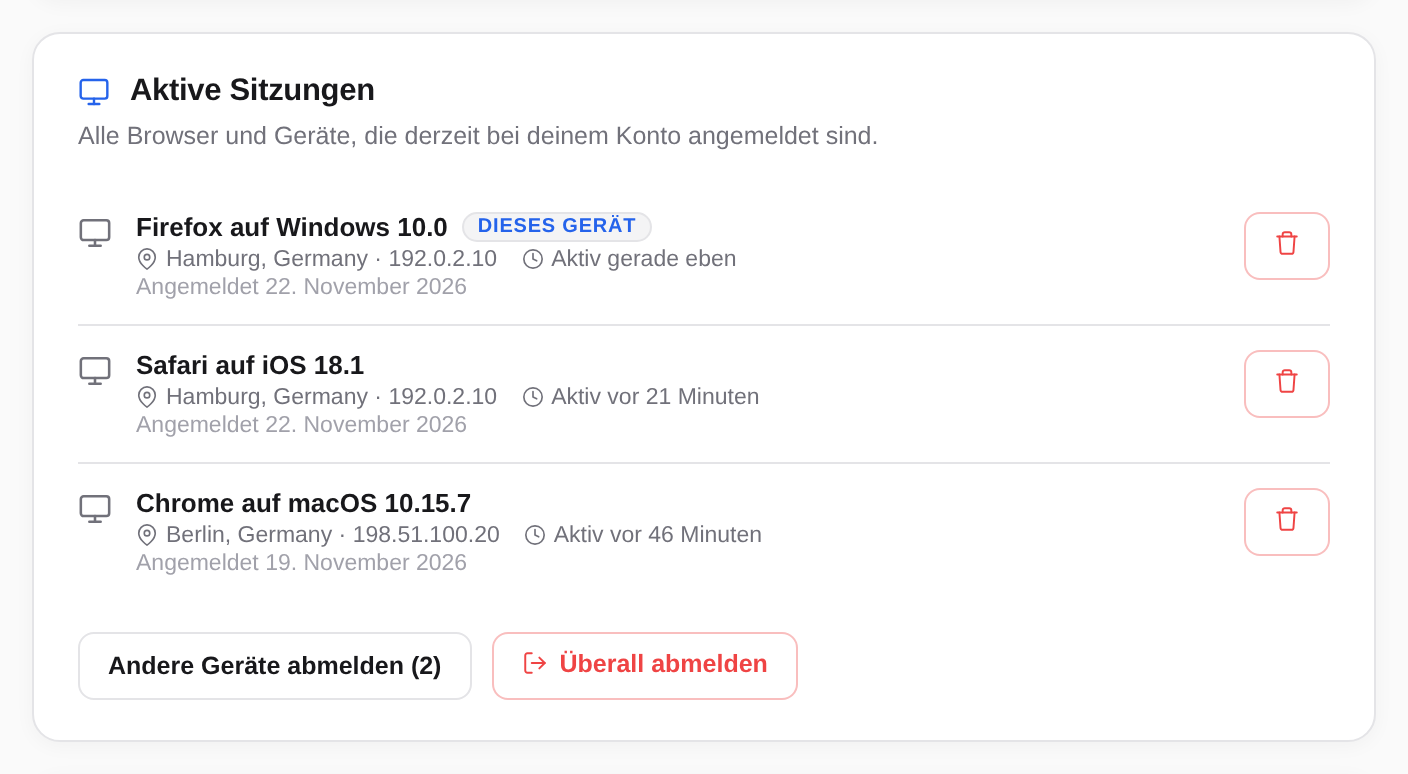
Im Abschnitt Aktive Sitzungen steht jede Sitzung mit:
- dem Gerät, also Browser und Betriebssystem, zum Beispiel „Firefox auf Windows 10“,
- dem ungefähren Ort und der IP-Adresse,
- wann sie zuletzt aktiv war, und an welchem Tag du dich dort angemeldet hast.
Die Sitzung, in der du gerade bist, trägt das Zeichen DIESES GERÄT.
Ein Gerät abmelden
Wähle neben der Sitzung das Papierkorbsymbol (Diese Sitzung beenden). Das Gerät ist sofort abgemeldet, in Accounts und in allen Apps. Wer dort weitermachen will, muss sich neu anmelden.
Wählst du das Symbol bei DIESES GERÄT (Von diesem Gerät abmelden), meldest du dich selbst ab.
Alle anderen oder überall abmelden
- Andere Geräte abmelden beendet alle Sitzungen außer deiner jetzigen. Die Zahl dahinter sagt, wie viele es sind.
- Überall abmelden beendet alle Sitzungen, auch diese. Du landest danach bei der Anmeldung.
Das brauchst du zum Beispiel, wenn du dich an einem fremden Rechner nicht abgemeldet hast oder ein Laptop gestohlen wurde.
Das Sicherheitsprotokoll
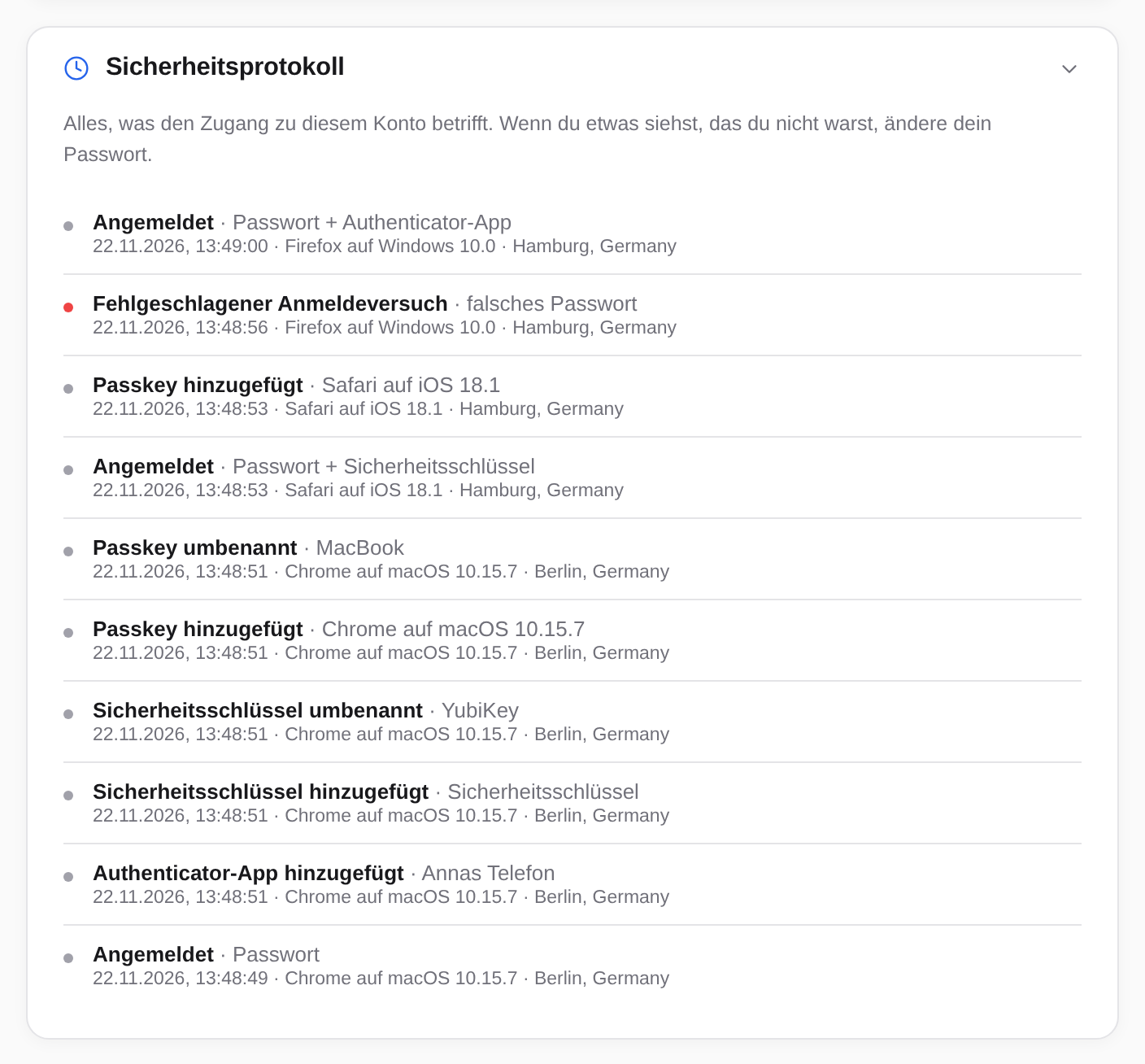
Wähle unten in den Einstellungen Sicherheitsprotokoll, um es aufzuklappen. Es zeigt die letzten Ereignisse, das neueste oben, jeweils mit Datum und Uhrzeit, Gerät und Ort oder IP-Adresse.
| Eintrag | Bedeutet |
|---|---|
| Angemeldet | Eine Anmeldung, dahinter womit, zum Beispiel Passwort + Authenticator-App oder Passkey. |
| Fehlgeschlagener Anmeldeversuch | Jemand hat ein falsches Passwort oder einen falschen Code eingegeben. |
| Abgemeldet, Sitzung beendet, Sitzungen beendet | Eine Abmeldung, oder du hast Sitzungen in den Einstellungen beendet. |
| Passwort geändert, Passwort zurückgesetzt | Das Passwort wurde in den Einstellungen geändert oder per Mail-Link neu gesetzt. |
| Link zum Zurücksetzen des Passworts angefordert | Jemand hat Vergessen? gewählt. |
| Zwei-Faktor-Authentifizierung abgeschaltet | Zwei-Faktor wurde per Mail-Link abgeschaltet. |
| Authenticator-App hinzugefügt, Sicherheitsschlüssel entfernt, Passkey hinzugefügt … | Änderungen an deinen Anmeldemethoden. |
| Sprache geändert | Die Sprache in Accounts wurde geändert. |
| Von der Administration geändert | Deine Administration hat etwas an deinem Konto geändert. |
Ereignisse, die auf fremden Zugriff hindeuten können, sind hervorgehoben: Fehlversuche, Zurücksetzen per Mail, entfernte Anmeldemethoden und Änderungen durch die Administration.