
Regeln
Mit Regeln sortiert Mail eingehende Nachrichten für dich: Newsletter in einen eigenen Ordner, Rechnungen mit einem Label, Benachrichtigungen gleich als gelesen.
Regeln wirken beim Eintreffen einer Nachricht, bevor sie im Posteingang landet. Sie gelten auch dann, wenn du Mail gerade nicht geöffnet hast, und für Nachrichten, die du auf dem Telefon liest. Eine Regel weist nie eine Mail ab: Der Absender merkt nichts davon.
Eine Regel anlegen
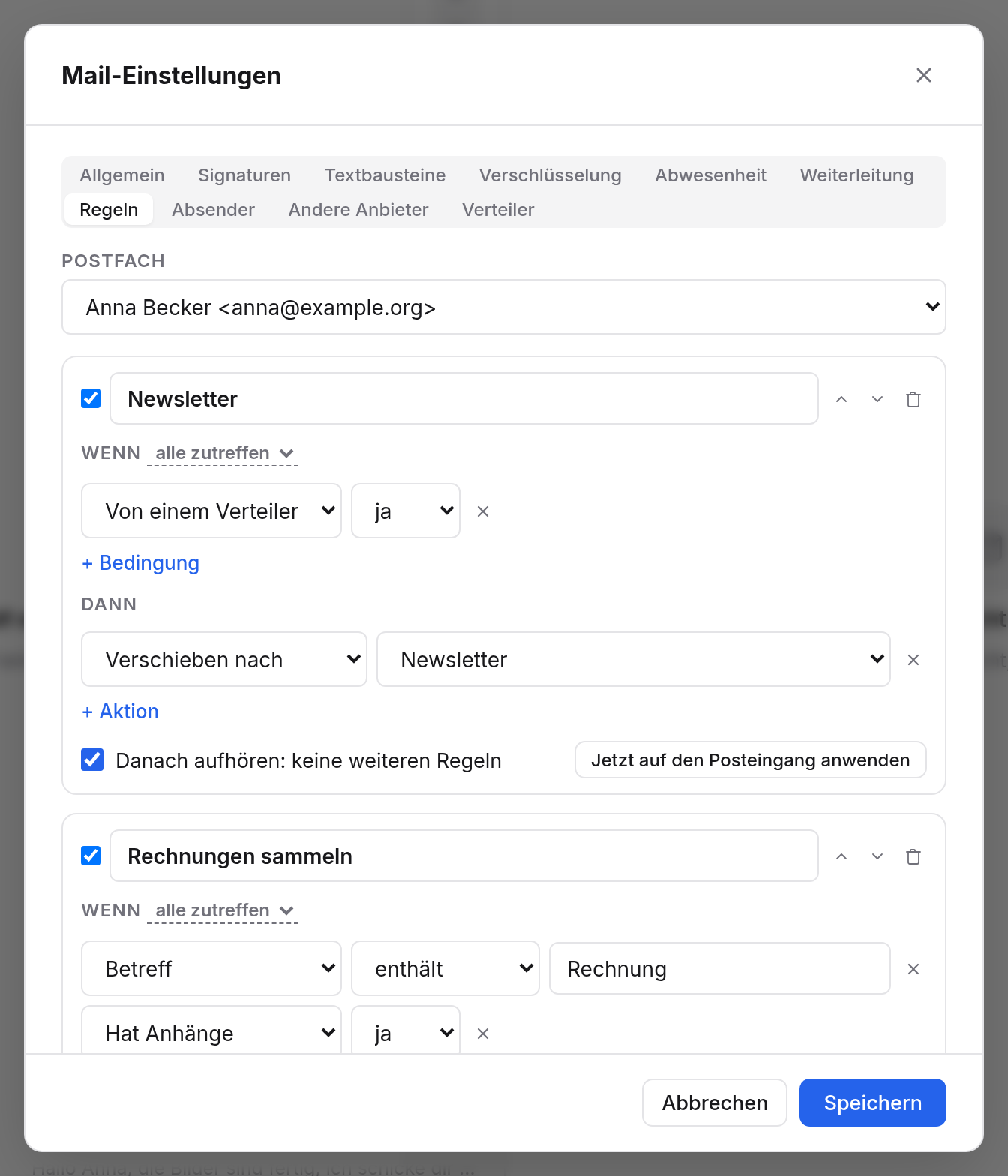
- Wähle unten in der Seitenleiste Einstellungen und dann den Reiter Regeln.
- Wähle Regel hinzufügen und gib der Regel einen Namen, zum Beispiel „Newsletter“.
- Unter Wenn legst du fest, welche Nachrichten gemeint sind (siehe Bedingungen).
- Unter Dann legst du fest, was mit ihnen passiert (siehe Aktionen).
- Wähle Speichern. Die Regel gilt ab jetzt für alle neuen Nachrichten.
Bedingungen
Eine Regel kann mehrere Bedingungen haben. Wähle oben, ob alle zutreffen müssen oder ob es reicht, wenn eine zutrifft.
| Bedingung | Vergleich | Beispiel |
|---|---|---|
| Von | enthält, ist, Domain ist, enthält nicht | Domain ist shop.example.com |
| An oder Cc | enthält, ist, Domain ist, enthält nicht | enthält rechnung@ |
| Betreff | enthält, ist, Domain ist, enthält nicht | enthält Rechnung |
| Kopfzeile | enthält, ist, enthält nicht, für eine Kopfzeile mit Namen | List-Id enthält vereinsnews |
| Größe | größer als, kleiner als (in KB) | größer als 5000 |
| Hat Anhänge | ja oder nein | ja |
| Von außen | ja oder nein: kommt nicht aus deiner Organisation | ja |
| Von einem Verteiler | ja oder nein: Newsletter und Mailinglisten | ja |
| Ist eine Einladung | ja oder nein: enthält einen Termin | ja |
Groß- und Kleinschreibung spielt beim Vergleich keine Rolle.
Aktionen
Eine Regel kann mehrere Aktionen ausführen, zum Beispiel ein Label setzen und als gelesen markieren.
| Aktion | Was passiert |
|---|---|
| Verschieben nach | Die Nachricht kommt in den gewählten Ordner statt in den Posteingang. |
| Label setzen | Die Nachricht bekommt ein Label. Sie bleibt im Posteingang, wenn du sie nicht auch verschiebst. |
| Als gelesen markieren | Die Nachricht zählt nicht als ungelesen. |
| Markieren | Die Nachricht bekommt einen Stern. |
| Weiterleiten an | Eine Kopie geht an eine andere Adresse. |
| In den Papierkorb | Die Nachricht landet gleich im Papierkorb. Dort kannst du sie noch wiederherstellen. |
Reihenfolge und „Danach aufhören“
Mail prüft die Regeln von oben nach unten. Treffen mehrere zu, werden alle ausgeführt. Verschieben mehrere Regeln in verschiedene Ordner, gewinnt die letzte. Die Reihenfolge änderst du mit den Pfeilen neben jeder Regel.
Ist bei einer Regel Danach aufhören: keine weiteren Regeln eingeschaltet, prüft Mail nach ihr keine weiteren Regeln mehr. Stell besonders genaue Regeln deshalb nach oben und schalte dort „Danach aufhören“ ein.
Auf vorhandene Mails anwenden
Neue Regeln gelten nur für Nachrichten, die ab jetzt eintreffen. Willst du deinen Posteingang aufräumen, wähle bei der Regel Jetzt auf den Posteingang anwenden: Mail wendet diese eine Regel auf die Nachrichten an, die schon im Posteingang liegen. Andere Ordner und die übrigen Regeln bleiben, wie sie sind.
Regeln ausschalten und löschen
Mit Regel aktiv schaltest du eine Regel vorübergehend aus, ohne sie zu verlieren. Regel löschen entfernt sie ganz.
Beispiele
Newsletter in einen Ordner
Wenn Von einem Verteiler ja ist, dann Verschieben nach „Newsletter“.
Rechnungen sammeln
Wenn Betreff enthält „Rechnung“ und Hat Anhänge ja ist (alle zutreffen), dann Label setzen „Rechnungen“.
Benachrichtigungen eines Dienstes still ablegen
Wenn Von Domain ist notifications.example.com, dann Verschieben nach „Benachrichtigungen“ und Als gelesen markieren, und Danach aufhören: keine weiteren Regeln.