
Labels und Firmen
Labels
Labels sind deine Gruppen: „Kunden“, „Projektteam“, „Familie“, „Verein“. Ein Kontakt kann mehrere Labels haben.
Labels setzen
- Öffne den Kontakt und wähle Bearbeiten.
- Klick unter Labels auf ein vorhandenes Label, um es zu setzen. Noch ein Klick nimmt es wieder weg.
- Für ein neues Label tipp seinen Namen in Neues Label und drück Enter.
- Wähle Änderungen speichern.
Jedes Label steht dann in der Seitenleiste unter Labels, mit der Zahl seiner Kontakte. Ein Klick darauf zeigt nur sie.
Ein Label als Empfänger
Ein Label funktioniert wie ein Verteiler, den du selbst pflegst:
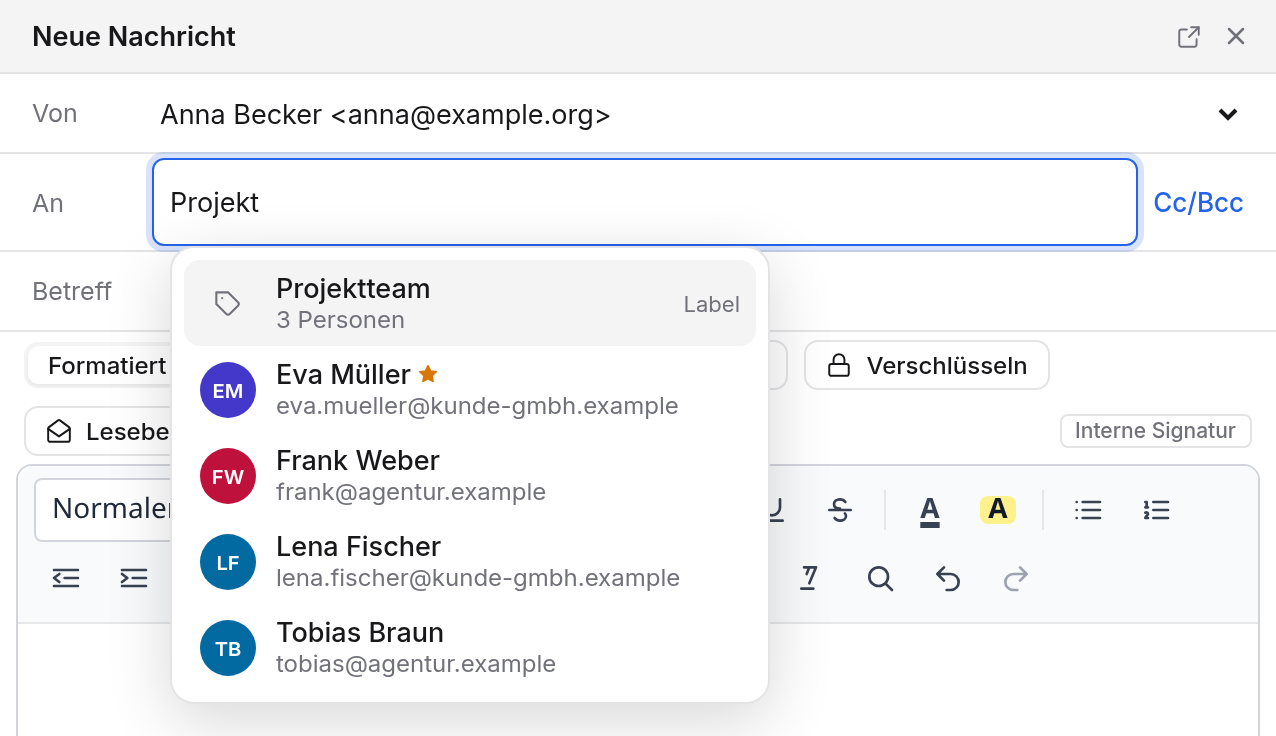
- Tipp in Mail ins Feld An den Namen des Labels, zum Beispiel „Projektteam“.
- Das Label erscheint in den Vorschlägen mit dem Hinweis Label und der Zahl der Personen.
- Wähle es. Alle Kontakte mit diesem Label und einer E-Mail-Adresse kommen einzeln als Empfänger dazu.
Danach kannst du einzelne wieder herausnehmen. Das Label selbst ist keine Adresse: Die Empfänger sehen nur die einzelnen Personen.
Das geht genauso bei Gäste im Kalender und bei einer Terminsuche.
Kontakte aus dem Verzeichnis deiner Organisation zählen dabei nicht mit. Gib ihnen das Label in deinem eigenen Adressbuch, siehe Adressbücher. Ein Label nimmt höchstens 500 Personen mit.
Umbenennen, umfärben, löschen
Öffne in der Seitenleiste das Menü eines Labels (die drei Punkte):
- Umbenennen oder umfärben… ändert Namen und Farbe. Ein neuer Name gilt für alle Kontakte, die du bearbeiten darfst. Die Farbe gilt nur für dich: Andere sehen ihre eigenen Farben.
- Label löschen entfernt das Label von allen Kontakten, die du bearbeiten darfst. Die Kontakte selbst bleiben.
Firmen
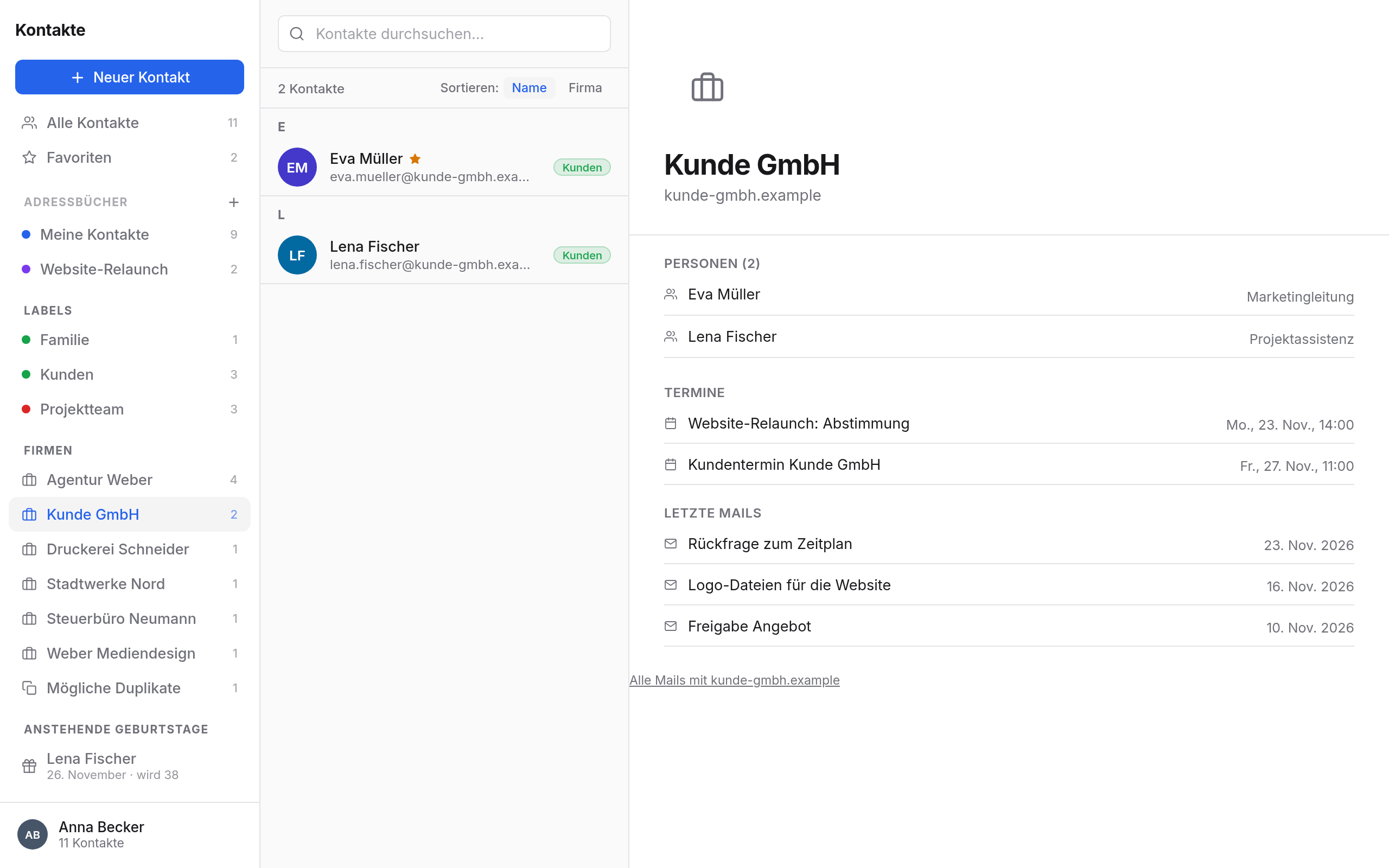
Kontakte ordnet die Seitenleiste unter Firmen nach dem Feld Firma, über alle deine Adressbücher. Groß- und Kleinschreibung spielt keine Rolle. Die Firmen mit den meisten Kontakten stehen oben. Sind es mehr als acht, zeigt ein Klick auf „Alle … zeigen“ den Rest.
Ein Klick auf eine Firma, oder auf den Firmennamen in einem Kontakt, zeigt rechts die Firmenseite:
- Personen: alle Kontakte dieser Firma. Ein Klick öffnet einen davon.
- Domains: unter dem Namen die Domains aus den E-Mail-Adressen der Personen, etwa
kunde-gmbh.example. Allgemeine Mail-Anbieter und eure eigenen Domains stehen dort nicht. - Termine und Letzte Mails: Termine mit diesen Personen und Mails mit ihnen oder mit irgendwem unter diesen Domains.
- „Alle Mails mit“ und die Domain öffnet die Suche in Mail.
Für eine Firma wird nichts eigens gespeichert. Sie entsteht aus dem Feld Firma deiner Kontakte. Schreibst du die Firma in einem Kontakt anders, steht er bei einer anderen Firma.