
Signaturen und Textbausteine
Zwei Signaturen pro Adresse
Jede deiner Adressen hat zwei Signaturen:
- die interne Signatur für Mails an Kolleginnen und Kollegen, zum Beispiel nur dein Vorname und deine Durchwahl,
- die externe Signatur für Mails nach außen, mit vollem Namen, Firma, Anschrift und allem, was dort stehen muss.
Beim Schreiben nimmt Mail die interne Signatur, solange alle Empfänger in deiner Organisation sind. Sobald jemand von außen dazukommt, wechselt Mail zur externen. Welche gerade gilt, siehst du am Abzeichen Interne Signatur oder Externe Signatur in der Leiste über dem Text.
Signaturen einrichten
- Wähle unten in der Seitenleiste Einstellungen und dann den Reiter Signaturen.
- Hast du mehrere Adressen, wähle oben bei Adresse die richtige.
- Bei Name für Empfänger steht, wie dein Name bei den Empfängern erscheint, z. B. „Anna Becker“.
- Schreib die Interne Signatur und die Externe Signatur. Du kannst fett und kursiv schreiben, Farben, Listen und Links verwenden und ein kleines Bild einfügen, etwa ein Logo (bis 150 KB).
- Wähle Speichern.
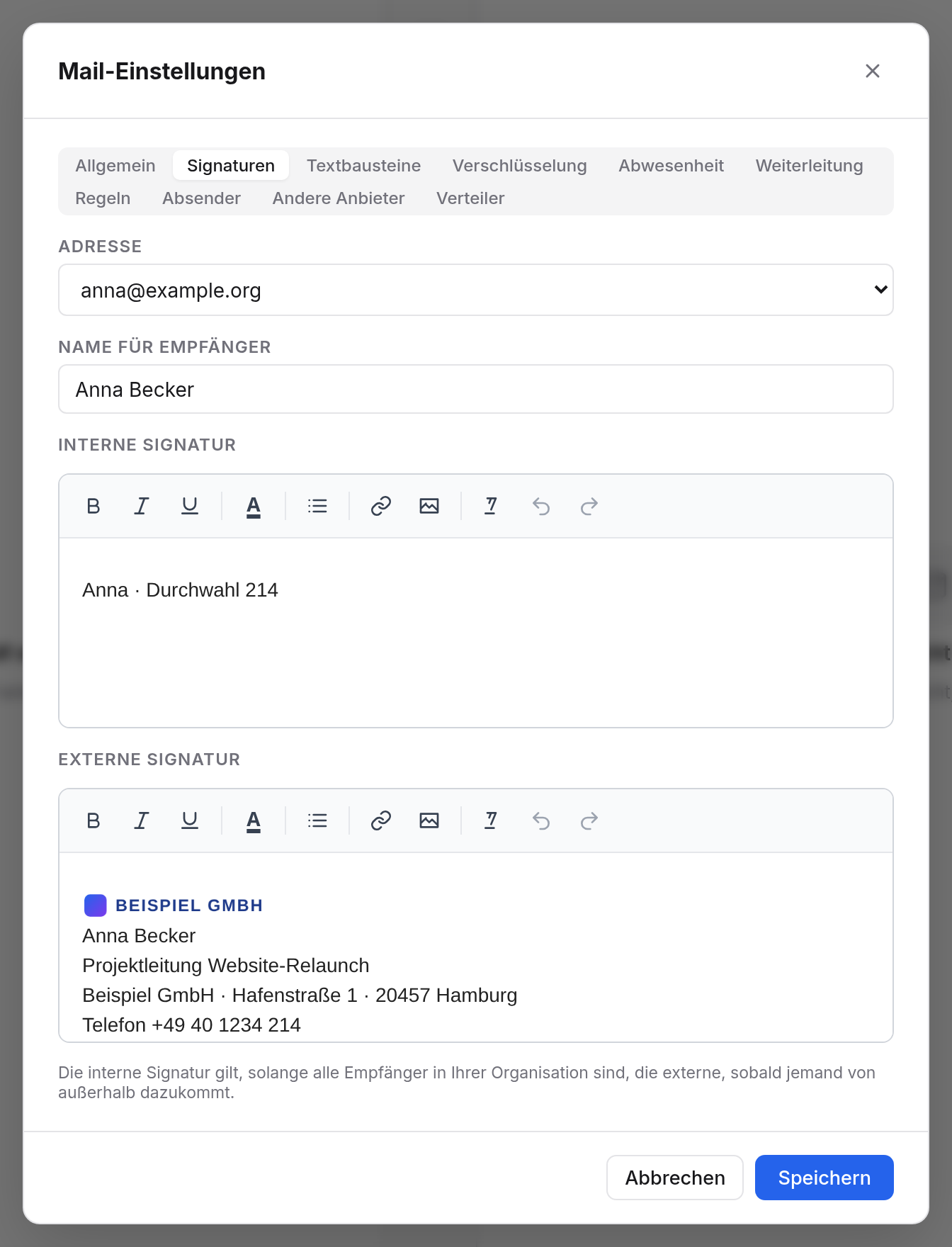
Lässt du eine Signatur leer, schreibt Mail an dieser Stelle keine.
Wann eine Adresse als intern gilt
Intern sind die Domains deiner Organisation, z. B. @example.org. Deine Administration kann weitere Domains als intern einstufen, etwa die einer Schwesterfirma. Alles andere gilt als extern.
Signaturen für Gruppenpostfächer
Schreibst du aus einem Gruppenpostfach wie support@example.org oder im Auftrag einer Kollegin, steht auch diese Adresse bei Adresse. Du gibst ihr eigene Signaturen.
Wer ein Gruppenpostfach verwaltet, kann dort das Häkchen „Signatur für alle, die aus support@… schreiben“ setzen. Dann bekommen alle, die aus dem Postfach schreiben, diese gemeinsame Signatur, solange sie keine eigene dafür angelegt haben.
Signaturen in reinem Text und auf anderen Geräten
- Schreibst du eine Nachricht als Nur Text, steht die Signatur ohne Formatierung unter einer Zeile mit
--. - Die Signaturen gelten in Mail im Browser. Thunderbird, Outlook und die Mail-App deines Telefons verwenden ihre eigenen.
Textbausteine
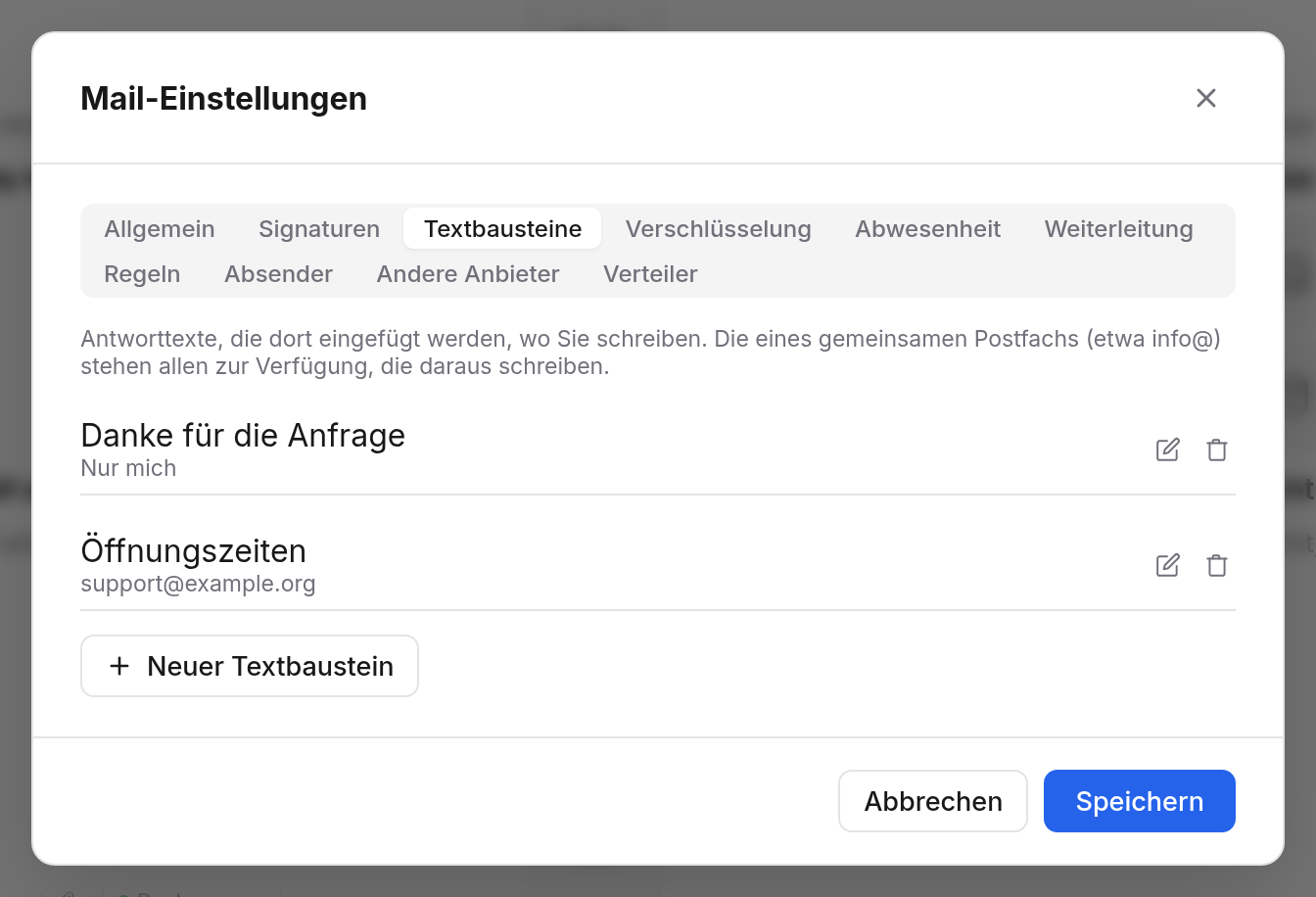
Textbausteine sind Antworten, die du oft schreibst: Öffnungszeiten, eine Wegbeschreibung, „Danke, wir melden uns“. Du fügst sie beim Schreiben mit zwei Klicks ein.
Einen Textbaustein anlegen
- Wähle in den Einstellungen den Reiter Textbausteine.
- Wähle Neuer Textbaustein.
- Gib einen Name ein, z. B. „Öffnungszeiten“.
- Wähle bei Für, wer ihn nutzen kann: Nur mich oder alle, die aus einem Gruppenpostfach schreiben, z. B.
support@example.org. - Schreib den Text und wähle Speichern.
Textbausteine werden sofort gespeichert. Mit dem Stift änderst du einen, mit dem x entfernst du ihn.
Einen Textbaustein einfügen
Beim Schreiben steht in der Leiste über dem Text Textbaustein. Wähle ihn und dann den gewünschten Baustein. Mail fügt den Text dort ein, wo dein Cursor steht.
Angeboten werden deine eigenen Bausteine und die des Postfachs, aus dem du gerade schreibst. Der Knopf erscheint erst, wenn es mindestens einen Baustein gibt.
Beispiele
Interne Signatur
Anna · Projektleitung Website-Relaunch · Durchwahl 214
Externe Signatur
Anna Becker
Projektleitung Website-Relaunch
Telefon +49 40 1234 214
anna@example.org
Textbaustein „Öffnungszeiten“ für support@
Unser Support ist montags bis freitags von 9 bis 17 Uhr für dich da. Wir antworten in der Regel am selben Tag.