
Nextcloud-Apps und WebDAV
Box spricht die Sprache von Nextcloud. Deshalb kannst du die Nextcloud-Apps benutzen, um deine Dateien auf Rechner und Telefon zu bringen: den Desktop-Client für Windows, macOS und Linux und die Apps für iPhone, iPad und Android. Andere Programme verbinden sich per WebDAV.
| Was | Womit | Anmeldung |
|---|---|---|
| Ordner auf dem Rechner abgleichen | Nextcloud-Desktop-Client | im Browser erlauben |
| Dateien auf dem Telefon oder Tablet | Nextcloud-App | im Browser erlauben |
| Andere Programme, Netzlaufwerk | WebDAV | App-Passwort aus Box |
Mit einer Nextcloud-App verbinden
- Installiere den Nextcloud-Desktop-Client von nextcloud.com, oder die App Nextcloud aus App Store, Play Store oder F-Droid.
- Wähle in der App Anmelden und gib als Serveradresse
https://box.example.orgein. - Die App öffnet deinen Browser. Bist du noch nicht angemeldet, meldest du dich bei Accounts an.
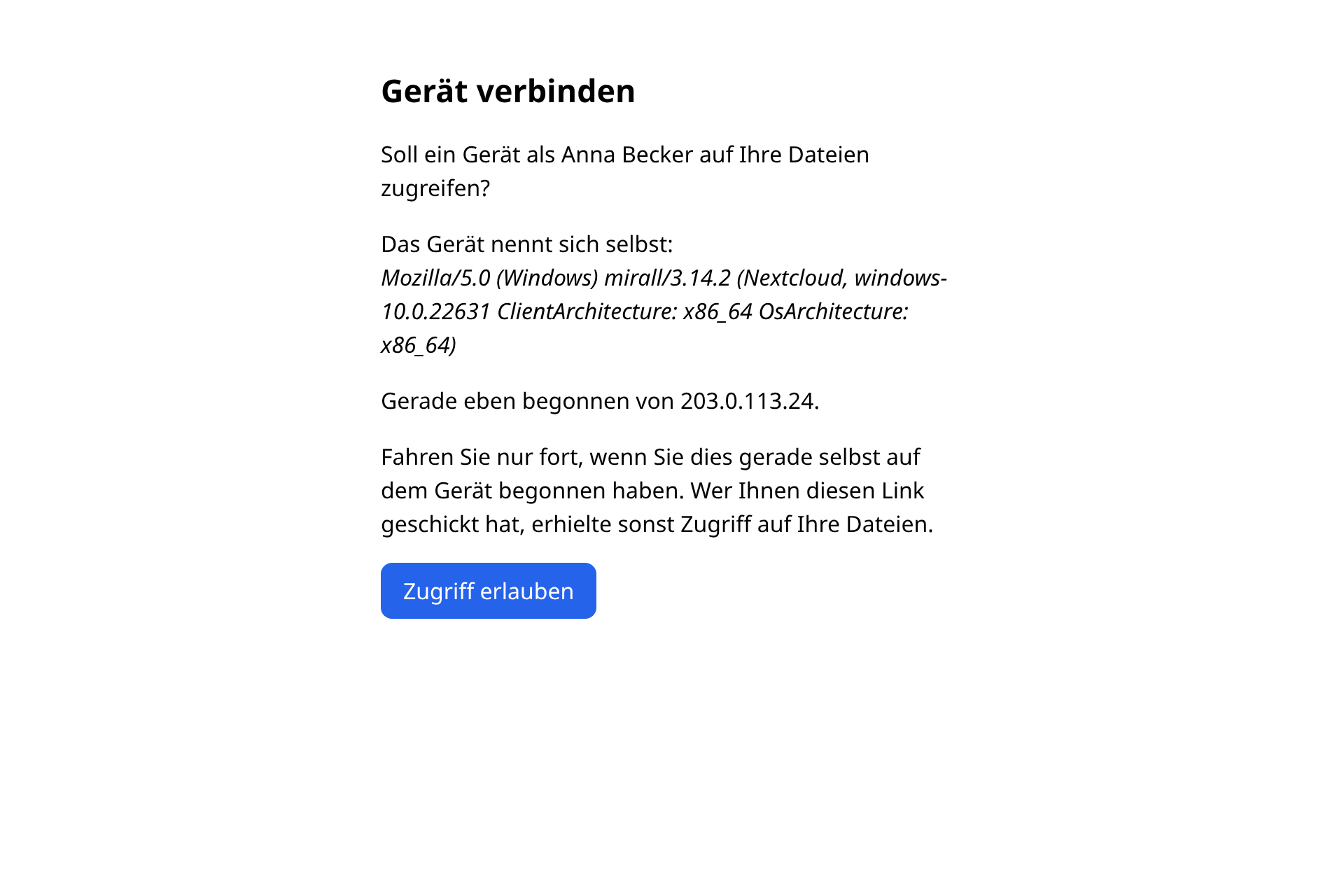
- Box zeigt die Seite Gerät verbinden: welches Gerät fragt, wann und von wo die Anfrage kam. Prüfe das und wähle Zugriff erlauben.
- Der Browser meldet, dass dein Gerät verbunden ist. Schließ das Fenster und wechsle zurück in die App.
Im Desktop-Client wählst du danach, welcher Ordner auf dem Rechner mit Box abgeglichen wird und welche Ordner aus Box du dort haben willst.
Ist die Seite abgelaufen, beginne in der App noch einmal mit Anmelden.
Das Gerät in Box sehen und widerrufen
Für jedes Gerät, das du erlaubst, legt Box ein eigenes App-Passwort an. Du siehst es in Box:
- Klicke in Box unten links auf deinen Namen und wähle App-Passwörter….
- Das Gerät steht in der Liste, unter dem Namen, den es sich selbst gibt, mit dem Datum, an dem es verbunden und zuletzt benutzt wurde. Der Name ist oft lang und technisch, etwa mit „Nextcloud“, „mirall“ oder „android“ darin.
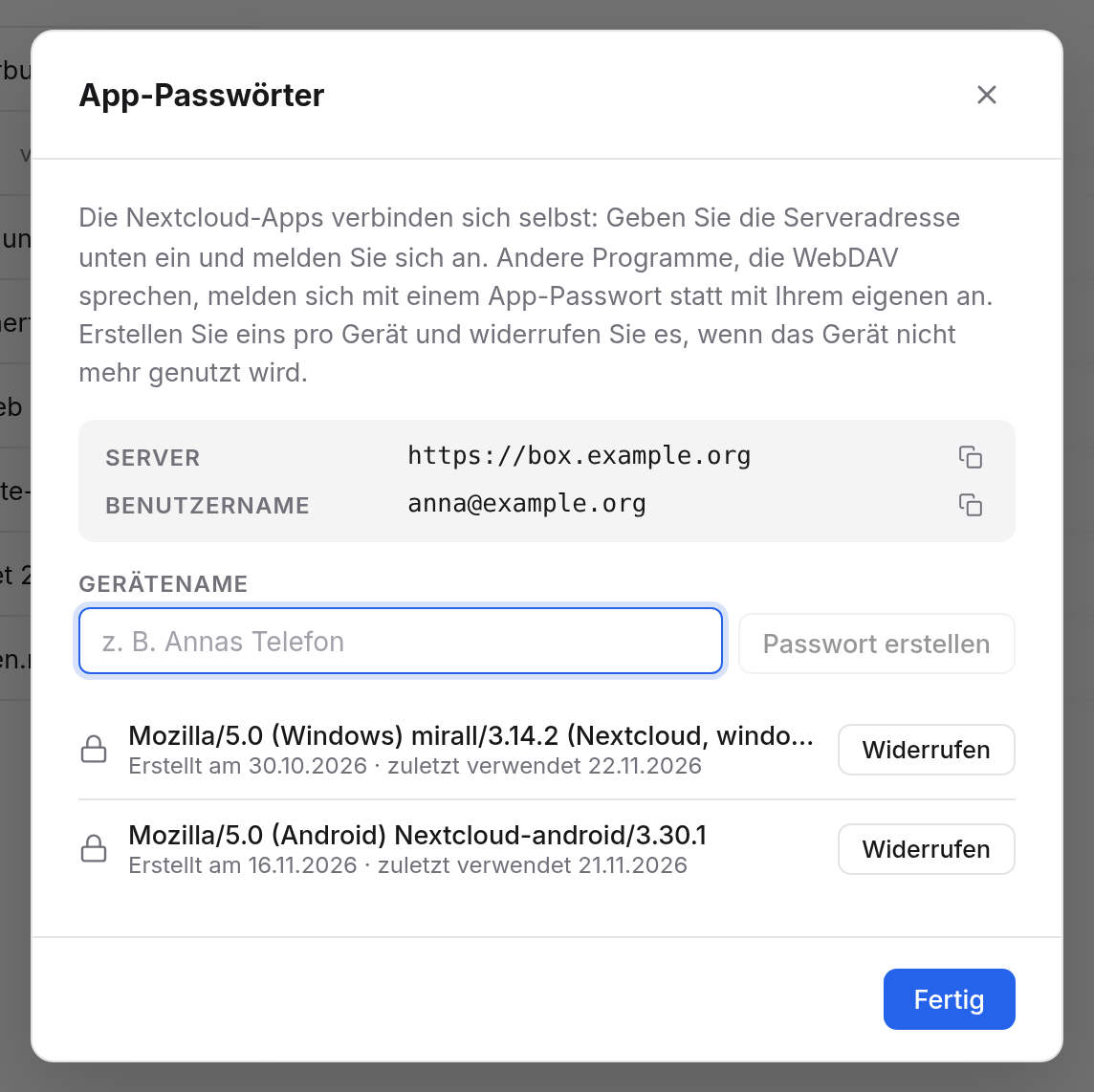
Mit Widerrufen trennst du das Gerät sofort. Meldest du dich in der Nextcloud-App selbst ab, verschwindet ihr App-Passwort von allein.
Andere Programme per WebDAV
Programme, die keine Nextcloud-Anmeldung können, verbinden sich per WebDAV, zum Beispiel ein Netzlaufwerk unter Windows, der Finder unter macOS, ein Dateimanager unter Linux oder ein Backup-Programm. Sie brauchen ein App-Passwort aus Box:
- Klicke in Box unten links auf deinen Namen und wähle App-Passwörter….
- Gib bei Gerätename ein, wofür das Passwort ist, zum Beispiel „Backup Büro-PC“, und wähle Passwort erstellen.
- Trag es jetzt im Programm ein. Es wird nur dieses eine Mal angezeigt.
| Feld | Eintrag |
|---|---|
| Adresse | https://box.example.org/remote.php/webdav/ |
| Benutzername | wie im Dialog unter Benutzername, meist deine E-Mail-Adresse |
| Passwort | das App-Passwort aus Box |
Ein paar Beispiele, wo du die Adresse einträgst:
- macOS, Finder: Gehe zu → Mit Server verbinden und die Adresse eingeben.
- Linux, Dateimanager: als Adresse
davs://box.example.org/remote.php/webdav/. - Windows: Im Explorer Netzlaufwerk verbinden und die Adresse eingeben. Der Windows-eigene WebDAV-Zugang ist bei großen Dateien oft langsam; für mehr als gelegentliche Zugriffe ist der Nextcloud-Desktop-Client besser.
Wenn es nicht klappt
- Die App findet den Server nicht: Prüfe die Adresse
https://box.example.org, ohne weiteren Pfad. - Der Browser öffnet sich nicht: Kopiere den Link aus der App in deinen Browser.
- „Dieser Link ist abgelaufen“: Die Anfrage ist zu alt. Beginne in der App noch einmal.
- Ein WebDAV-Programm meldet ein falsches Passwort: Nimm ein App-Passwort aus Box, nicht aus Mail, und den Benutzernamen aus dem Dialog.
- Es hat lange funktioniert und hört plötzlich auf: Vielleicht wurde das App-Passwort widerrufen, oder du hast dich länger nicht im Browser bei Box angemeldet. Der Dialog nennt den Zeitraum. Siehe App-Passwörter.
- Dateien mit „Konflikt“ im Namen: Hast du eine Datei an zwei Stellen gleichzeitig geändert, behält der Nextcloud-Client beide Fassungen. Vergleiche sie, behalte die richtige und lösche die andere. Ältere Fassungen findest du auch unter Versionen und Papierkorb.