
Ordner und Labels
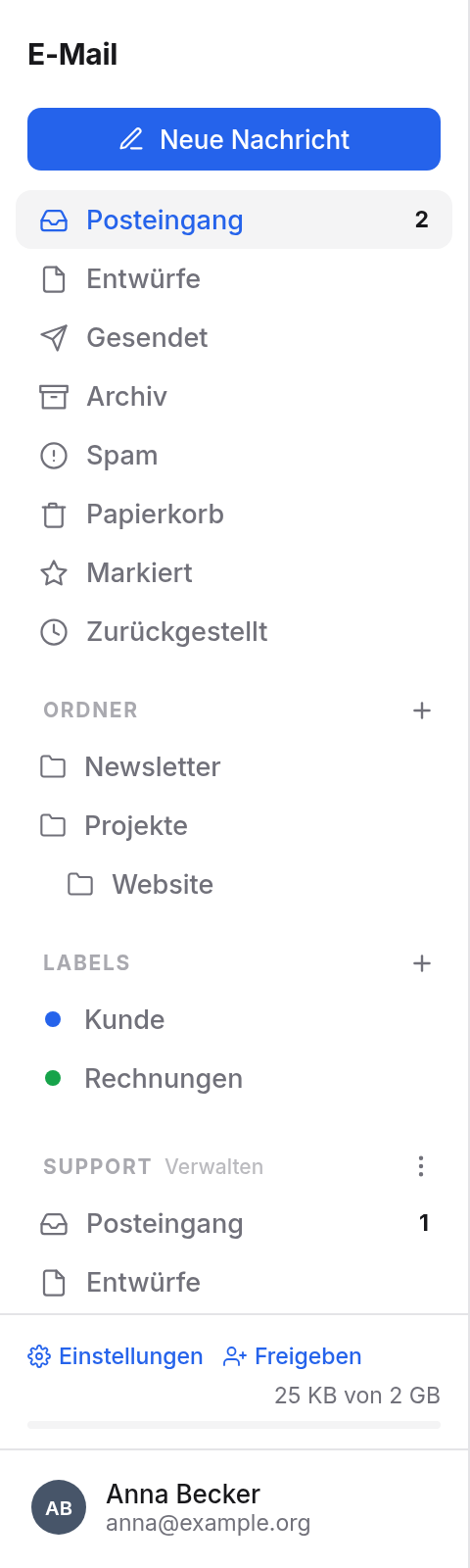
Eine Nachricht liegt in genau einem Ordner, kann aber beliebig viele Labels haben. Ordner sind wie Hängeregister, Labels wie farbige Klebezettel: Eine Rechnung zum Website-Relaunch kann im Ordner „Projekte/Website“ liegen und die Labels „Rechnungen“ und „Kunde“ tragen.
Die festen Ordner
| Ordner | Was dort liegt |
|---|---|
| Posteingang | Neue Mails, sofern keine Regel sie woandershin legt |
| Entwürfe | Angefangene Nachrichten und solche, die später gesendet werden |
| Gesendet | Was du gesendet hast |
| Archiv | Was du mit Archivieren aus dem Posteingang genommen hast |
| Spam | Unerwünschte Mails, siehe Absender und Spam |
| Papierkorb | Gelöschtes |
Darunter stehen zwei Ansichten: Markiert zeigt alle Unterhaltungen mit Stern, Zurückgestellt alle, die du zurückgestellt hast.
Ordner
Einen Ordner anlegen
- Wähle in der Seitenleiste das + neben Ordner.
- Gib einen Name ein. Mit einem Schrägstrich legst du einen Unterordner an:
Projekte/Websiteliegt inProjekte. - Wähle Speichern.
Über das Menü neben einem Ordner kannst du ihn mit Umbenennen… umbenennen oder mit Ordner löschen löschen. Beim Löschen verschwinden auch seine Unterordner. Die Nachrichten darin kommen in den Papierkorb.
Nachrichten verschieben
- Wähle in der Unterhaltung Verschieben nach… und dann den Ordner.
- Oder zieh die Unterhaltung aus der Liste auf einen Ordner in der Seitenleiste.
- Archivieren (Taste e) legt sie ins Archiv.
Mehrere Unterhaltungen verschiebst du auf einmal, wenn du sie vorher auswählst (siehe Mehrere auf einmal). Nach dem Verschieben steht ein paar Sekunden lang Rückgängig da.
Labels
Ein Label anlegen
- Wähle in der Seitenleiste das + neben Labels.
- Gib einen Name ein und wähle eine Farbe.
- Wähle Speichern.
Labels setzen
- Wähle in der Unterhaltung Labels und hake die gewünschten an. Ein zweiter Klick entfernt ein Label wieder.
- Oder zieh die Unterhaltung auf ein Label in der Seitenleiste.
- Eine Regel kann Labels beim Eintreffen setzen.
Ein Klick auf ein Label in der Seitenleiste zeigt alle Unterhaltungen damit. Über das Menü daneben wählst du Umbenennen oder umfärben… oder Label löschen. Beim Löschen wird das Label von allen Nachrichten entfernt, die Nachrichten selbst bleiben.
Markiert
Mit Markieren (Stern, Taste s) hebst du eine Unterhaltung hervor, etwa weil du noch etwas tun musst. Markierung entfernen nimmt den Stern wieder weg. Alle markierten Unterhaltungen findest du in der Seitenleiste unter Markiert, egal in welchem Ordner sie liegen.
Zurückstellen
Eine Mail, um die du dich erst später kümmern willst, stellst du zurück. Sie verschwindet aus dem Posteingang und kommt zur gewählten Zeit wieder, ungelesen und ganz oben.
- Öffne die Unterhaltung und wähle Zurückstellen (Uhr).
- Wähle eine Zeit:
- Später heute: in drei Stunden,
- Morgen früh: morgen um 8 Uhr,
- Nächste Woche: am Montag um 8 Uhr,
- Zeit wählen…: Datum und Uhrzeit, in der Form
2026-11-30 09:00.
Bis dahin steht die Unterhaltung unter Zurückgestellt, mit der Zeit, zu der sie zurückkommt. Ist sie wieder da, meldet es die Glocke. Antwortet jemand in der Zwischenzeit, kommt sie sofort zurück.
Unterhaltungen stummschalten
Eine lange Runde in Cc, die dich nicht betrifft? Wähle in der Unterhaltung Mehr und dann Unterhaltung stummschalten. Neue Mails dieser Unterhaltung landen dann gelesen im Archiv statt im Posteingang, ohne Benachrichtigung. Du findest sie dort und über die Suche.
Über einer stummgeschalteten Unterhaltung steht ein Hinweis. Mit Stummschaltung aufheben kommen neue Mails wieder in den Posteingang.
Speicherplatz
Unten in der Seitenleiste siehst du, wie viel Platz dein Postfach belegt, z. B. „1,2 GB von 10 GB“. Bei 80 % und 90 % bekommst du einen Hinweis. Ist das Postfach voll, kommen keine neuen Mails mehr an: Sie warten eine Weile beim Mailserver, bis wieder Platz ist.
Platz schaffst du, indem du große Mails löschst und im Papierkorb und im Spam mit Endgültig löschen aufräumst. Mit der Suche has:attachment findest du Mails mit Anhängen.