
Teilen
Ein Dokument sieht zuerst nur, wem es gehört: dir, wenn du es angelegt oder hochgeladen hast. Du teilst es mit einzelnen Personen oder mit allen, die den Link haben. Teilen kann nur, wem das Dokument gehört.
Mit Personen teilen
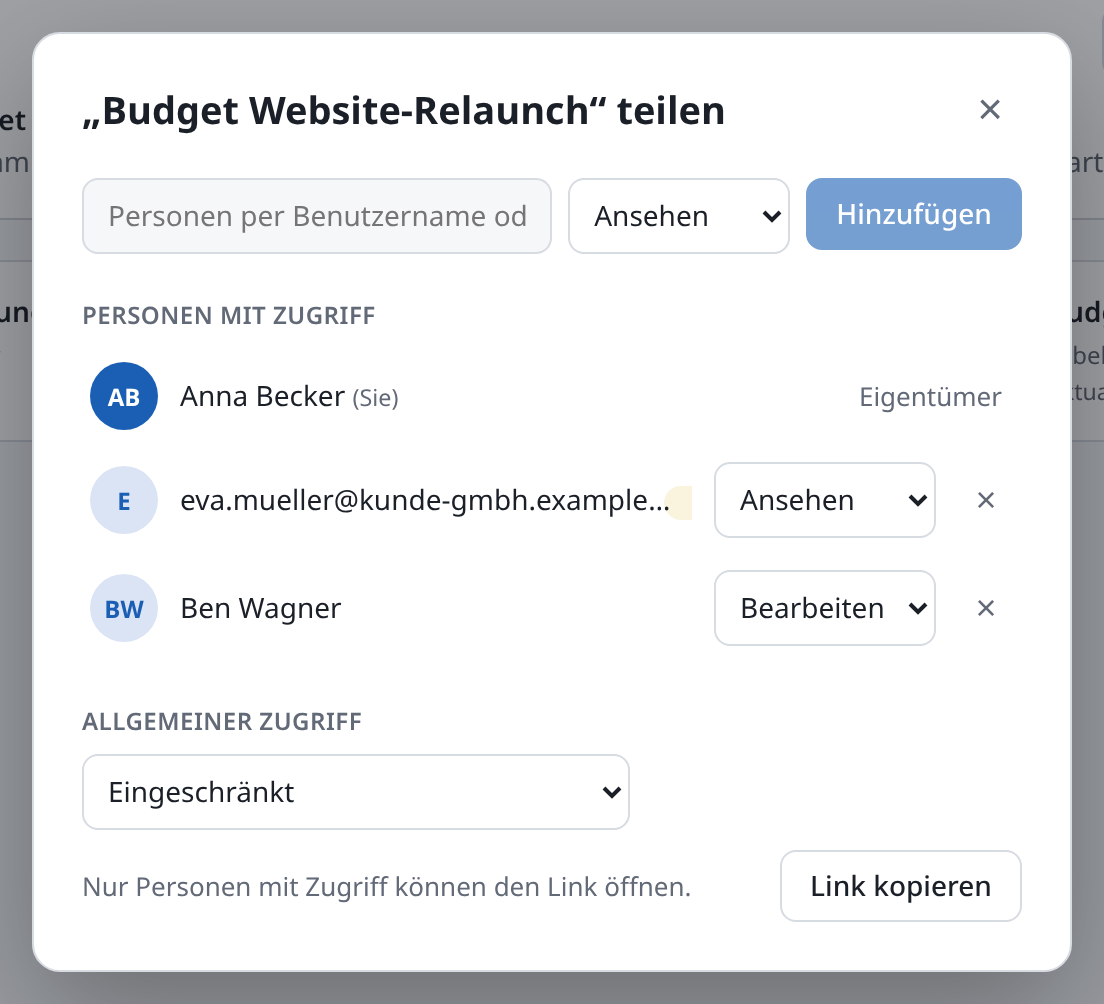
- Wähle in der Übersicht auf der Karte des Dokuments das Link-Symbol Teilen.
- Gib im Feld oben den Benutzernamen oder die E-Mail-Adresse ein, z. B.
ben@example.org. - Wähle daneben Ansehen oder Bearbeiten.
- Wähle Hinzufügen oder drück Enter.
Die Person steht dann unter Personen mit Zugriff und sieht das Dokument in ihrer Übersicht. Eine Mail bekommt sie von Docs nicht: Schick ihr den Link selbst (siehe Den Link weitergeben).
Die Rechte
| Recht | Was die Person kann |
|---|---|
| Ansehen | Das Dokument lesen, drucken, herunterladen und den Versionsverlauf ansehen. In Sheets auch kommentieren. |
| Bearbeiten | Alles ändern, kommentieren, Versionen benennen und wiederherstellen. |
| Eigentümer | Dazu teilen, umbenennen und löschen. Das bist du bei deinen eigenen Dokumenten; dieses Recht lässt sich nicht weitergeben. |
Wer nur ansehen darf, sieht das in Sheets oben am Zeichen Schreibgeschützt. In Writer und Slides sind die Befehle zum Ändern ausgegraut.
Rechte ändern und entziehen
Unter Personen mit Zugriff steht neben jeder Person ihr Recht.
- Wähle ein anderes Recht in der Liste, um es zu ändern.
- Wähle × (Entfernen), um den Zugriff zu entziehen.
Das wirkt sofort, auch bei jemandem, der das Dokument gerade offen hat: Wer nur noch ansehen darf, kann nichts mehr ändern. Wer gar keinen Zugriff mehr hat, bekommt einen Hinweis, und was er danach noch tippt, wird nicht mehr gespeichert.
Personen ohne Konto
Du kannst auch eine E-Mail-Adresse eintragen, zu der es noch kein Konto gibt, z. B. für eine neue Kollegin. In der Liste steht sie dann mit dem Zusatz eingeladen. Sobald sich jemand zum ersten Mal mit dieser Adresse anmeldet, bekommt er das Dokument mit dem Recht, das du gewählt hast.
Allgemeiner Zugriff: mit dem Link
Unter Allgemeiner Zugriff legst du fest, was gilt, wenn jemand nur den Link hat:
| Einstellung | Bedeutung |
|---|---|
| Eingeschränkt | Nur die Personen in der Liste können das Dokument öffnen. So beginnt jedes Dokument. |
| Jeder mit dem Link kann ansehen | Jeder, der den Link kennt, kann das Dokument lesen, auch ohne Anmeldung. |
| Jeder mit dem Link kann bearbeiten | Jeder, der den Link kennt, kann es ändern. |
Ein Dokument mit Link-Zugriff trägt in der Übersicht den Zusatz Öffentlich. Hat jemand persönlich mehr Rechte als über den Link, gilt das höhere.
Den Link weitergeben
Mit Link kopieren kommt die Adresse des Dokuments in die Zwischenablage, die Schaltfläche zeigt kurz Kopiert. Füg den Link in eine Mail oder einen Chat ein.
Der Link ist immer derselbe. Wer ihn öffnen kann, hängt nur davon ab, was du oben eingestellt hast. Wer keinen Zugriff hat, sieht einen Hinweis, dass er den Eigentümer um Freigabe bitten soll.