
Prüfen
Docs prüft Rechtschreibung und Grammatik in allen drei Apps. In Writer und Slides prüft es außerdem, ob ein Dokument für alle lesbar ist, auch mit Bildschirmsprachausgabe.
Rechtschreibung und Grammatik
Die Prüfung läuft auf deinem Gerät. Dein Text geht dafür an keinen Dienst. Beim ersten Einschalten lädt Docs die Wörterbücher, das dauert einen Moment.
| Sprache | Was geprüft wird |
|---|---|
| Deutsch | Rechtschreibung, Groß- und Kleinschreibung, Zeichensetzung und Grammatik |
| Englisch | Rechtschreibung, Großbuchstaben am Satzanfang, doppelte Wörter, britische und amerikanische Schreibweise |
Text in anderen Sprachen bleibt unmarkiert.
Ein- und ausschalten
| App | Wo |
|---|---|
| Sheets | Extras → Rechtschreibung und Grammatik prüfen |
| Writer | Überprüfen → Rechtschreibung und Grammatik prüfen |
| Slides | Ansicht → Rechtschreibung während der Eingabe prüfen |
Die Einstellung gilt für dich, nicht für die anderen im Dokument.
Einen Fehler beheben
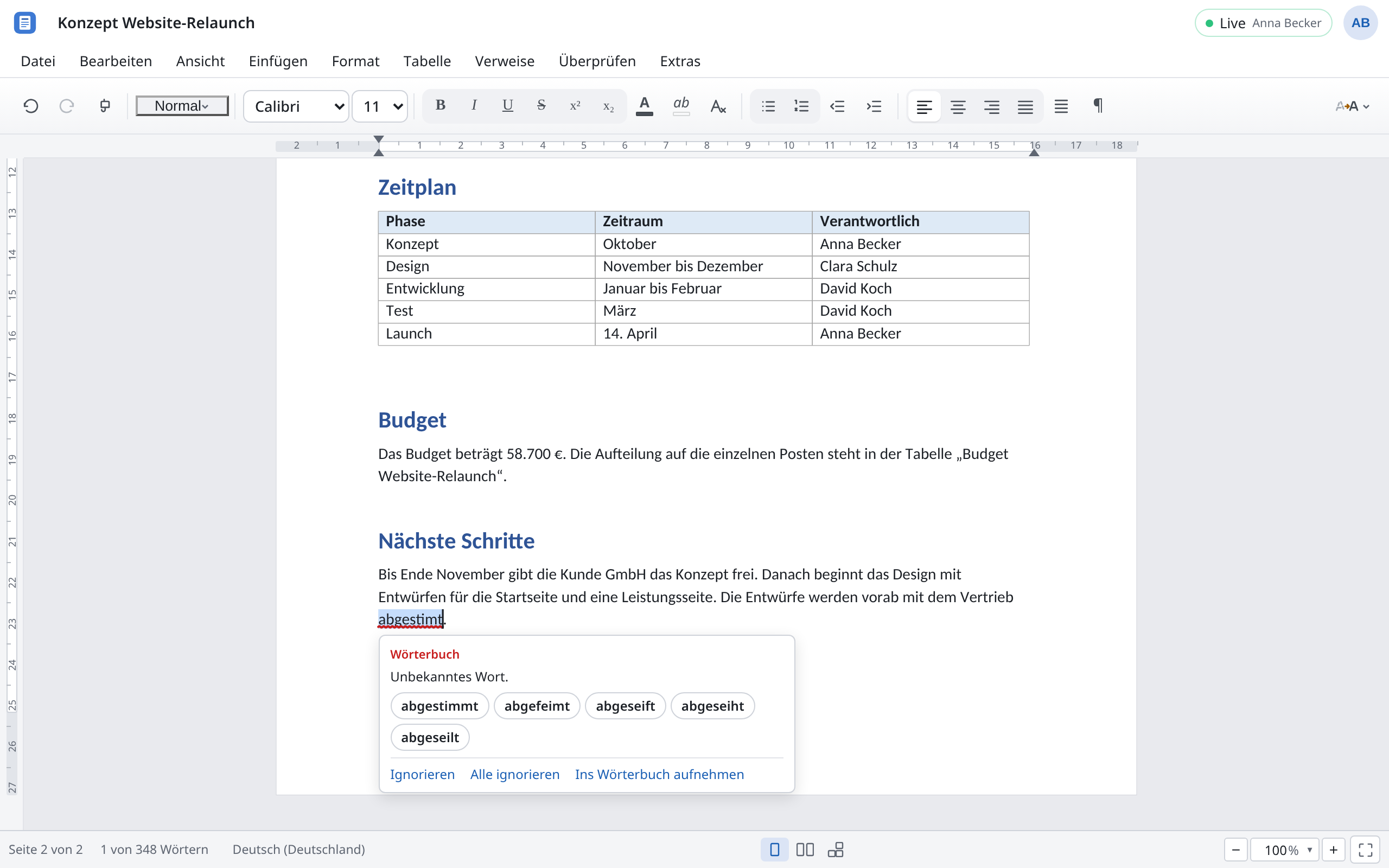
Fehler sind unterstrichen. Klicke in Sheets und Writer auf die markierte Stelle; in Slides klickst du mit der rechten Maustaste darauf. Dann siehst du, was nicht stimmt, etwa Grammatik oder Typografie, und einen Vorschlag. Wähle den Vorschlag, um ihn zu übernehmen, oder:
| Auswahl | Wirkung |
|---|---|
| Ignorieren | Nur diese Stelle nicht mehr markieren (Sheets und Writer). |
| Alle ignorieren | Dieses Wort nirgends mehr markieren, bis du das Dokument neu öffnest (Sheets und Writer). |
| Regel ignorieren | Diese Regel nicht mehr anwenden, bis du das Dokument neu öffnest (Sheets und Writer). |
| Ins Wörterbuch aufnehmen | Das Wort ist ab jetzt richtig, auf Dauer. |
In Writer gehst du mit F7 (Nächster Fehler) und ++Umschalt+F7++ (Vorheriger Fehler) einen Fehler nach dem anderen durch. Steht dort Keine Fehler gefunden, ist der Text sauber.
Welche Sprache geprüft wird
- Sheets prüft in der Sprache der Oberfläche, also Deutsch, wenn du Docs auf Deutsch benutzt.
- Writer und Slides prüfen jeden Absatz in der Sprache, die für ihn eingestellt ist. Unten in der Statusleiste steht, welche das ist.
In Writer stellst du die Sprache unter Extras → Sprache → Sprache… ein, Für die Auswahl oder Für das ganze Dokument. Für Text, der nicht geprüft werden soll, etwa Programmcode oder Namen in einer Liste, wähle dort Rechtschreibung und Grammatik nicht prüfen. Das bleibt im Dokument gespeichert.
Das Wörterbuch
Firmen- und Produktnamen wie „Kunde GmbH“ kennt kein Wörterbuch. Nimm sie auf, dann sind sie nicht mehr unterstrichen.
| App | Wo die Wörter liegen | Liste ansehen und bearbeiten |
|---|---|---|
| Writer | Im Dokument: Alle, die daran arbeiten, haben dieselben Wörter. | Extras → Sprache → Wörterbuch… |
| Sheets | In deinem Browser, für alle Tabellen, die du hier öffnest. | Extras → Wörterbuch… |
| Slides | In deinem Browser. | – |
Im Dialog Wörterbuch trägst du unter Wort neue Wörter ein (Hinzufügen) und nimmst versehentlich aufgenommene wieder heraus (Entfernen).
Barrierefreiheit
Die Prüfung auf Barrierefreiheit gibt es in Writer und Slides, nicht in Sheets.
| App | Wo |
|---|---|
| Writer | Extras → Barrierefreiheit überprüfen |
| Slides | Ansicht → Barrierefreiheit überprüfen |
Es öffnet sich der Bereich Barrierefreiheit. Oben steht, wie viele Fehler und Warnungen es gibt, darunter jedes Problem mit einem Hinweis, was zu tun ist. Ein Klick auf ein Problem bringt dich zu der Stelle.
| Problem | Writer | Slides | Was du tust |
|---|---|---|---|
| Fehlender Alternativtext | ✓ | ✓ | Beschreibung hinzufügen: kurz beschreiben, was das Bild zeigt. Ist es nur Schmuck, wähle Als dekorativ markieren. |
| Keine Überschriften | ✓ | Gib den Teilen des Dokuments Überschrift-Formatvorlagen (siehe Formatvorlagen). | |
| Überschriftenebene übersprungen | ✓ | Geh eine Ebene nach der anderen hinunter: Eine Überschrift 3 gehört unter eine Überschrift 2. | |
| Tabelle ohne Kopfzeile | ✓ | Erste Zeile zur Kopfzeile machen, damit die Spalten mit ihrem Namen vorgelesen werden. | |
| Fehlender Folientitel | ✓ | Gib der Folie einen Titel. Mit Titeln finden sich Menschen mit Sprachausgabe zurecht. | |
| Doppelter Folientitel | ✓ | Gib jeder Folie einen eigenen Titel. | |
| Lesereihenfolge prüfen | ✓ | Der Titel wird nicht als Erstes vorgelesen. Ändere die Reihenfolge unter Anordnen. | |
| Schwer lesbarer Textkontrast | ✓ | ✓ | Mach den Text dunkler oder heller als seinen Hintergrund. |
| Unklarer Linktext | ✓ | ✓ | Schreib, wohin der Link führt, statt „hier klicken“. |
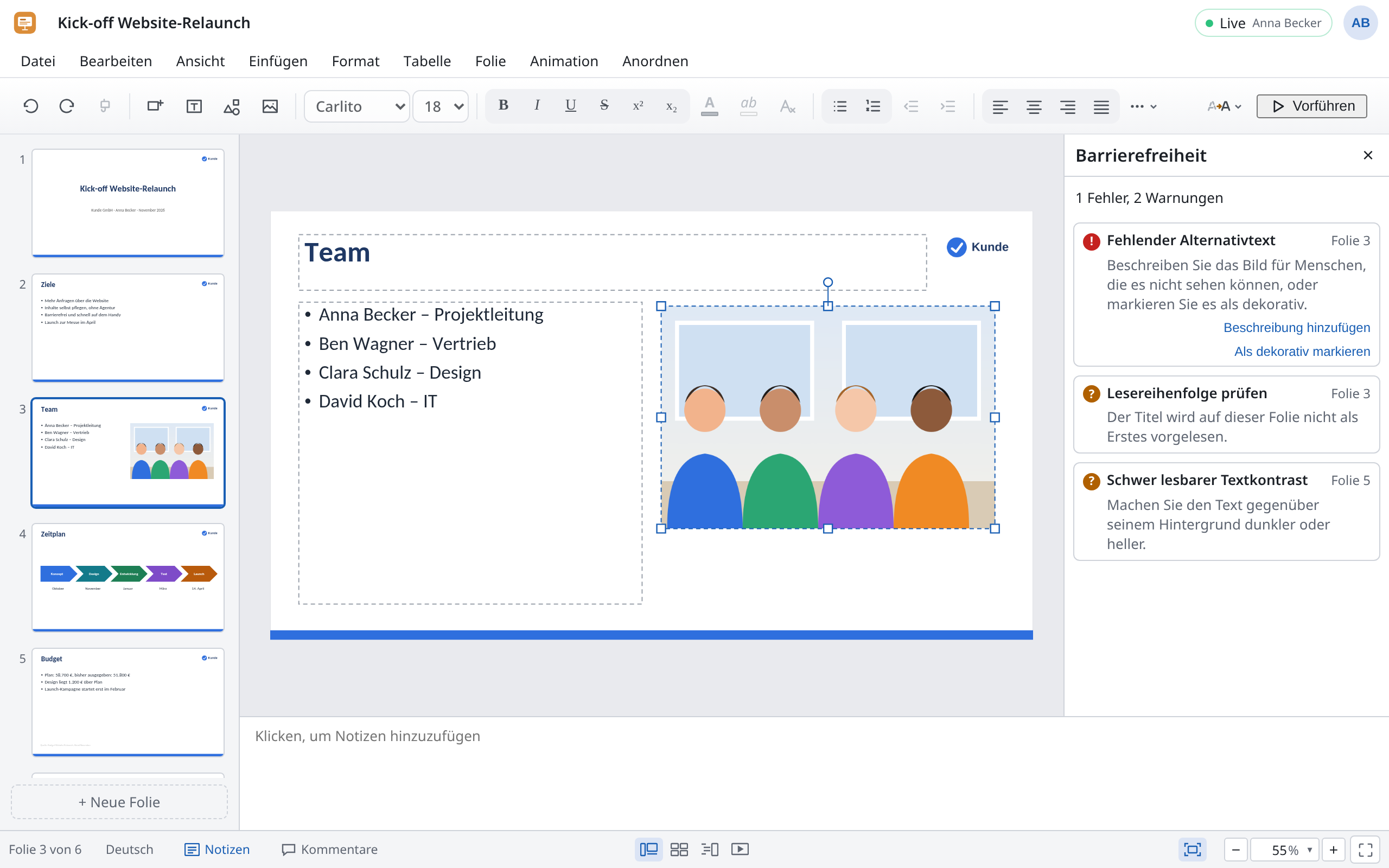
Steht dort Keine Probleme gefunden., hat die Prüfung nichts gefunden. Sie ersetzt aber keinen Blick mit den Augen: Ob ein Alternativtext das Bild gut beschreibt, kann nur ein Mensch beurteilen.