
Slides
Slides ist das Präsentationsprogramm von Docs. Links die Folienleiste, in der Mitte die Folie, darunter die Notizen. PowerPoint-Präsentationen öffnen sich mit ihren Mastern, Animationen und Übergängen und sehen aus wie dort.
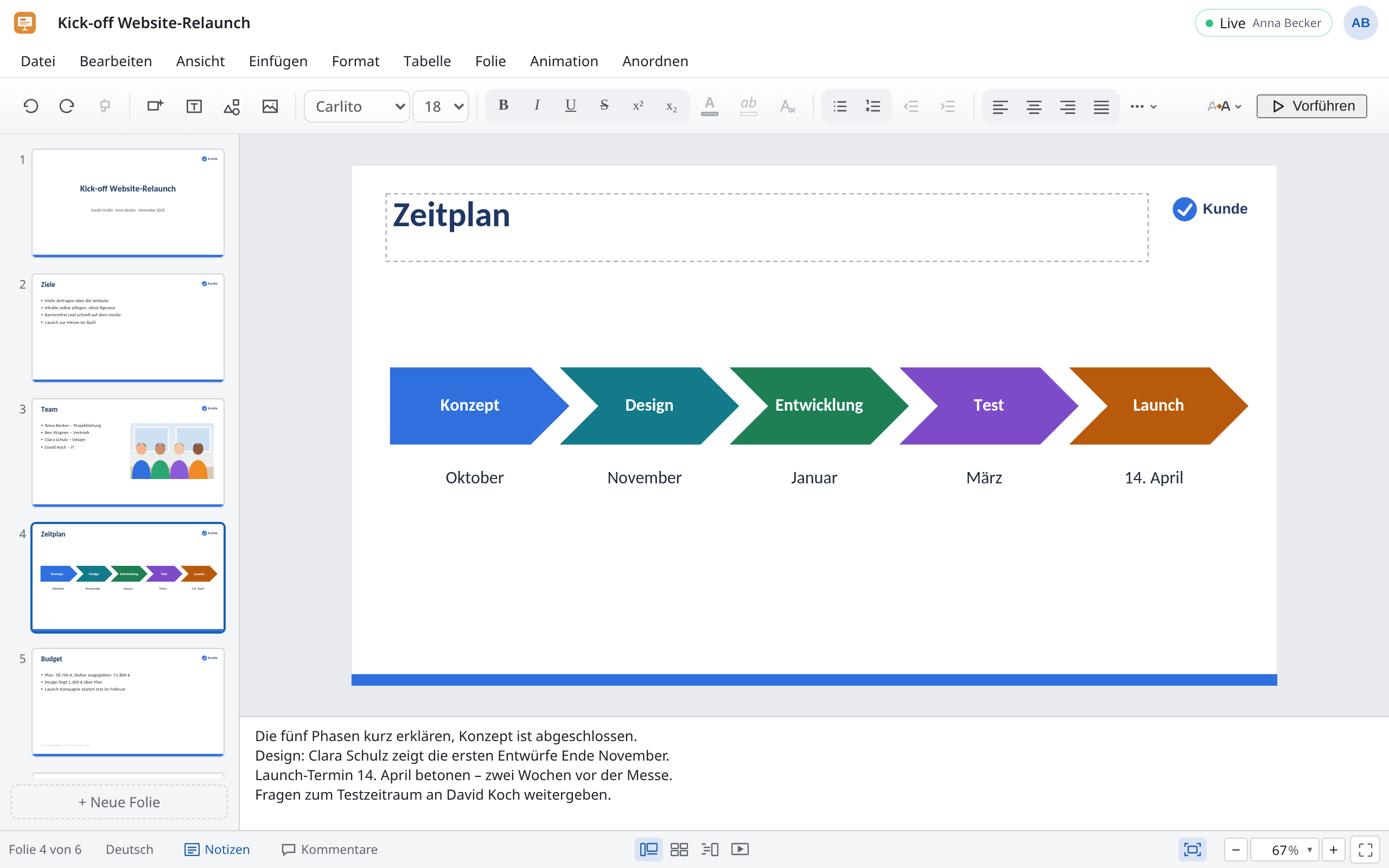
Die Menüs
| Menü | Was du dort findest |
|---|---|
| Datei | Präsentation öffnen…, Herunterladen als PowerPoint, OpenDocument, PDF und Bilder, Versionsverlauf, Mit anderer Version vergleichen…, Video erstellen…, Drucken… |
| Bearbeiten | Rückgängig, Duplizieren, Löschen, Suchen und Ersetzen |
| Ansicht | Bildschirmpräsentation, Normal, Foliensortierung, Gliederung, Folienmaster, Notizen, Rechtschreibung, Barrierefreiheit überprüfen, Kommentare, Lineale, Führungslinien, Zoom |
| Einfügen | Neue Folie (auch Folien wiederverwenden… aus einer anderen Präsentation), Textfeld, Kommentar, Formel, SmartArt, Kopf- und Fußzeile…, Folienzoom, Link, Form, Bild, Symbole, Video oder Audio…, Zeichnen, Tabelle, Diagramm |
| Format | Schrift, Absatz, Aufzählungen und Nummerierung, Groß- und Kleinschreibung, Textfeld, WordArt |
| Tabelle | Zeilen und Spalten, Zellen verbinden und teilen, Tabellenformat |
| Folie | Neue Folie (++Strg+M++), duplizieren, löschen, Folie ausblenden, verschieben, Abschnitte, Design bearbeiten, Design, Designfarben und -schriftarten…, Übergang, Hintergrundfarbe, Foliengröße |
| Animation | Effekte hinzufügen, Start, Richtung, Reihenfolge, Animationsbereich |
| Anordnen | Ebenen, Größe, Drehen, Ausrichten, Gruppieren, Formen zusammenführen |
Folienmaster und Designs
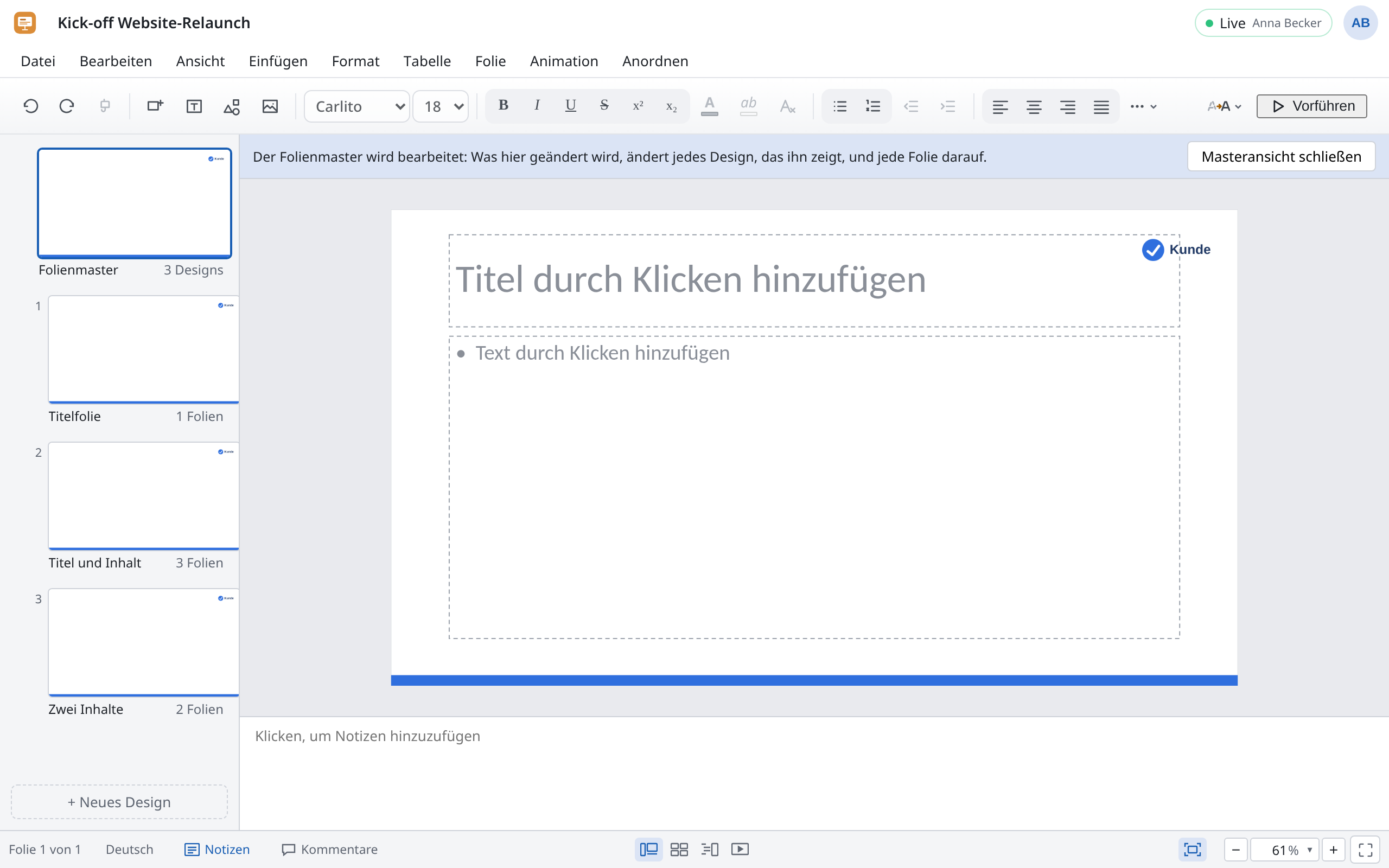
Damit alle Folien gleich aussehen, legst du Schrift, Farben, Logo und die Lage der Platzhalter nicht auf jeder Folie fest, sondern einmal im Master. Jede Folie folgt einem Design (in PowerPoint: Layout), etwa „Titelfolie“ oder „Titel und Inhalt“.
- Das Design einer Folie wechseln: Folie → Design und eines auswählen.
- Ein Design ändern: Folie → Design bearbeiten. Was du änderst, gilt für jede Folie mit diesem Design. Zurück mit Design schließen.
- Den Master für alles ändern: Ansicht → Folienmaster. Links stehen der Master und darunter seine Designs. Mit Einfügen → Platzhalter einfügen gibst du einem Design weitere Platzhalter für Titel, Text, Inhalt oder Bild.
- Farben und Schriften der ganzen Präsentation: Folie → Designfarben und -schriftarten….
Hast du eine Folie von Hand verschoben und verformt, setzt Folie → Folie zurücksetzen sie wieder auf ihr Design.
Animationen
Animationen lassen einzelne Elemente einer Folie erscheinen, hervortreten oder verschwinden.
- Wähle das Element, z. B. die Aufzählung mit den Meilensteinen.
- Wähle im Menü Animation Eingang hinzufügen, Hervorhebung hinzufügen, Ausgang hinzufügen oder einen Animationspfad und dann den Effekt, z. B. Verblassen.
- Unter Start, Richtung und Geschwindigkeit stellst du ein, wann und wie er abläuft. Bei Text wählst du Absatzweise, damit ein Punkt nach dem anderen kommt.
Den Überblick über alle Animationen einer Folie gibt der Animationsbereich: dort änderst du die Reihenfolge, Dauer und Verzögerung. Im Menü stehen dafür auch Früher abspielen und Später abspielen. Mit Animation übertragen gibst du einem anderen Element dieselbe Animation.
Übergänge
Ein Übergang ist der Effekt beim Wechsel von einer Folie zur nächsten.
- Wähle die Folie.
- Wähle Folie → Übergang und einen Effekt, z. B. Schieben oder Morphen.
- Unter Anzeigedauer und Sound… stellst du Dauer und Klang ein und ob die Folie nach einer Zeit Automatisch weiter geht.
- Soll der Übergang überall gelten: Auf alle Folien anwenden.
Morphen bewegt gleiche Elemente fließend von ihrer Lage auf der einen Folie an ihre Lage auf der nächsten, wie in PowerPoint.
Vorführen
| Befehl | Taste | Was passiert |
|---|---|---|
| Ansicht → Bildschirmpräsentation → Von Anfang an vorführen | F5 | Die Präsentation beginnt mit der ersten Folie, im Vollbild. |
| Vorführen | ++Umschalt+F5++ | Sie beginnt mit der aktuellen Folie. Die Schaltfläche steht auch unten in der Statusleiste. |
| Referentenansicht | ++Alt+F5++ | Wie Vorführen, dazu ein zweites Fenster nur für dich (siehe unten). |
Während der Präsentation:
| Taste | Wirkung |
|---|---|
| →, Leertaste, Enter oder Klick | weiter: nächste Animation oder nächste Folie |
| ← oder Rücktaste | zurück |
| Foliennummer und Enter | zu dieser Folie springen |
| G | alle Folien als Übersicht |
| B / W | schwarzer oder weißer Bildschirm, nochmal drücken zum Zurückkehren |
| ++Strg+P++ / ++Strg+L++ / ++Strg+A++ | Stift, Laserpointer, wieder normaler Zeiger |
| E | mit dem Stift Gezeichnetes löschen |
| Esc | beenden |
Unter Bildschirmpräsentation einrichten… wählst du, ob jemand vorträgt oder die Präsentation an einem Kiosk von allein läuft, ob sie sich wiederholt und welche Folien sie zeigt. Neue Anzeigedauern testen misst beim Üben, wie lange du für jede Folie brauchst.
Die Referentenansicht
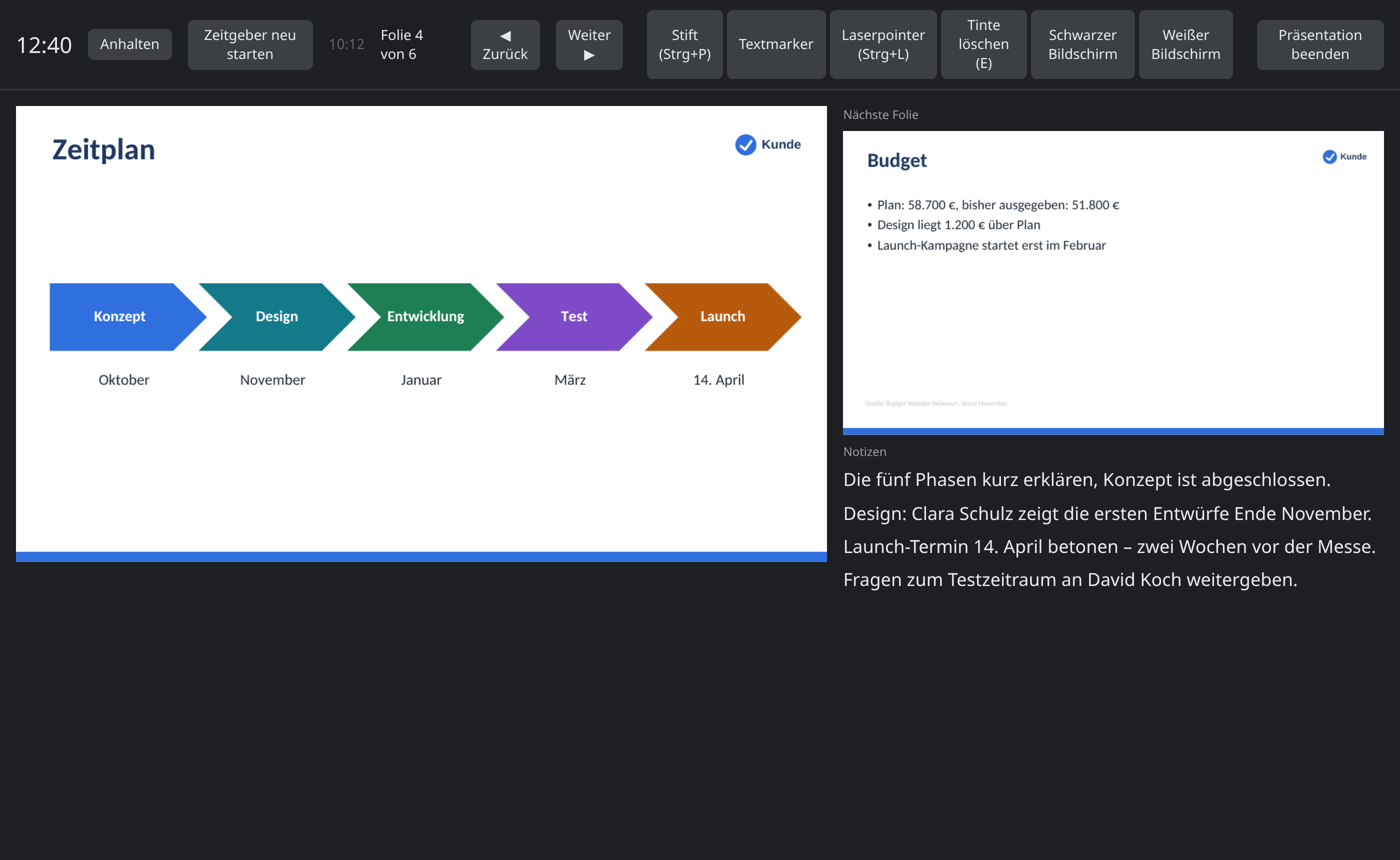
Die Referentenansicht öffnet ein eigenes Fenster mit der aktuellen Folie, der nächsten (Nächste Folie), deinen Notizen und der verstrichenen Zeit (Verstrichene Zeit), dazu die Uhrzeit. Die Folien selbst laufen im anderen Fenster.
- Schließ den Beamer oder zweiten Bildschirm an und stell ihn als erweiterten Bildschirm ein.
- Wähle Referentenansicht (++Alt+F5++). Erlaubt dein Browser kein neues Fenster, lass Pop-ups für Docs zu.
- Zieh das Fenster mit den Folien auf den Beamer und doppelklicke hinein: Es geht in den Vollbildmodus.
- Steuere mit Weiter und Zurück oder den Pfeiltasten. Mit Anhalten hältst du die Uhr an, Zeitgeber neu starten setzt sie zurück, Präsentation beenden beendet alles.
Ein Video erstellen
Aus einer Präsentation machst du ein Video, etwa für alle, die beim Kick-off nicht dabei waren.
- Wähle Datei → Video erstellen….
- Wähle die Größe: 1920 × 1080, 1280 × 720 oder 852 × 480.
- Gib unter Sekunden pro Folie an, wie lange eine Folie ohne eigene Anzeigedauer zu sehen ist.
- Wähle Video erstellen.
Das Video enthält Übergänge, Animationen und die Videos und Klänge, die von selbst starten. Es entsteht in Echtzeit: Eine Präsentation von zehn Minuten braucht zehn Minuten. Lass den Tab so lange offen; mit Anhalten brichst du ab. Am Ende lädt dein Browser eine MP4-Datei herunter. Kann dein Browser kein MP4 erzeugen, wird es ein WebM-Video.
Anders als in PowerPoint
- Kein Speichern. Jede Änderung ist sofort gesichert. Eine
.pptxbekommst du mit Datei → Als PowerPoint herunterladen (.pptx). - Präsentation öffnen… legt aus der Datei ein neues Dokument an, es ändert die offene Präsentation nicht.
- Layouts heißen Designs. Was PowerPoint „Layout“ nennt, wählst du in Slides unter Folie → Design.
- Keine Makros. Eine
.pptmöffnet sich ohne ihre Makros. - Animationen, die Slides nicht abspielen kann, werden zu einem Einblenden oder fallen weg.