
Sprache, Darstellung und Benachrichtigungen
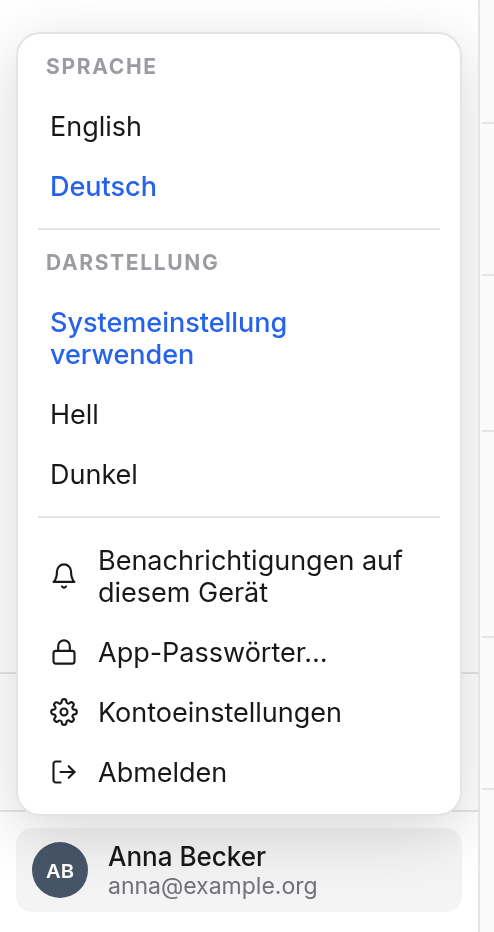
Jede App hat ihre Sprache (Deutsch oder English) und ihre Darstellung (hell, dunkel oder wie dein System). Du stellst beides im Kontomenü der App ein, hinter deinem Namen.
Wo du es einstellst
| App | Wo | Gespeichert |
|---|---|---|
| Mail, Kalender, Kontakte | Kontomenü unten links: Sprache und Darstellung | in deinem Konto, gilt für alle drei Apps und auf jedem Gerät |
| Box | Kontomenü unten links: Sprache und Darstellung | in deinem Konto, auf jedem Gerät |
| Accounts | Einstellungen, Abschnitt Sprache | in deinem Konto, auch für die Mails von Accounts |
| Meet | Kontomenü oben rechts (deine Initialen): Sprache und Darstellung | nur in diesem Browser |
| Docs | Sprache im Kontomenü oben rechts, Darstellung im Menü Ansicht | nur in diesem Browser |
In deinem Konto heißt: Stellst du Mail am Laptop auf Englisch, ist Mail auch auf dem Telefon englisch. Nur in diesem Browser heißt: Auf einem anderen Gerät oder in einem anderen Browser stellst du es noch einmal ein.
Die Apps stimmen sich nicht untereinander ab. Stellst du Mail auf Englisch, bleiben Box, Meet und Docs, wie sie sind.
Mail, Kalender, Kontakte und Box
- Klicke unten links auf deinen Namen.
- Wähle unter Sprache Deutsch oder English.
- Wähle unter Darstellung Systemeinstellung verwenden, Hell oder Dunkel.
Die App wechselt sofort. Mit Systemeinstellung verwenden folgt sie dem hellen oder dunklen Modus deines Rechners oder Telefons, auch wenn der abends umschaltet.
Hast du noch nie eine Sprache gewählt, nimmt die App die Sprache deines Browsers.
Accounts
Öffne die Kontoeinstellungen: auf der Startseite von Accounts die Kachel Einstellungen, oder in einer App das Kontomenü und Kontoeinstellungen.
Unter Sprache wählst du Browsersprache folgen, English oder Deutsch. Diese Sprache gilt für Accounts selbst und für die Mails, die du von Accounts bekommst, zum Beispiel zum Zurücksetzen deines Passworts.
Oben rechts wechselst du mit dem Mond- oder Sonnensymbol (Design wechseln) zwischen hell und dunkel. Diese Wahl merkt sich Accounts nicht: Beim nächsten Öffnen folgt es wieder deinem System.
Meet
Klicke oben rechts auf den Kreis mit deinen Initialen. Dort wählst du bei Sprache die Sprache und bei Darstellung System, Hell oder Dunkel. Meet merkt sich das in diesem Browser.
Docs
- Sprache: In der Übersicht Meine Dokumente öffnest du oben rechts dein Kontomenü und wählst dort DE oder EN. In einer Tabelle findest du die Sprache auch rechts in der Symbolleiste.
- Darstellung: In einem Textdokument oder einer Tabelle wähle im Menü Ansicht den Punkt Darstellung und dann Systemeinstellung verwenden, Hell oder Dunkel.
Die Darstellung betrifft nur das Fenster, nicht das Dokument: Gedruckt und als PDF sieht es immer gleich aus. Docs merkt sich beides in diesem Browser.
Die Glocke
Neben App wechseln sitzt in jeder App eine Glocke: Benachrichtigungen. Sie sammelt, was in allen Apps für dich passiert, zum Beispiel eine Einladung zu einem Termin, ein mit dir geteilter Kalender oder dass jemand im Warteraum deiner Besprechung wartet. Eine Zahl an der Glocke zeigt, wie viele ungelesen sind.
- Klicke eine Benachrichtigung an, um sie zu öffnen, in der App, aus der sie kommt.
- Alle als gelesen markieren nimmt die Zahl weg, Alle entfernen leert die Liste. Einzelne entfernst du mit Entfernen.
- Wichtiges erscheint zusätzlich mit einem Ton als Hinweis auf dem Bildschirm, etwa wenn jemand in deiner Besprechung ist oder auf Einlass wartet. Mit Beitreten gehst du direkt hinein, mit Ausblenden schließt du den Hinweis.
Benachrichtigungen auf diesem Gerät
Mail, Kalender und Kontakte können dir Erinnerungen und Terminanfragen auch dann zeigen, wenn keine Seite offen ist, als Mitteilung deines Systems.
- Öffne in Mail, Kalender oder Kontakte unten links das Kontomenü.
- Wähle Benachrichtigungen auf diesem Gerät.
- Erlaube die Benachrichtigungen, wenn dein Browser fragt.
Das gilt für diesen Browser auf diesem Gerät. Auf dem Telefon und am Laptop schaltest du es jeweils einzeln ein. Ein zweites Mal wählen schaltet es wieder aus.
Steht unter dem Menüpunkt, dass es über eine andere App eingeschaltet ist, bekommst du die Benachrichtigungen schon, zum Beispiel über Kalender. Du musst nichts tun.
Ist der Menüpunkt ausgegraut und steht dort, dass Benachrichtigungen blockiert sind, hast du sie in deinem Browser für diese Seite abgelehnt. Erlaube sie in den Website-Einstellungen deines Browsers und versuche es noch einmal.