
Nachrichten lesen
Mail zeigt dir Nachrichten als Unterhaltungen: Eine Mail und alle Antworten darauf stehen zusammen, auch deine eigenen Antworten aus Gesendet.
Die Nachrichtenliste
Jede Zeile ist eine Unterhaltung. Ungelesene sind fett. Hat eine Unterhaltung mehrere Nachrichten, steht ihre Anzahl dabei, und mit dem Pfeil davor klappst du sie in der Liste auf: Ihre Nachrichten stehen dann eingerückt darunter. Liegt eine davon in einem anderen Ordner, steht der Ordner dabei.
- Oben wählst du Alle oder nur Ungelesen.
- Fährst du mit der Maus über eine Zeile, kannst du sie gleich archivieren, als gelesen oder ungelesen markieren oder löschen.
- Ganz unten lädt Mehr anzeigen ältere Unterhaltungen.
Eine Unterhaltung lesen
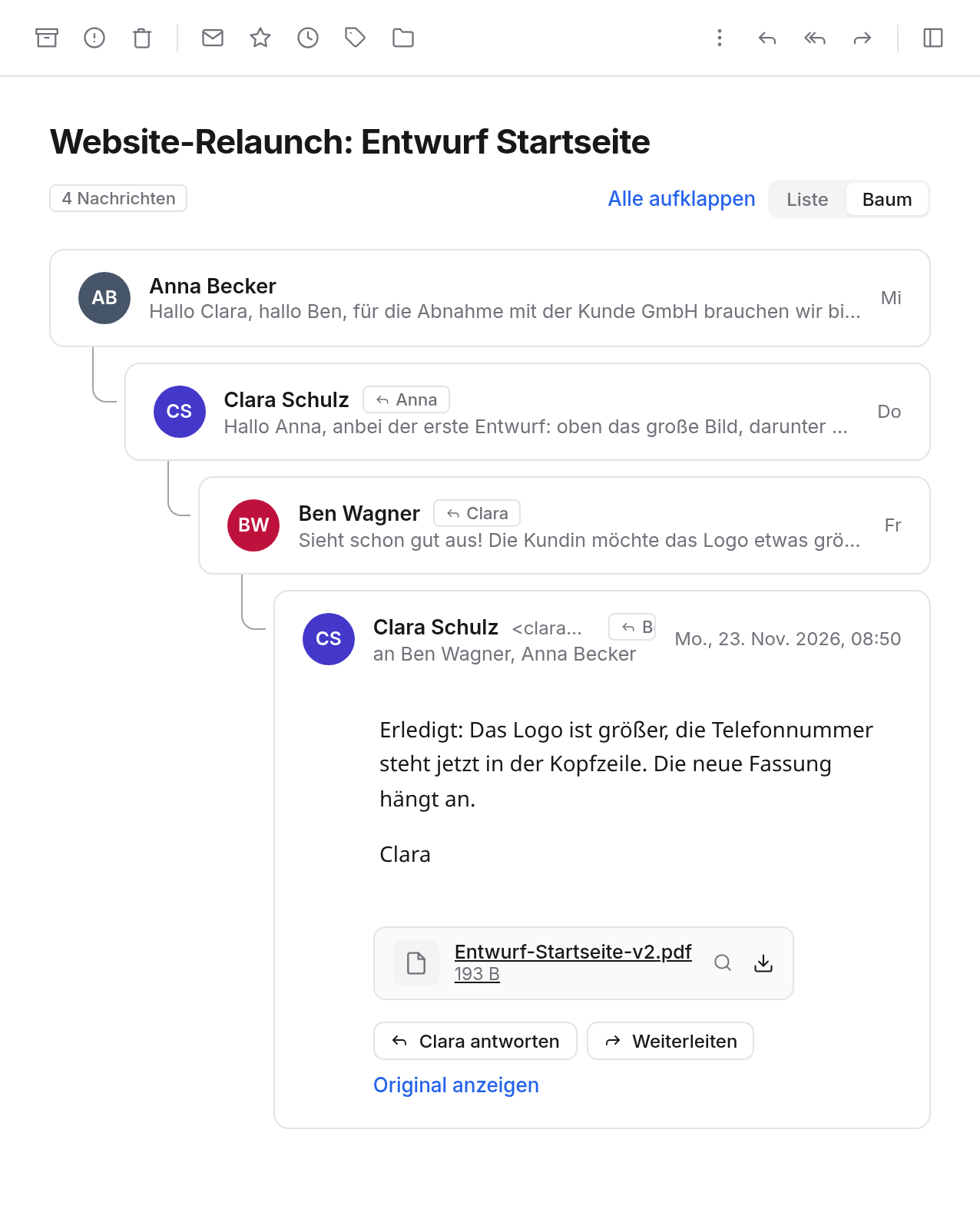
Wähle eine Zeile. Rechts öffnet sich die Unterhaltung: die neueste Nachricht und alle ungelesenen sind aufgeklappt, die anderen zeigen nur Absender und den Anfang des Textes. Ein Klick auf den Kopf einer Nachricht klappt sie auf oder zu, Alle aufklappen öffnet alle auf einmal. Was du aufgeklappt hast, gilt als gelesen.
Bei längeren Unterhaltungen wählst du die Darstellung:
- Liste: alle Nachrichten nach der Zeit untereinander.
- Baum: Antworten stehen eingerückt unter der Nachricht, auf die sie antworten. So siehst du, wenn sich eine Unterhaltung verzweigt.
Neben dem Namen zeigt ein kleiner Knopf mit Pfeil, auf wessen Nachricht jemand geantwortet hat. Ein Klick darauf springt zu ihr.
Was du mit einer Unterhaltung tun kannst
Die Knöpfe oben im Lesebereich gelten für die ganze Unterhaltung:
| Knopf | Was passiert |
|---|---|
| Archivieren | Die Unterhaltung kommt ins Archiv. Sie bleibt dort auffindbar. |
| Spam | Sie kommt in den Spam-Ordner. Der Spamfilter lernt daraus. Im Spam heißt der Knopf Kein Spam und holt sie zurück in den Posteingang. |
| Löschen | Sie kommt in den Papierkorb. Im Papierkorb und im Spam steht stattdessen Endgültig löschen. |
| Als ungelesen markieren | Sie zählt wieder als ungelesen. |
| Markieren | Sie bekommt einen Stern, siehe Markiert. |
| Zurückstellen | Sie verschwindet bis später, siehe Zurückstellen. |
| Labels | Labels setzen oder entfernen. |
| Verschieben nach… | In einen anderen Ordner. |
| Antworten, Allen antworten, Weiterleiten | Gelten für die neueste Nachricht. Unter jeder einzelnen Nachricht findest du dieselben Knöpfe für genau diese. |
Unter Mehr findest du außerdem:
- Drucken: alle Nachrichten der Unterhaltung, aufgeklappt.
- Original anzeigen: die Nachricht, wie sie angekommen ist (siehe unten).
- Unterhaltung stummschalten, siehe Stummschalten.
- den Absender zu deinen Kontakten hinzufügen.
- Regel aus dieser Nachricht…, siehe Regeln.
- den Absender blockieren, siehe Absender.
Verschiebst oder löschst du etwas, kannst du es ein paar Sekunden lang mit Rückgängig zurückholen.
Mehrere Unterhaltungen auf einmal
Setz in der Liste das Häkchen vor einer Zeile. Mit gedrückter Umschalt wählst du alle bis zur zuletzt gewählten, mit Strg (auf dem Mac ⌘) und Klick einzelne dazu. Oben erscheint eine Leiste mit der Anzahl und den Knöpfen zum Archivieren, Markieren, Verschieben, für Labels, Spam und Löschen. Auswahl aufheben beendet die Auswahl.
Du kannst Unterhaltungen auch mit der Maus auf einen Ordner, ein Label oder auf Markiert in der Seitenleiste ziehen.
Nachrichten von außen
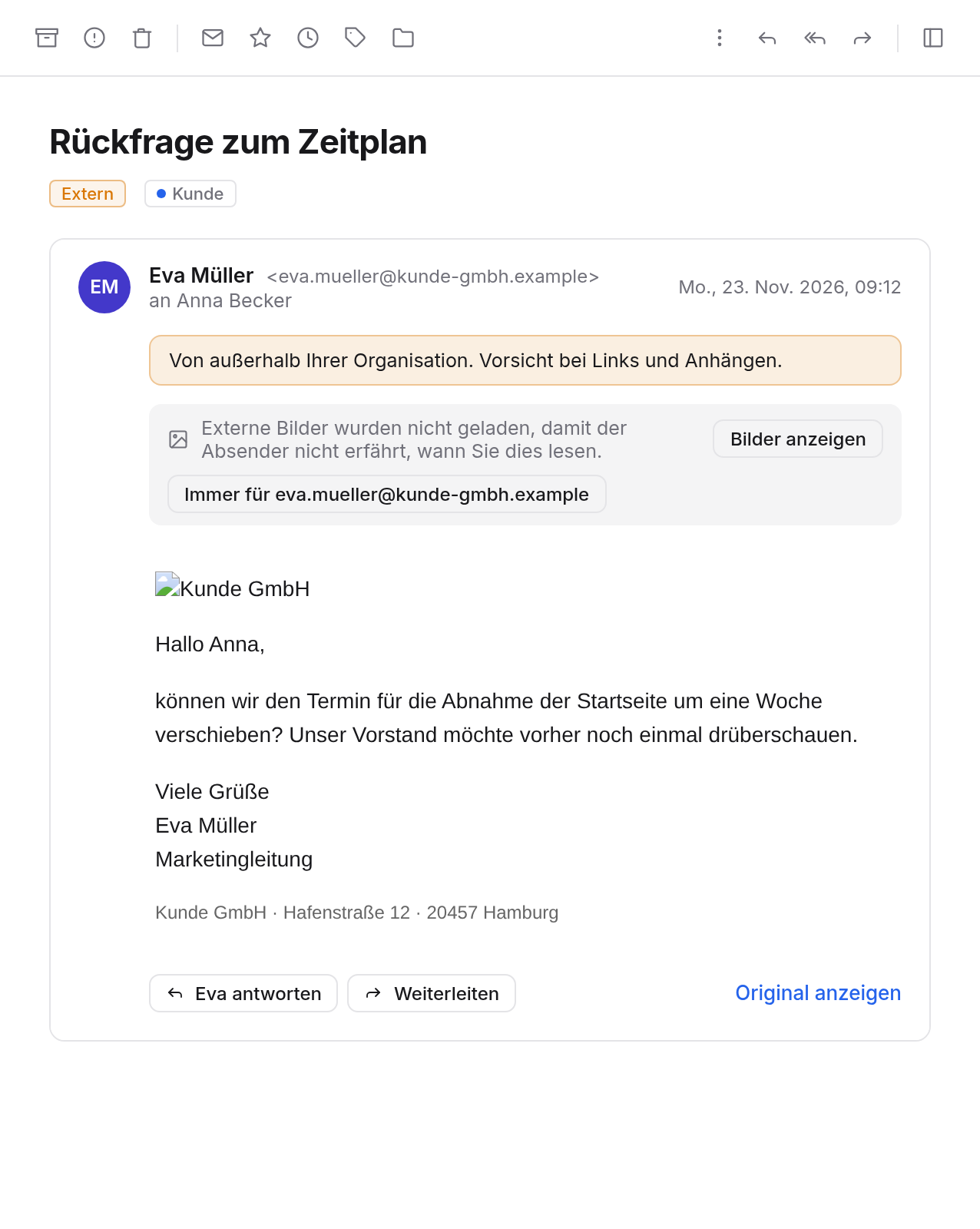
Nachrichten von außerhalb deiner Organisation tragen das Abzeichen Extern, und über dem Text steht eine Warnung, bei Links und Anhängen vorsichtig zu sein. So erkennst du gefälschte Mails, die so tun, als kämen sie von Kolleginnen oder Kollegen.
Bilder in Nachrichten
Bilder, die von fremden Servern geladen würden, zeigt Mail erst, wenn du es willst. Sonst erführe der Absender, ob und wann du die Mail liest. Über dem Text steht dann ein Hinweis:
- Bilder anzeigen lädt die Bilder dieser einen Nachricht.
- Immer für mit der Adresse des Absenders lädt sie bei ihm künftig immer. Das gilt nur für Mails, die nachweislich von ihm kommen.
Auch dann holt der Server die Bilder für dich ab. Der Absender erfährt weder deine Adresse noch wann du liest.
Anhänge
Anhänge stehen unter dem Text. Ein Klick lädt einen Anhang herunter. Bilder und PDF-Dateien kannst du mit Vorschau (Lupe) gleich ansehen: Bilder im Fenster, PDFs in einem neuen Tab.
Einladungen und Buchungen
Enthält eine Mail eine Einladung zu einem Termin, zeigt Mail über dem Text eine Karte mit Zeit, Ort und Organisator. Du antwortest dort mit Ja, Vielleicht oder Nein. Wie Einladungen in deinen Kalender kommen, steht unter Einladungen.
Flug-, Bahn- und Hotelbuchungen, Mietwagen, Tischreservierungen und Tickets erkennt Mail, wenn der Anbieter sie maschinenlesbar mitschickt. Mit In meinen Kalender trägst du sie als Termin ein. Ein zweiter Klick legt keinen zweiten Termin an.
Lesebestätigungen
Bittet der Absender um eine Lesebestätigung, fragt Mail dich über dem Text. Wähle Senden oder Nicht senden. Danach fragt Mail nicht noch einmal, auch nicht auf deinem Telefon.
Hast du selbst um eine Bestätigung gebeten (siehe Schreiben), steht bei deiner gesendeten Nachricht, wer sie wann gelesen hat.
Newsletter abbestellen
Bei Newslettern und Mailinglisten, die einen Weg zum Abbestellen angeben, steht unter dem Absender Abbestellen. Mail fragt kurz nach und erledigt es dann für dich über den Server, ohne dass dein Browser die Seite des Absenders öffnet. Bietet der Absender nur eine Webseite an, öffnet sie sich in einem neuen Tab.
Bei Mails im Spam bietet Mail das nicht an: Ein Klick würde dem Absender nur bestätigen, dass deine Adresse gelesen wird.
Das Original ansehen
Original anzeigen (unter jeder Nachricht und unter Mehr) zeigt die Nachricht, wie sie gespeichert ist: die Kopfzeilen Zeile für Zeile und den Inhalt unverändert. Was der Server bei der Zustellung ergänzt hat, ist markiert. Du kannst Lange Zeilen umbrechen, mit Alles kopieren oder Kopfzeilen kopieren alles für die IT kopieren und mit Original herunterladen (.eml) die Datei speichern.
Angezeigt werden die ersten 2 MB, der Download enthält alles.
Die Ansicht anpassen
- Volle Breite zum Lesen blendet die Nachrichtenliste aus, Drei Spalten anzeigen holt sie zurück.
- Die Grenzen zwischen Seitenleiste, Liste und Lesebereich kannst du mit der Maus verschieben. Ein Doppelklick stellt die übliche Breite wieder her. Die Breiten merkt sich Mail für dich, auch in anderen Browsern.
- Auf schmalen Bildschirmen öffnest du die Seitenleiste mit Ordner anzeigen.
- Hell oder dunkel und die Sprache wählst du über deinen Namen unten links.
Benachrichtigungen
In den Einstellungen, Reiter Allgemein:
- Neue Mails melden, solange die Seite im Hintergrund ist: Dein System meldet neue Mails, solange Mail in einem Tab offen ist. Dein Browser fragt einmal, ob er das darf.
- Über Einladungen von Kolleginnen und Kollegen auch per Mail informieren: Einladungen kommen so oder so in deinen Kalender. Damit bekommst du jede auch als Nachricht in den Posteingang, mit Knöpfen zum Antworten.
- E-Mail-Links (mailto:) hier öffnen: Ein Klick auf eine E-Mail-Adresse auf einer Webseite öffnet dann Mail. Das gilt nur für diesen Browser.
Die Glocke oben in der Seitenleiste meldet dir außerdem zurückgestellte Unterhaltungen, die wieder da sind, und Erinnerungen, wenn niemand geantwortet hat.