
Zwei-Faktor-Authentifizierung
Mit Zwei-Faktor reicht dein Passwort allein nicht mehr. Nach dem Passwort gibst du einen 6-stelligen Code aus einer Authenticator-App ein, oder du berührst einen Sicherheitsschlüssel. Wer nur dein Passwort kennt, kommt so nicht in dein Konto.
Du kannst mehrere Authenticator-Apps und mehrere Sicherheitsschlüssel einrichten, zum Beispiel eine App auf dem Telefon und einen Schlüssel am Schlüsselbund. Jeder davon reicht bei der Anmeldung.
Eine Authenticator-App einrichten
Du brauchst eine Authenticator-App auf dem Telefon, zum Beispiel die deines Passwort-Managers, Google Authenticator, Microsoft Authenticator oder Aegis. Jede App, die zeitbasierte Codes (TOTP) erzeugt, funktioniert.
- Öffne deine Kontoeinstellungen: auf der Startseite von Accounts Einstellungen, oder in einer App das Kontomenü und Kontoeinstellungen.
- Wähle im Abschnitt Zwei-Faktor-Authentifizierung den Knopf Authenticator-App hinzufügen.
- Scanne den QR-Code mit der Authenticator-App. Kannst du nicht scannen, gib in der App den Schlüssel unter Oder gib diesen Schlüssel manuell ein ein.
- Gib bei Gerätename ein, wo die App läuft, zum Beispiel „Annas Telefon“. So erkennst du sie später in der Liste.
- Gib bei Bestätigungscode den 6-stelligen Code ein, den die App jetzt zeigt, und wähle Authenticator hinzufügen.
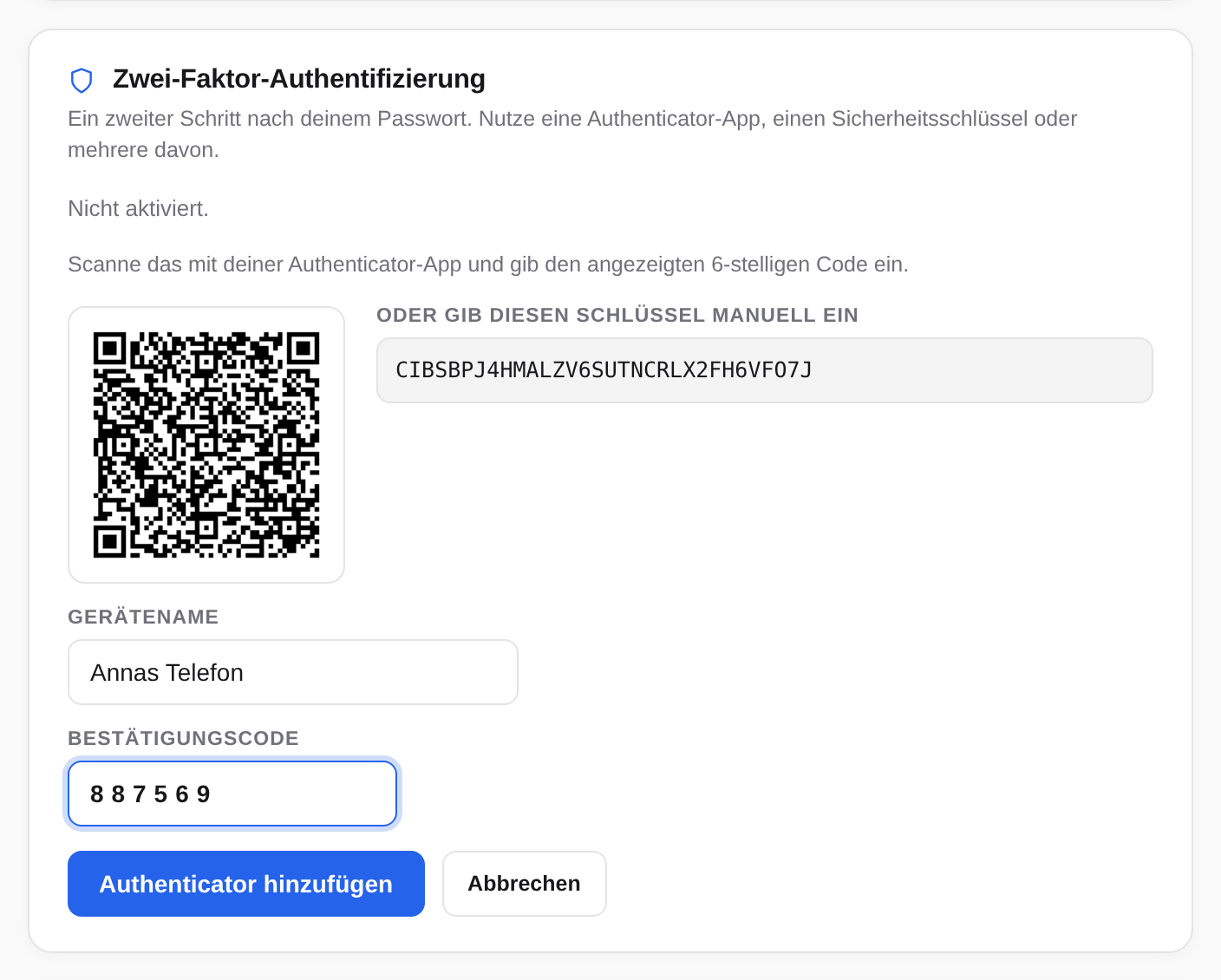
Ab jetzt fragt Accounts bei jeder Anmeldung mit Passwort nach einem Code.
Einen Sicherheitsschlüssel einrichten
Ein Sicherheitsschlüssel ist ein kleines Gerät für USB oder NFC, zum Beispiel ein YubiKey. Als zweiter Faktor berührst du ihn nach dem Passwort nur kurz. Du brauchst keine PIN, und auf dem Schlüssel wird nichts gespeichert.
- Wähle im Abschnitt Zwei-Faktor-Authentifizierung den Knopf Sicherheitsschlüssel hinzufügen.
- Steck den Schlüssel ein oder halte ihn ans Telefon und berühre ihn, wenn er blinkt.
Der Schlüssel steht danach unter Sicherheitsschlüssel in der Liste.
Mehrere Geräte
Richte am besten zwei zweite Faktoren ein, zum Beispiel die App auf dem Telefon und einen Sicherheitsschlüssel, oder die App auf Telefon und Tablet. Geht eines verloren, meldest du dich mit dem anderen an und entfernst das verlorene.
Für eine zweite App wiederholst du einfach Authenticator-App hinzufügen. Jede App bekommt ihren eigenen QR-Code.
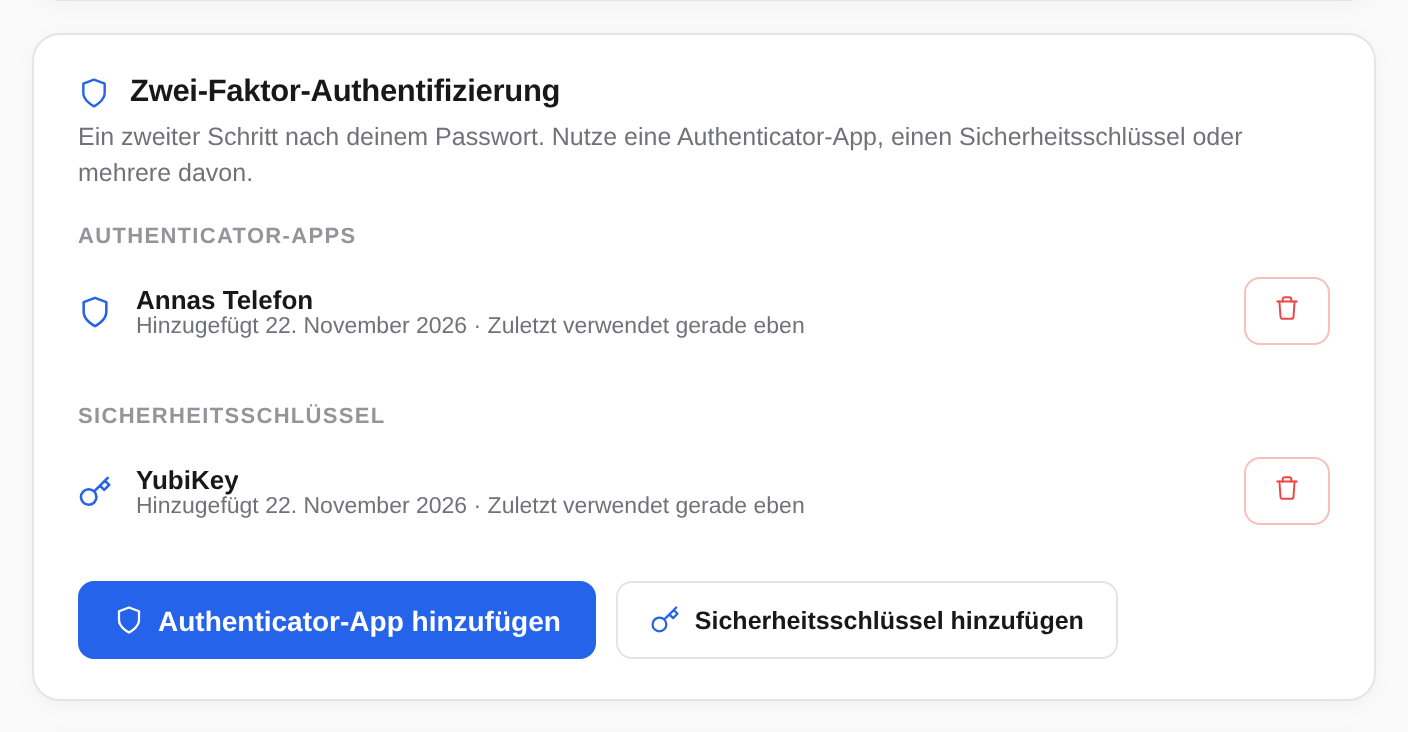
Um einen Eintrag umzubenennen, klicke auf seinen Namen, gib einen neuen ein und drücke Eingabe.
Anmelden mit Zwei-Faktor
- Melde dich wie gewohnt mit E-Mail-Adresse und Passwort an.
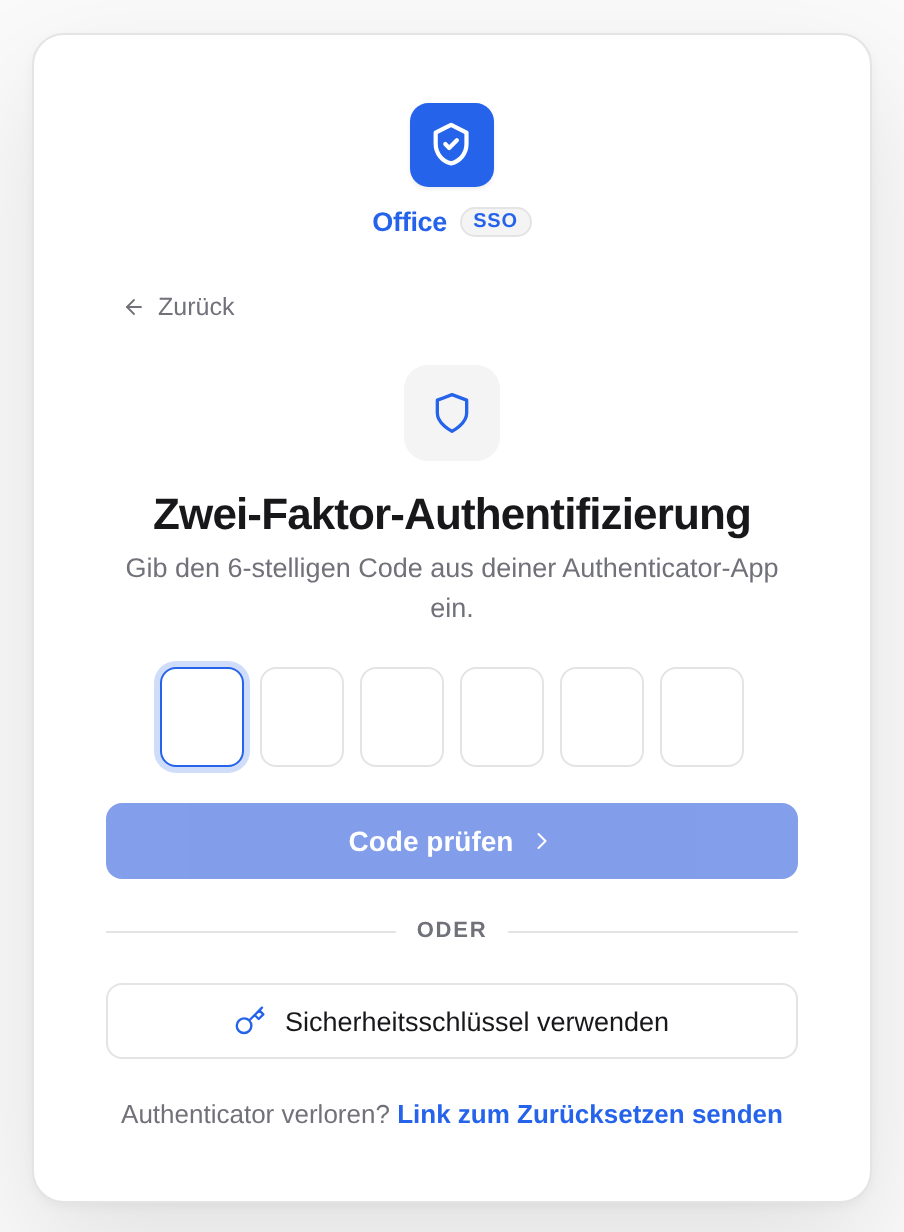
- Gib den 6-stelligen Code aus deiner Authenticator-App ein. Sobald alle sechs Ziffern stehen, prüft Accounts ihn von selbst, sonst wähle Code prüfen.
- Oder wähle Sicherheitsschlüssel verwenden und berühre deinen Schlüssel.
Der Code wechselt alle 30 Sekunden. Klappt er nicht, warte auf den nächsten und prüfe, ob die Uhrzeit auf deinem Telefon automatisch gestellt wird.
Einen zweiten Faktor entfernen
- Wähle neben der App oder dem Schlüssel das Papierkorbsymbol (Entfernen).
- Gib bei Bestätige dein Passwort dein Passwort ein und wähle Entfernen.
Ist es dein letzter zweiter Faktor, sagt Accounts dir das vorher: Mit ihm schaltest du Zwei-Faktor ganz ab.
Authenticator verloren?
Telefon weg, neu eingerichtet oder die App gelöscht? Wiederherstellungscodes gibt es nicht. Stattdessen schaltest du Zwei-Faktor per Mail ab:
- Melde dich mit E-Mail-Adresse und Passwort an, bis Accounts nach dem Code fragt.
- Wähle unten Authenticator verloren? und dann Link zum Zurücksetzen senden.
- Öffne die Mail von Accounts und darin den Link. Er gilt nur kurze Zeit, wie lange, steht in der Mail.
- Wähle Zwei-Faktor abschalten.
- Wähle Zur Anmeldung und melde dich nur mit deinem Passwort an.
- Richte gleich wieder eine Authenticator-App oder einen Sicherheitsschlüssel ein.
Dabei werden alle deine Authenticator-Apps und Sicherheitsschlüssel entfernt. Deine Passkeys bleiben.