
Die Übersicht
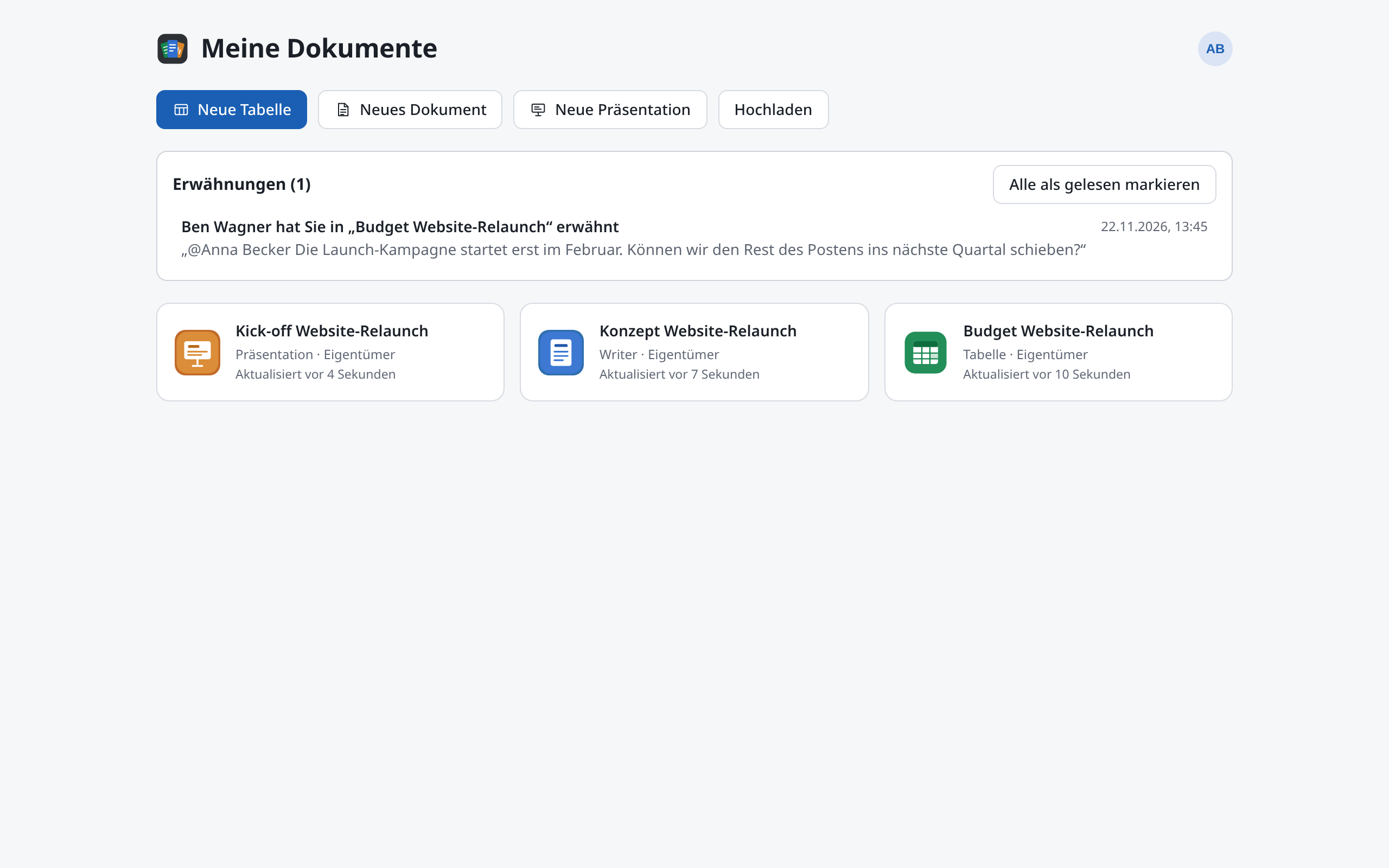
Nach der Anmeldung landest du in Meine Dokumente. Hier stehen alle Dokumente, die dir gehören oder die jemand mit dir geteilt hat, das zuletzt geänderte zuerst. Von hier aus legst du neue an und lädst Dateien hoch.
Jede Karte zeigt:
- den Titel,
- die Art: Tabelle, Writer oder Präsentation,
- deine Berechtigung: Eigentümer, Bearbeiten oder Ansehen,
- Öffentlich, wenn jeder mit dem Link das Dokument öffnen kann,
- wann es zuletzt geändert wurde.
Anmelden
Je nach Einrichtung meldest du dich mit Benutzername oder E-Mail und Passwort an oder mit Mit SSO anmelden. Gibt es nur die Anmeldung über deine Organisation, wirst du gleich dorthin weitergeleitet.
Hat dich ein Link zu einem Dokument zur Anmeldung geschickt, kommst du danach direkt zu diesem Dokument.
Ein neues Dokument anlegen
Wähle oben Neue Tabelle, Neues Dokument oder Neue Präsentation. Das Dokument öffnet sich sofort, mit dem Titel „Unbenannte Tabelle“, „Unbenanntes Dokument“ oder „Unbenannte Präsentation“. Einen besseren Namen gibst du ihm im Dokument (siehe Umbenennen).
Eine Datei hochladen
- Wähle Hochladen.
- Wähle eine Datei auf deinem Rechner.
- Docs liest die Datei und legt daraus ein neues Dokument an. Es öffnet sich in der passenden App.
| Datei | Öffnet sich in |
|---|---|
.xlsx, .xlsm, .ods | Sheets |
.csv, .tsv, .txt | Sheets, nach dem Textimport (siehe unten) |
.docx, .odt | Writer |
.pptx, .odp | Slides |
Der Titel ist der Dateiname ohne Endung, aus Budget Website-Relaunch.xlsx wird also „Budget Website-Relaunch“. Die Datei auf deinem Rechner bleibt, wie sie ist: Was du in Docs änderst, landet nur in Docs. Kommentare aus einer .xlsx kommen mit.
Vorlagen und andere Präsentationsformate (.dotx, .potx, .ppsx, .pptm, .otp) bietet Hochladen nicht an. Öffne sie in der App selbst, siehe Dateiformate.
Klappt es nicht, sagt dir die Übersicht, warum: Die Datei ist zu groß, hat ein Format, das Docs nicht kennt, oder ist beschädigt.
CSV- und Textdateien
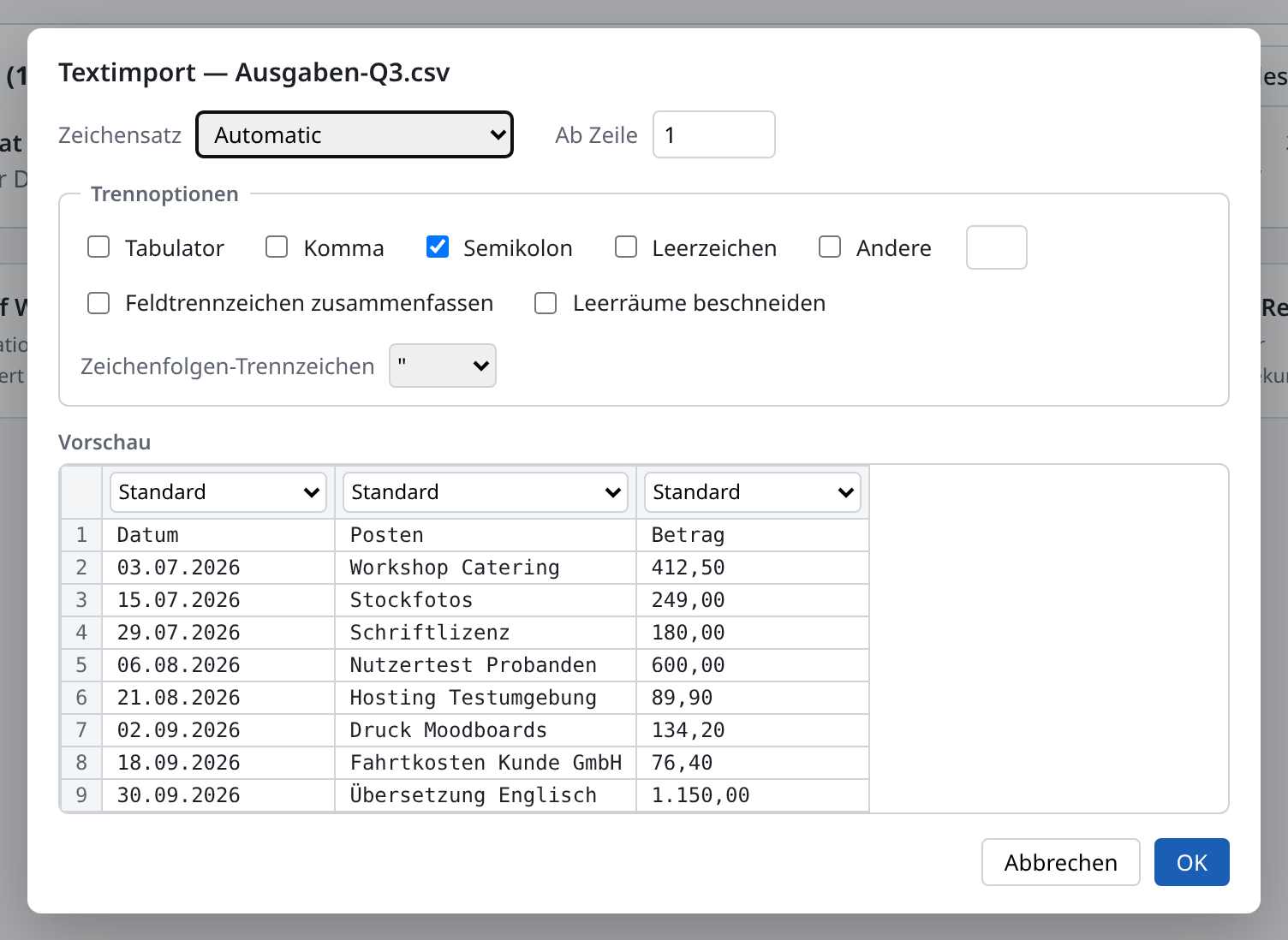
Eine .csv, .tsv oder .txt ist nur Text mit Trennzeichen. Bevor daraus eine Tabelle wird, fragt Docs im Dialog Textimport, wie die Datei aufgebaut ist. Die Vorschau zeigt sofort, wie die Spalten herauskommen.
| Feld | Bedeutung |
|---|---|
| Zeichensatz | Wie die Datei kodiert ist. Docs erkennt UTF-8 von selbst; Dateien aus älterem Excel sind oft Windows-1252. Stimmen die Umlaute nicht, wechsle hier. |
| Ab Zeile | Ab welcher Zeile gelesen wird, z. B. um eine Überschrift über den Daten wegzulassen. |
| Trennoptionen | Was die Spalten trennt: Tabulator, Komma, Semikolon, Leerzeichen oder Andere. Deutsche Excel-Dateien nehmen meist das Semikolon. |
| Feldtrennzeichen zusammenfassen | Mehrere Trennzeichen hintereinander zählen als eines. |
| Leerräume beschneiden | Leerzeichen am Anfang und Ende jedes Feldes fallen weg. |
| Zeichenfolgen-Trennzeichen | In welchen Anführungszeichen Texte stehen, die selbst ein Trennzeichen enthalten. |
| Spaltentyp | Über jeder Spalte der Vorschau: Standard (Docs erkennt Zahlen und Daten), Text (z. B. für Postleitzahlen mit führender Null), ein Datumsformat wie Datum (TMJ), oder Spalte ausblenden, um sie nicht zu übernehmen. |
Wähle OK. Das neue Dokument öffnet sich in Sheets.
Öffnen und zurück
Ein Klick auf eine Karte öffnet das Dokument. Zurück zur Übersicht kommst du mit dem Symbol ganz links oben im Dokument (Zurück zu meinen Dokumenten).
Jedes Dokument hat eine eigene Adresse. Du kannst sie als Lesezeichen speichern oder weitergeben; öffnen kann sie aber nur, wer Zugriff hat (siehe Teilen).
Umbenennen
Umbenennen kann nur, wem das Dokument gehört:
- Öffne das Dokument.
- Klicke oben auf den Titel (Dokument umbenennen).
- Tipp den neuen Namen und drück Enter. Mit Esc bleibt der alte.
Der neue Name gilt sofort für alle, auch in ihrer Übersicht.
Löschen
Löschen kann nur, wem das Dokument gehört:
- Wähle auf der Karte oben rechts das Papierkorb-Symbol Löschen.
- Bestätige mit Löschen.
Ein Dokument, das jemand anderes mit dir geteilt hat, kannst du nicht löschen. Bitte die Person, der es gehört, dich aus der Freigabe zu nehmen.
Erwähnungen
Erwähnt dich jemand mit @ in einem Kommentar, während du nicht im Dokument bist, steht das oben in der Übersicht unter Erwähnungen: wer, in welchem Dokument, der Anfang des Kommentars und wann.
- Ein Klick öffnet das Dokument. Die Erwähnung gilt dann als gelesen.
- Alle als gelesen markieren leert die Liste.
Wie du selbst jemanden erwähnst, steht unter Kommentare.
Benutzermenü und Sprache
Oben rechts steht ein Kreis mit deinen Initialen. Er öffnet das Benutzermenü:
- Sprache: Deutsch oder Englisch. Die Wahl gilt in diesem Browser für die Übersicht und alle drei Apps, in Sheets auch für die Namen der Funktionen. Zu Beginn nimmt Docs die Sprache deines Browsers.
- Kontoeinstellungen: Bei der Anmeldung über deine Organisation führt das zu deinem Konto dort.
- Abmelden: Bei der Anmeldung über deine Organisation meldest du dich damit überall ab, nicht nur in Docs.
Hell oder dunkel stellst du in Sheets und Writer im Menü Ansicht unter Darstellung ein.