
Import und Export
Ordner tauschst du als mbox-Datei aus. Das ist das übliche Format, in dem Thunderbird, Apple Mail und Google Takeout Mails speichern und exportieren.
Einen Ordner exportieren
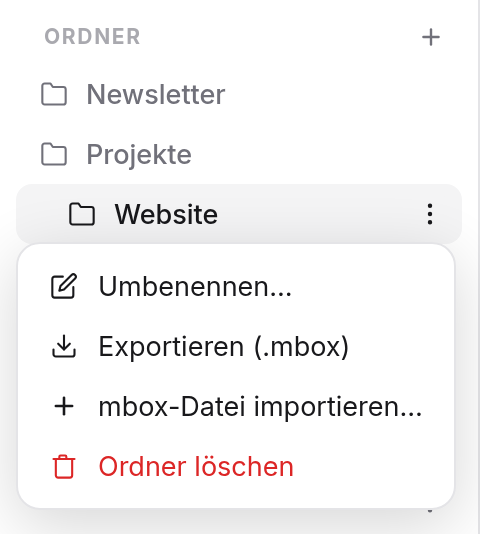
- Fahr in der Seitenleiste über den Ordner und öffne das Menü daneben (drei Punkte).
- Wähle Exportieren (.mbox).
Dein Browser lädt eine Datei mit allen Nachrichten des Ordners herunter, so wie sie angekommen sind. Ob eine Nachricht gelesen, beantwortet oder markiert war, ist darin vermerkt.
Mails importieren
- Leg den Ordner an, in den die Mails sollen, oder nimm einen vorhandenen, etwa den Posteingang.
- Öffne das Menü neben dem Ordner und wähle mbox-Datei importieren….
- Wähle die Datei.
Mail meldet, wie viele Nachrichten importiert wurden. Nachrichten, die schon im Ordner liegen, lässt Mail aus. Du kannst eine Datei also gefahrlos ein zweites Mal importieren, etwa wenn der erste Versuch abgebrochen ist. Eine Datei darf bis zu 1 GB groß sein. Größere teilst du auf mehrere Ordner auf.
Woher die Datei kommt
- Thunderbird speichert jeden Ordner in der Regel schon als mbox-Datei in seinem Profilordner, ohne Dateiendung. Erweiterungen für Thunderbird exportieren Ordner auch direkt als
.mbox. - Apple Mail: Postfach → Postfach exportieren. Im exportierten Ordner liegt eine Datei
mbox. - Google Takeout liefert dein Gmail-Postfach als
.mbox-Datei.
Was du wissen solltest
- Import und Export gibt es für die Ordner deines eigenen Postfachs, auch für Posteingang, Gesendet und die anderen festen Ordner. Für Gruppenpostfächer und freigegebene Postfächer gibt es sie nicht.
- Eine einzelne Nachricht speicherst du mit Original anzeigen und dann Original herunterladen (.eml), siehe Nachrichten lesen.
- Kalender und Kontakte exportierst du in ihren eigenen Apps, siehe Kalender und Kontakte.