
Warteraum
Im Warteraum warten Teilnehmende, bis ein Gastgeber oder Co-Gastgeber sie hereinlässt. So weißt du, wer dazukommt, besonders bei Gästen mit dem Gastlink.
Wer warten muss
Den Warteraum stellst du im Formular der Besprechung unter Zugang ein:
| Warteraum | Wer wartet |
|---|---|
| Aus | Niemand. Eingeladene und Gäste kommen direkt herein. |
| Nur Gäste | Gäste mit dem Gastlink warten. Eingeladene kommen direkt herein. |
| Alle außer Gastgeber | Alle außer Gastgeber und Co-Gastgebern warten, auch Eingeladene. |
Neue geplante Besprechungen beginnen mit Nur Gäste. Bei einer spontanen Besprechung warten Gäste immer, Eingeladene nie. Gastgeber und Co-Gastgeber warten nie.
Was Wartende sehen
Wer warten muss, sieht den Titel der Besprechung und „Warten auf Einlass“, dazu den Namen, unter dem er gleich teilnimmt.
- Ist ein Gastgeber im Gespräch: „Ein Gastgeber weiß, dass du da bist, und lässt dich gleich herein.“
- Ist noch keiner da: „Die Besprechung hat noch nicht begonnen. Du wirst hereingelassen, sobald ein Gastgeber da ist.“
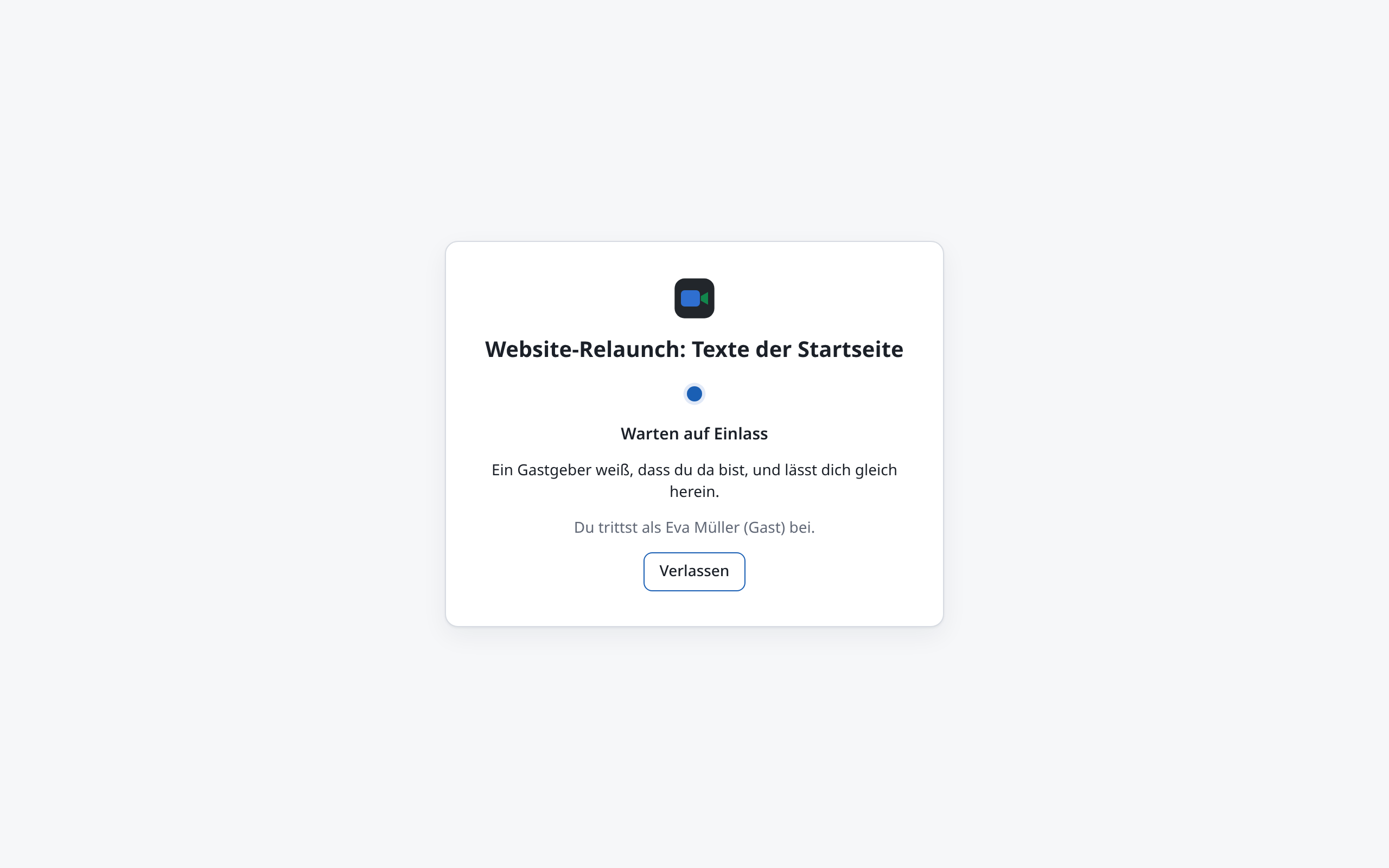
Mit Verlassen hört man auf zu warten. Wird man hereingelassen, geht es sofort ins Gespräch. Wird man abgelehnt, steht dort: „Ein Gastgeber hat deine Anfrage abgelehnt.“
Wartende einlassen
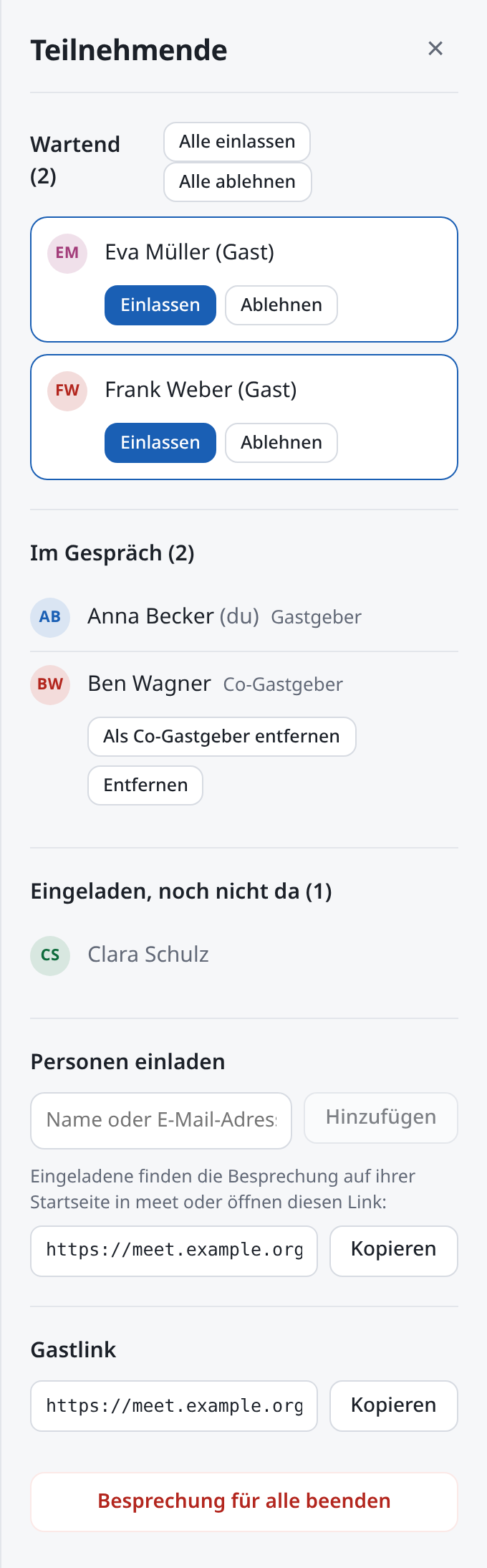
Im Gespräch öffnest du mit Teilnehmende anzeigen in der Werkzeugleiste das Fenster Teilnehmende. Ganz oben steht unter Wartend, wer wartet:
- Einlassen lässt die Person herein.
- Ablehnen weist sie ab.
- Warten mehrere, lässt Alle einlassen alle auf einmal herein. Alle ablehnen weist nach einer Rückfrage alle ab, zum Beispiel wenn ein Gastlink in falsche Hände geraten ist.
Wer ein Konto hat und als Gast wartet, kommt auch herein, wenn du ihn einlädst (siehe Im Gespräch).
Wie du erfährst, dass jemand wartet
Im Gespräch zeigt Meet einen Hinweis „Eva Müller (Gast) wartet“ und spielt einen kurzen Ton. Das Fenster Teilnehmende öffnet sich von selbst, außer du hast gerade die Notizen offen. Im Titel des Browser-Tabs steht die Zahl der Wartenden, zum Beispiel „(2) Website-Relaunch: Abstimmung“.
Hinweise in Meet
Bist du gerade nicht im Gespräch, aber hast Meet offen, erscheint oben rechts ein Hinweis mit Ton:
| Hinweis | Für wen | Wann |
|---|---|---|
| „Eva Müller (Gast) wartet in „Website-Relaunch: Abstimmung““ | Gastgeber und Co-Gastgeber | Jemand wartet und kein Gastgeber ist im Gespräch. Warten mehrere, steht dort „… und 2 weitere warten“. |
| „Ben Wagner hat „Website-Relaunch: Abstimmung“ gestartet“ | Gastgeber und alle Eingeladenen mit Konto | Jemand ist als Erster ins Gespräch gekommen. |
Mit Beitreten im Hinweis gehst du in einem neuen Tab hinein. Ein Hinweis verschwindet nach ein paar Minuten von selbst, mit × sofort, und der Hinweis zum Warten auch dann, wenn ein Gastgeber hineingeht oder niemand mehr wartet.