
Buchungsseiten
Mit einer Buchungsseite können andere einen Termin bei dir anfragen: Kundinnen, Bewerber, Eltern, wer auch immer. Sie brauchen kein Konto. Sie sehen nur die Zeiten, zu denen du frei bist, und du entscheidest über jede Anfrage.
So läuft eine Buchung ab
- Du legst eine Buchungsseite an: wie lange ein Termin dauert und an welchen Tagen und Uhrzeiten du Zeit hast.
- Du teilst den Link, zum Beispiel
https://calendar.example.org/book/anna/beratung. - Jemand öffnet den Link, wählt eine freie Zeit und schickt eine Anfrage.
- Die Zeit wird in deinem Kalender vorläufig als belegt eingetragen. Du bekommst eine Benachrichtigung.
- Du sagst zu oder ab. Bei einer Zusage wird daraus ein richtiger Termin, und die Person bekommt eine Einladung per Mail.
Eine Buchungsseite anlegen
- Wähle in der Seitenleiste des Kalenders Buchungsseiten und dann den Reiter Seiten.
- Wähle Neue Buchungsseite.
- Füll die Felder aus (siehe unten) und speichere.
- Kopiere den Link mit Link kopieren und gib ihn weiter, etwa in deiner Mail-Signatur oder auf eurer Website.
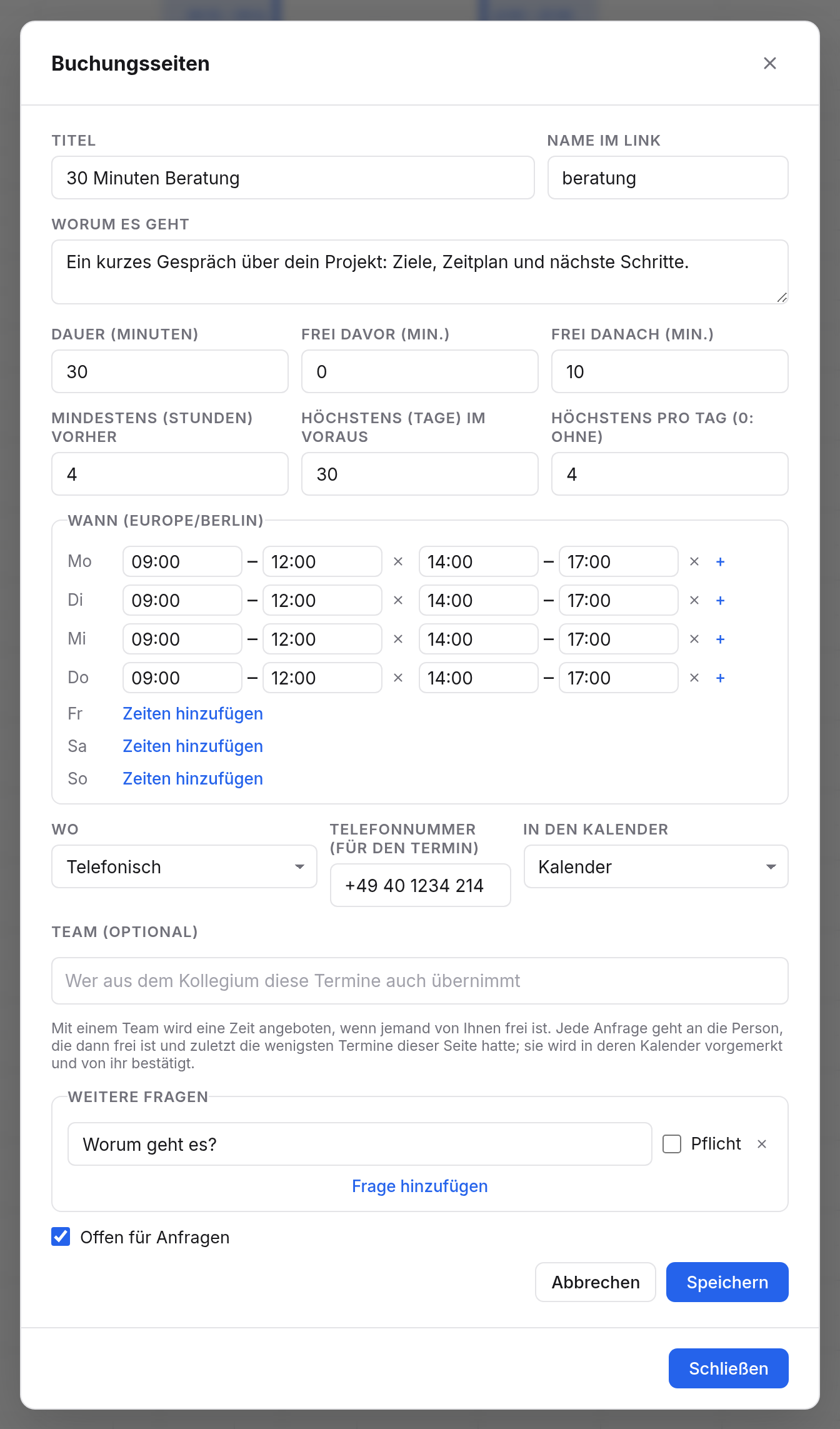
Die Felder
| Feld | Bedeutung |
|---|---|
| Titel | Was angeboten wird, z. B. „30 Minuten Beratung“. |
| Name im Link | Der letzte Teil des Links, z. B. beratung. |
| Worum es geht | Ein Text für die Besucher. |
| Dauer (Minuten) | Wie lang ein Termin ist. |
| Frei davor (Min.) und Frei danach (Min.) | Puffer um jeden Termin, in dem nichts anderes liegen darf. |
| Mindestens (Stunden) vorher | Wie kurzfristig jemand buchen darf. |
| Höchstens (Tage) im Voraus | Wie weit im Voraus Zeiten angeboten werden. |
| Höchstens pro Tag (0: ohne) | Wie viele Termine dieser Seite an einem Tag höchstens stattfinden. |
| Wann | Deine Zeiten pro Wochentag, in der Zeitzone der Seite. Mit Zeiten hinzufügen gibst du einem Tag mehrere Zeitfenster, etwa vormittags und nachmittags. |
| Wo | Ohne Angabe, als Videokonferenz, per Telefon (mit Nummer) oder an einem Ort. |
| In den Kalender | In welchen deiner Kalender die Termine kommen. |
| Weitere Fragen | Was du vorher wissen willst, z. B. „Worum geht es?“. Jede Frage kann Pflicht sein. |
| Team (optional) | Kolleginnen und Kollegen, die die Termine mit übernehmen (siehe unten). |
| Offen für Anfragen | Ausschalten, wenn die Seite vorübergehend keine Anfragen annehmen soll. |
Angeboten werden nur Zeiten, zu denen du laut Kalender frei bist, mit den Puffern davor und danach. Termine, die du als Frei eingetragen hast, blockieren nichts.
Was die Besucher sehen
Wer deinen Link öffnet, sieht Titel, Dauer, Ort und die freien Zeiten der Woche, in der eigenen Zeitzone. Mit „Früher“ und „Später“ blättert man durch die Wochen.
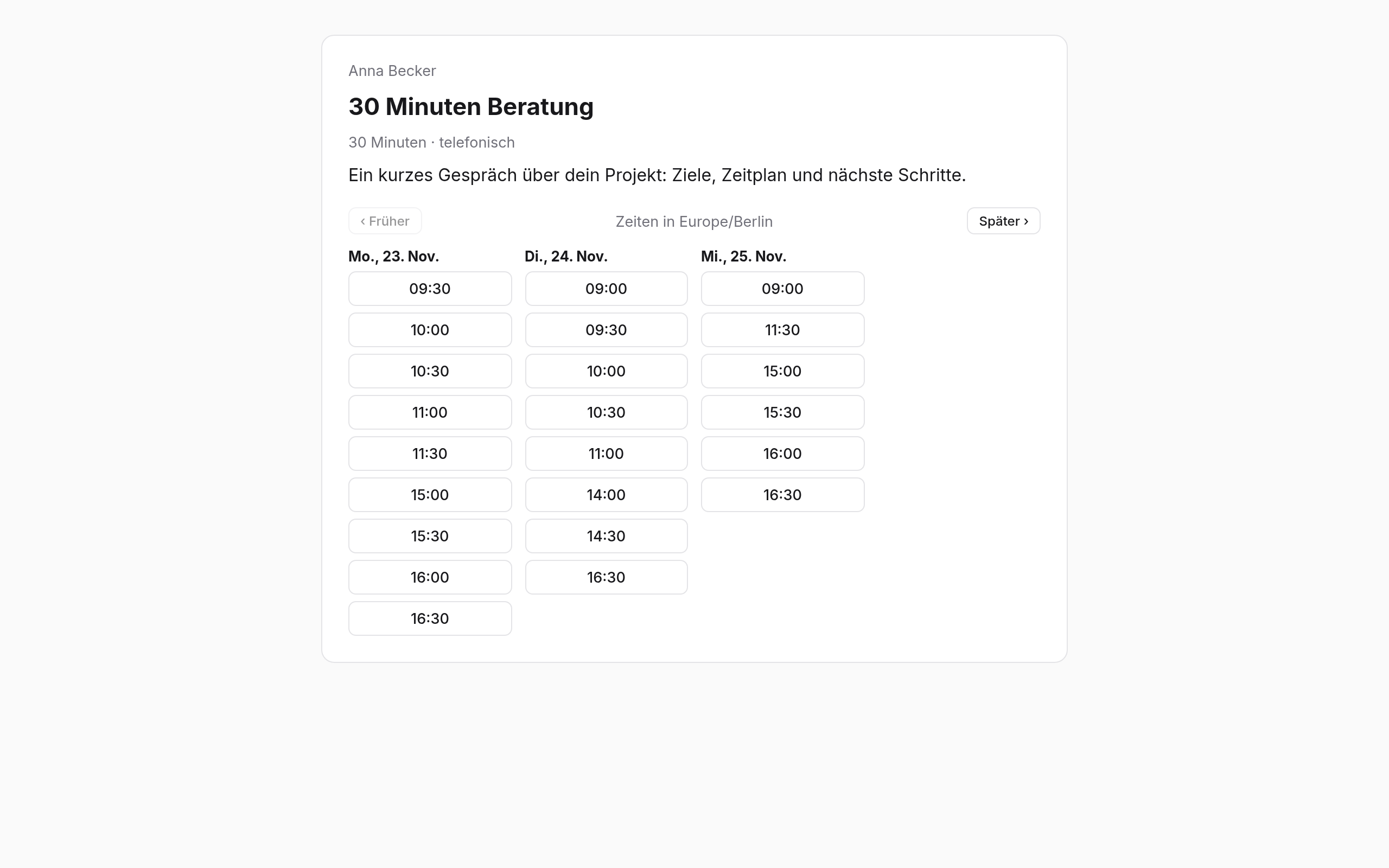
Nach der Wahl einer Zeit gibt die Person Name, E-Mail-Adresse und die Antworten auf deine Fragen ein und schickt die Anfrage ab. Sie bekommt eine Mail mit einem Link, über den sie jederzeit sieht, wie es um ihre Anfrage steht, und sie zurückziehen kann.
Anfragen beantworten
Neue Anfragen siehst du in der Seitenleiste bei Buchungsseiten mit ihrer Anzahl und als Benachrichtigung.
- Öffne Buchungsseiten, Reiter Anfragen.
- Wähle bei einer Anfrage Annehmen oder Ablehnen. Du kannst ein paar Worte dazuschreiben.
Nimmst du an, wird aus der vorläufigen Zeit ein richtiger Termin mit der Person als Gast. Sie bekommt eine Einladung per Mail, bei einer Videokonferenz mit dem Link dazu. Lehnst du ab, oder antwortest du nicht rechtzeitig vor dem Termin, wird die Zeit wieder frei.
Buchungsseiten im Team
Unter Team (optional) trägst du Kolleginnen und Kollegen ein, die die Termine der Seite mit übernehmen. Dann wird eine Zeit angeboten, wenn mindestens eine Person aus dem Team frei ist. Eine Anfrage geht an jemanden, der zu dieser Zeit frei ist und in den letzten 30 Tagen die wenigsten Termine dieser Seite hatte. Diese Person sagt zu oder ab, der Termin landet in ihrem Kalender. Die Höchstzahl pro Tag gilt für jede Person einzeln.
Grenzen
- Eine Seite nimmt höchstens etwa zehn offene Anfragen auf einmal an.
- Wer viele Anfragen hintereinander schickt, wird eine Weile gebremst.