
Teilen
Teilst du einen Ordner mit jemandem, arbeitet ihr beide in demselben Ordner: Was einer ändert, sieht der andere sofort, im Browser und in den Nextcloud-Apps. Es gibt keine Kopien, die auseinanderlaufen.
Mit Personen teilen
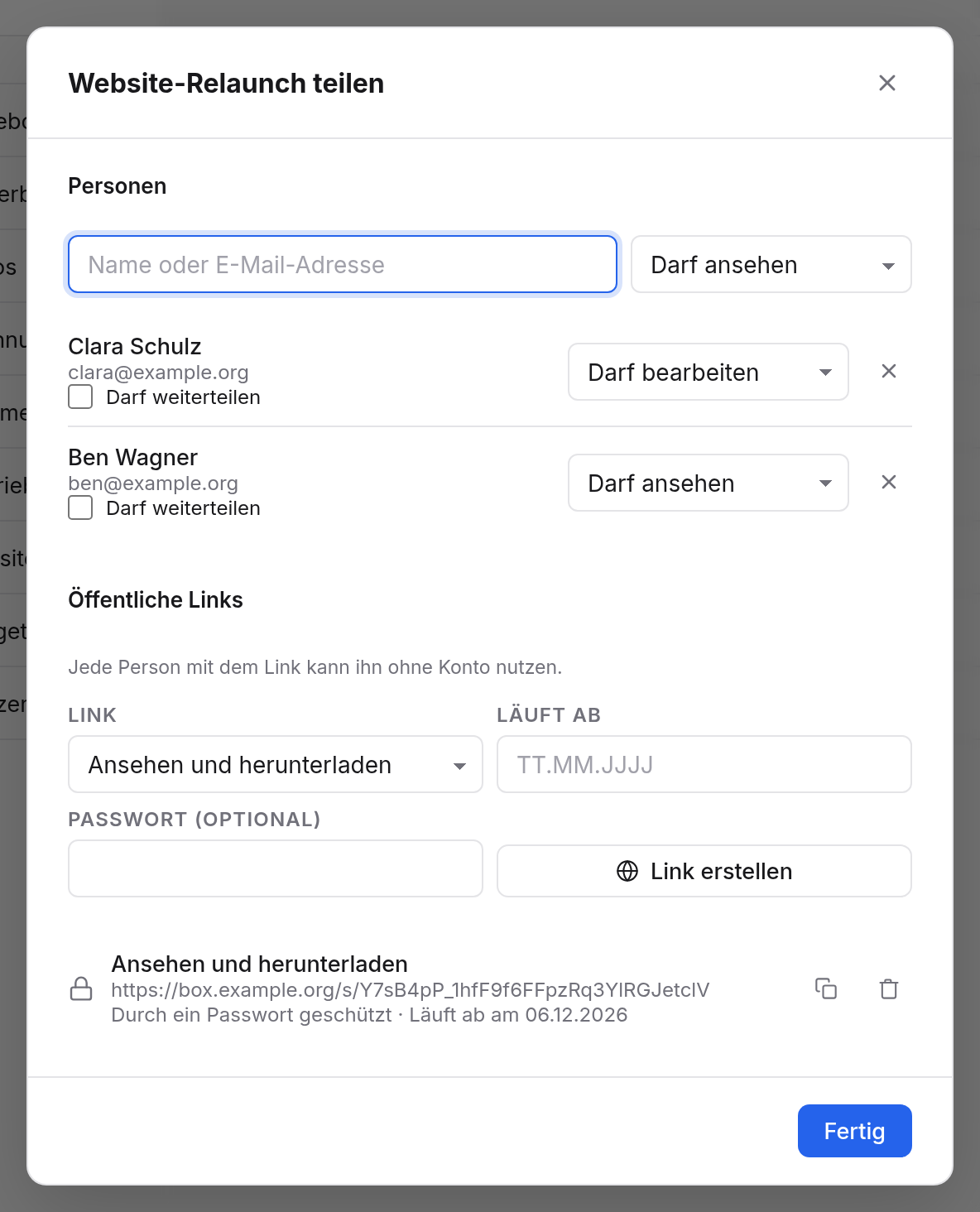
- Wähle im Menü eines Ordners oder einer Datei Teilen….
- Wähle unter Personen rechts das Recht: Darf ansehen oder Darf bearbeiten.
- Gib links einen Namen oder eine E-Mail-Adresse ein, zum Beispiel „Clara“, und wähle die Person aus den Vorschlägen.
- Die Person steht jetzt in der Liste und hat sofort Zugriff. Wähle Fertig.
Was du teilst, erkennst du in der Liste an einem Symbol neben dem Namen. Ein Klick darauf öffnet das Fenster wieder.
Die Rechte
| Recht | Bei einem Ordner | Bei einer Datei |
|---|---|---|
| Darf ansehen | Inhalt sehen, Dateien öffnen und herunterladen | öffnen und herunterladen |
| Darf bearbeiten | außerdem hochladen, Ordner anlegen, umbenennen, verschieben, löschen und Dateien ändern | außerdem ändern, etwa eine Markdown-Datei bearbeiten |
| Darf weiterteilen | zusätzlich: selbst mit anderen teilen und Links erstellen | ebenso |
Das Recht einer Person änderst du in der Liste jederzeit. Mit × daneben nimmst du ihr den Zugriff, sofort.
Teilst du einen Ordner, gilt das für alles darin, auch für das, was später dazukommt.
Personen ohne Konto
Gibst du eine vollständige E-Mail-Adresse ein, zu der es noch kein Konto gibt, bietet Box „… einladen“ an. In der Liste steht dann „Eingeladen; erhält Zugriff bei der ersten Anmeldung“. Sobald sich die Person mit dieser Adresse anmeldet, hat sie Zugriff.
Box schickt dabei keine Mail. Sag der Person selbst Bescheid. Soll jemand ohne Konto nur kurz etwas holen, ist ein öffentlicher Link einfacher.
Was die anderen sehen
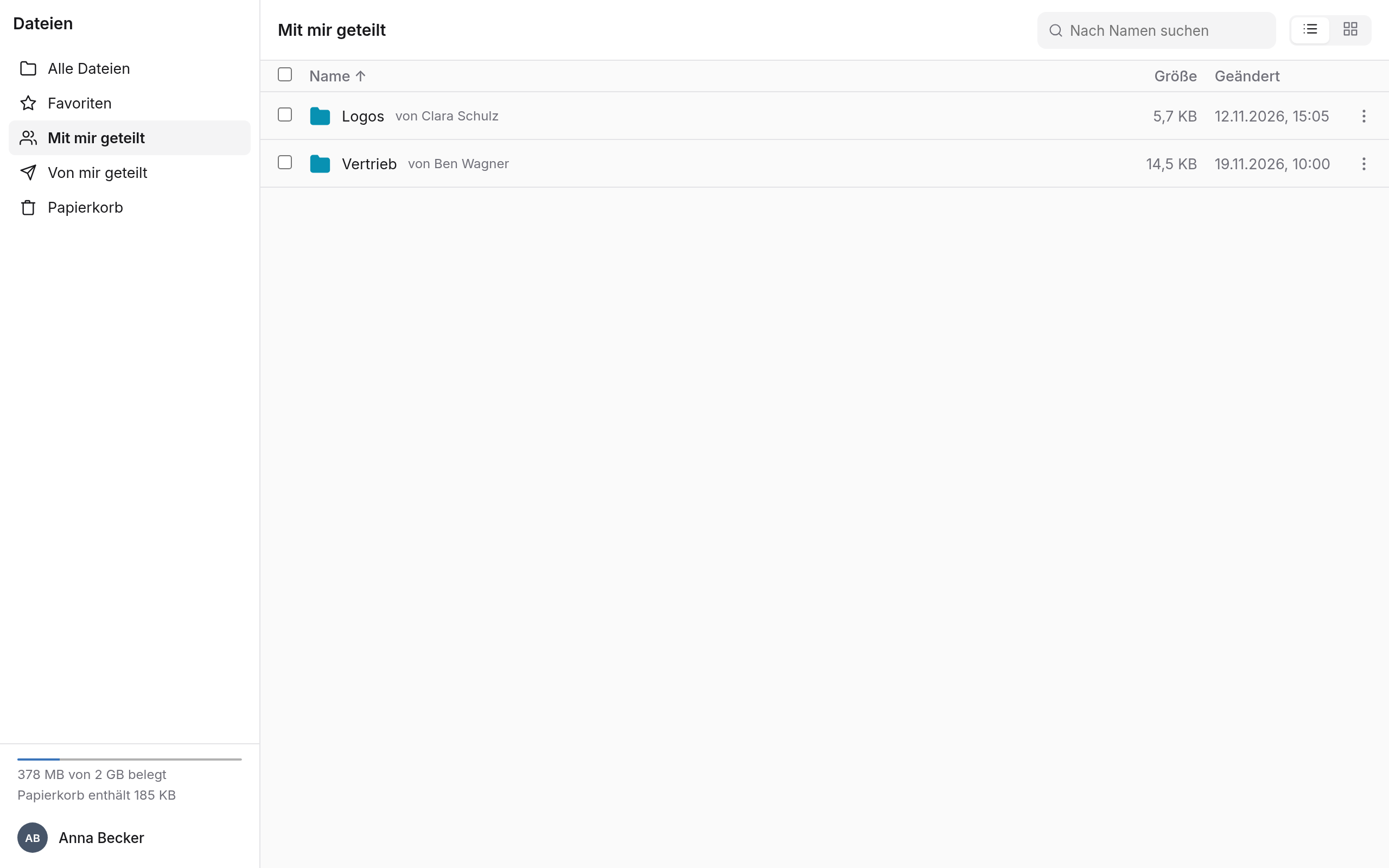
Wer etwas von dir geteilt bekommt, findet es in Alle Dateien, ganz oben, und unter Mit mir geteilt. Dort steht „von Anna Becker“ dabei.
Die Person kann den geteilten Ordner bei sich umbenennen oder in einen ihrer Ordner verschieben. Das ändert nur ihre eigene Ansicht, bei dir bleibt alles, wie es ist.
Mit mir geteilt und Von mir geteilt
- Mit mir geteilt zeigt alles, was andere mit dir teilen, mit dem Namen der Person, der es gehört.
- Von mir geteilt zeigt alles, was du teilst, mit Personen oder per Link. Über das Menü und Teilen… änderst du dort Rechte oder hörst auf zu teilen.
Aus meinen Dateien entfernen
Willst du etwas, das jemand mit dir teilt, nicht mehr bei dir haben, wähle im Menü Aus meinen Dateien entfernen und bestätige. Der Person, der es gehört, bleibt alles. Du hast keinen Zugriff mehr, bis sie es wieder mit dir teilt. In deinem Papierkorb landet dabei nichts.
Ordner nur zum Ansehen
Darfst du einen Ordner nur ansehen, steht oben ein Hinweis darauf, und Neu und Hochladen fehlen. Öffnen und herunterladen kannst du alles darin. Kopierst du eine Datei in einen deiner eigenen Ordner, kannst du die Kopie bearbeiten.
Gut zu wissen
- Neues gehört dem Eigentümer: Was jemand in einen Ordner legt, den du mit ihm teilst, gehört dir und zählt bei deinem Speicherplatz.
- Löschen in geteilten Ordnern: Was jemand anderes in deinem geteilten Ordner löscht, landet in deinem Papierkorb, nicht in seinem. Zurückholen kannst nur du.
- Löschen beendet das Teilen: Löschst du einen geteilten Ordner, haben die anderen keinen Zugriff mehr. Holst du ihn aus dem Papierkorb zurück, ist er nicht mehr geteilt. Teile ihn dann neu.
- Verschieben: Verschiebst du eine Datei aus einem geteilten Ordner heraus, sehen die anderen sie nicht mehr.