
Räume und Geräte
Besprechungsräume, Beamer oder ein Dienstwagen haben im Kalender eine eigene Adresse und einen eigenen Kalender. Du buchst sie, indem du sie zu deinem Termin einlädst.
Einen Raum buchen
- Öffne deinen Termin oder leg einen neuen an.
- Tipp unter Gäste den Namen des Raums ein, zum Beispiel „Elbe“. Räume und Geräte stehen in der Vorschlagsliste mit dem Hinweis Raum oder Gerät.
- Wähle den Raum, hier „Besprechungsraum Elbe“.
- Prüf unter Verfügbarkeit, ob er zu deiner Zeit frei ist. Er hat dort eine Zeile wie jeder Gast.
- Speichere den Termin.
Wann ein Raum belegt ist, sehen alle. Mit Zeit finden, zu der alle können suchst du eine Zeit, zu der Gäste und Raum frei sind.
Wie der Raum antwortet
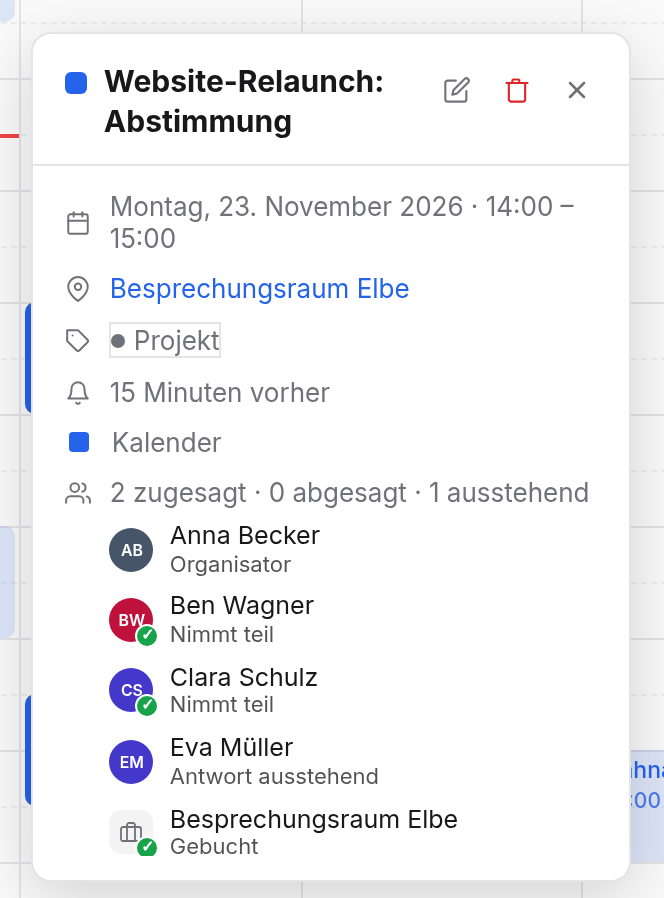
In der Karte deines Termins steht beim Raum, wie es um die Buchung steht:
| Anzeige | Bedeutung |
|---|---|
| Gebucht | Der Raum ist für dich reserviert. |
| Nicht verfügbar | Der Raum ist zu dieser Zeit schon belegt, oder jemand hat die Anfrage abgelehnt. |
| Wartet auf Freigabe | Jemand muss die Buchung noch bestätigen. |
Es gibt zwei Arten, wie Räume und Geräte gebucht werden:
- Automatisch: Der Raum sagt selbst zu, wenn er frei ist, und sonst ab. Bei einer Serie muss er für alle kommenden Termine im nächsten Jahr frei sein.
- Mit Freigabe: Die Anfrage geht an die Verantwortlichen des Raums, etwa das Sekretariat. Sie sagen zu oder ab.
Verschiebst du den Termin, wird neu gefragt: Ein automatischer Raum prüft wieder, ob er frei ist. Bei einem Raum mit Freigabe müssen die Verantwortlichen die neue Zeit wieder bestätigen. Einen neuen Titel kannst du ohne neue Frage vergeben.
Nimmst du den Raum aus den Gästen oder löschst du den Termin, ist der Raum wieder frei.
Als Verantwortliche eines Raums
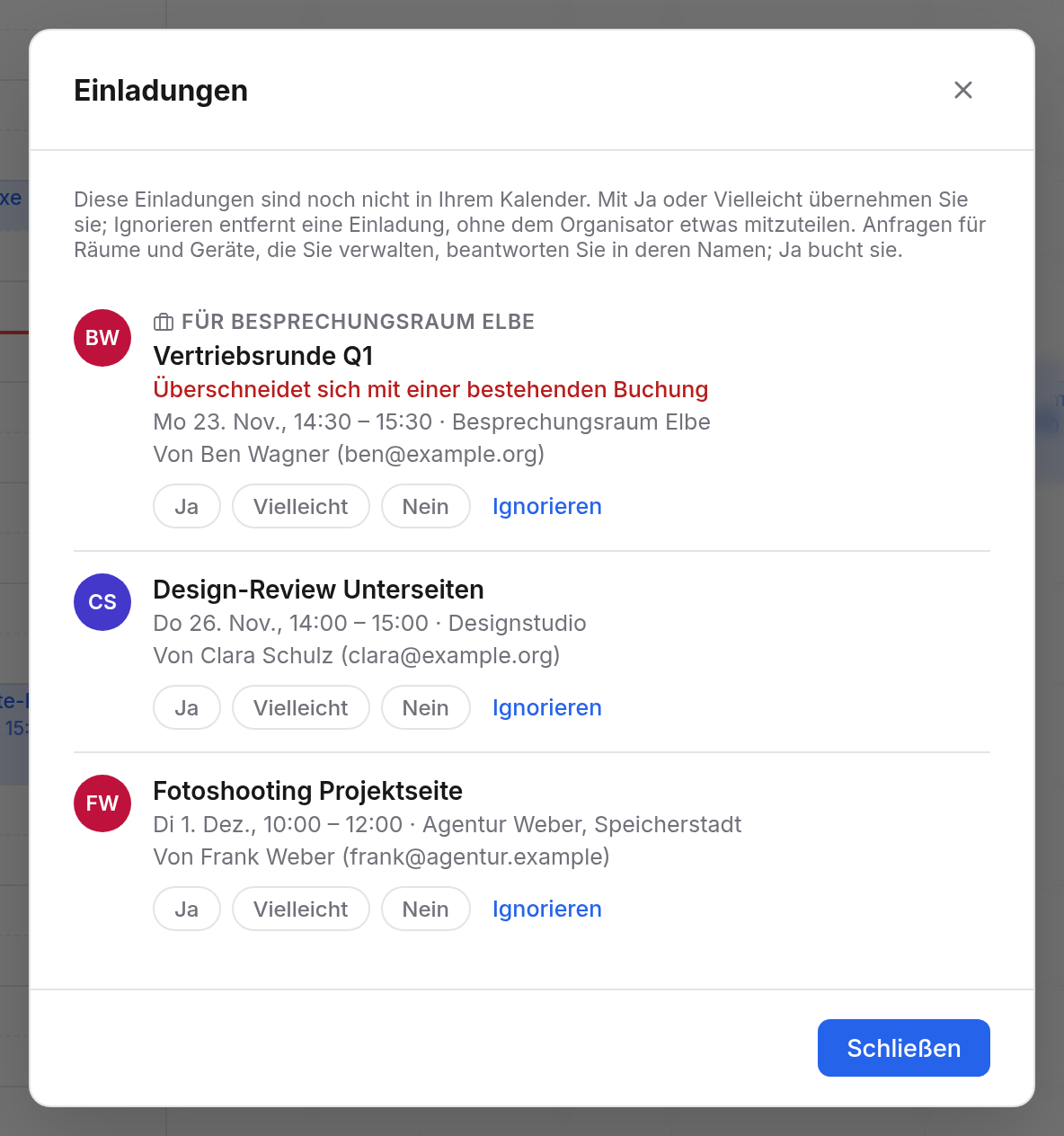
Bist du für einen Raum mit Freigabe verantwortlich, kommen Anfragen für ihn zu dir:
- Oben in der Seitenleiste steht, wie viele Einladungen warten. Ein Klick öffnet Einladungen.
- Anfragen für den Raum sind mit „Für“ und dem Namen des Raums gekennzeichnet. Überschneidet sich eine Anfrage mit einer bestehenden Buchung, steht das dabei.
- Wähle Ja, um den Raum zu buchen, oder Nein, um abzulehnen. Mit Ignorieren entfernst du die Anfrage, ohne zu antworten.
Du antwortest dabei im Namen des Raums, nicht für dich selbst.
Den Kalender des Raums siehst du in der Seitenleiste unter Mit mir geteilt, zum Beispiel „Kalender von Besprechungsraum Elbe“. So hast du alle Buchungen im Blick.