
Öffentliche Links
Mit einem öffentlichen Link gibst du Dateien an Menschen ohne Konto weiter, etwa an Eva Müller von der Kunde GmbH. Wer den Link hat, braucht sich nicht anzumelden.
Einen Link erstellen
- Wähle im Menü eines Ordners oder einer Datei Teilen….
- Unter Öffentliche Links wählst du bei einem Ordner unter Link, was man mit dem Link darf (siehe unten).
- Wenn du magst, wähle bei Läuft ab ein Datum und gib ein Passwort (optional) ein.
- Wähle Link erstellen. Der Link steht jetzt in der Liste und ist schon kopiert.
- Füg ihn in eine Mail oder einen Chat ein.
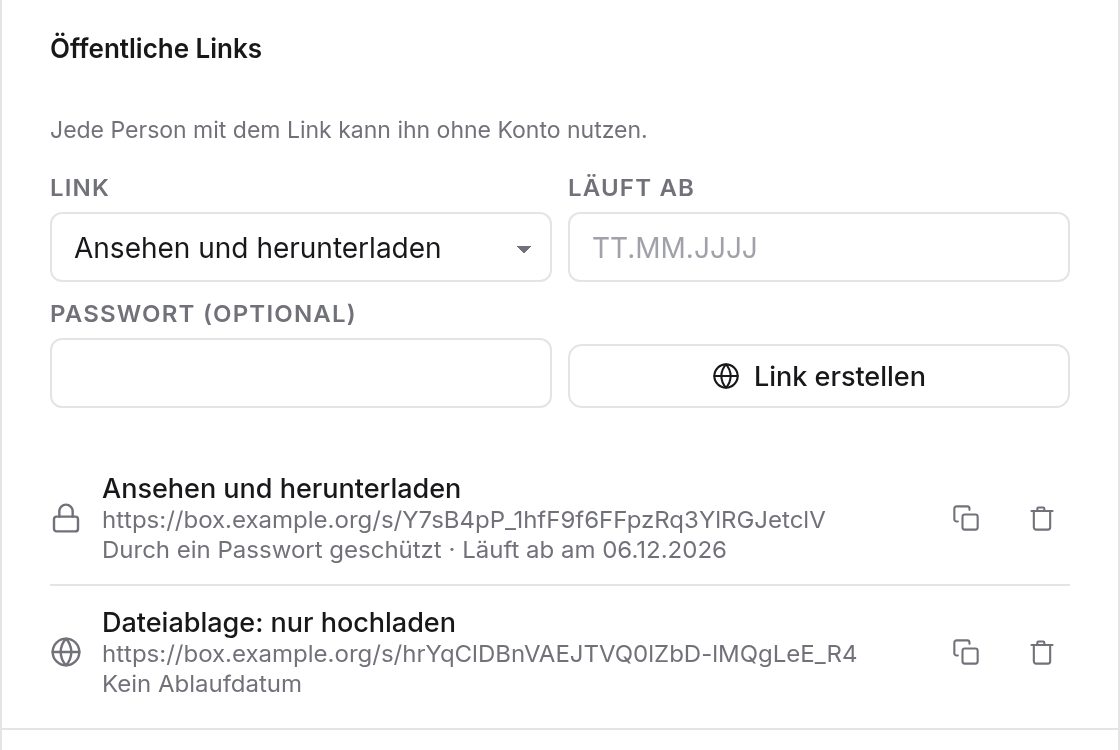
Für dieselbe Datei oder denselben Ordner kannst du mehrere Links erstellen, etwa einen für die Kundin und einen für die Agentur. Jeder lässt sich für sich löschen.
Die Arten von Links
| Link | Was man damit darf |
|---|---|
| Ansehen und herunterladen | Inhalt sehen, Dateien ansehen und herunterladen, alles als ZIP-Datei holen |
| Ansehen, hochladen und bearbeiten | außerdem Dateien in den Ordner hochladen |
| Dateiablage: nur hochladen | nur Dateien hochladen, ohne zu sehen, was im Ordner liegt |
Ein Link zu einer einzelnen Datei ist immer zum Ansehen und Herunterladen.
Passwort und Ablaufdatum
- Passwort: Wer den Link öffnet, muss erst das Passwort eingeben. Schick es auf einem anderen Weg als den Link, etwa per Telefon. In der Liste steht dann „Durch ein Passwort geschützt“.
- Ablaufdatum: Der Link gilt bis zum Ende des gewählten Tages. Danach sehen Besucher: „Diesen Link gibt es nicht oder er ist abgelaufen.“ Ohne Datum steht „Kein Ablaufdatum“ dabei, und der Link gilt, bis du ihn löschst.
Passwort und Ablaufdatum legst du beim Erstellen fest. Willst du sie später ändern, lösch den Link und erstell einen neuen.
Kopieren und löschen
In der Liste der Links steht bei jedem, welche Art er ist, die Adresse, ob ein Passwort gilt und wann er abläuft. Daneben:
- der Knopf zum Kopieren: legt den Link noch einmal in die Zwischenablage,
- der Papierkorb: löscht den Link. Er funktioniert sofort nicht mehr.
Alle deine Links findest du auch unter Von mir geteilt.
Was Besucher sehen
Ein Ordner
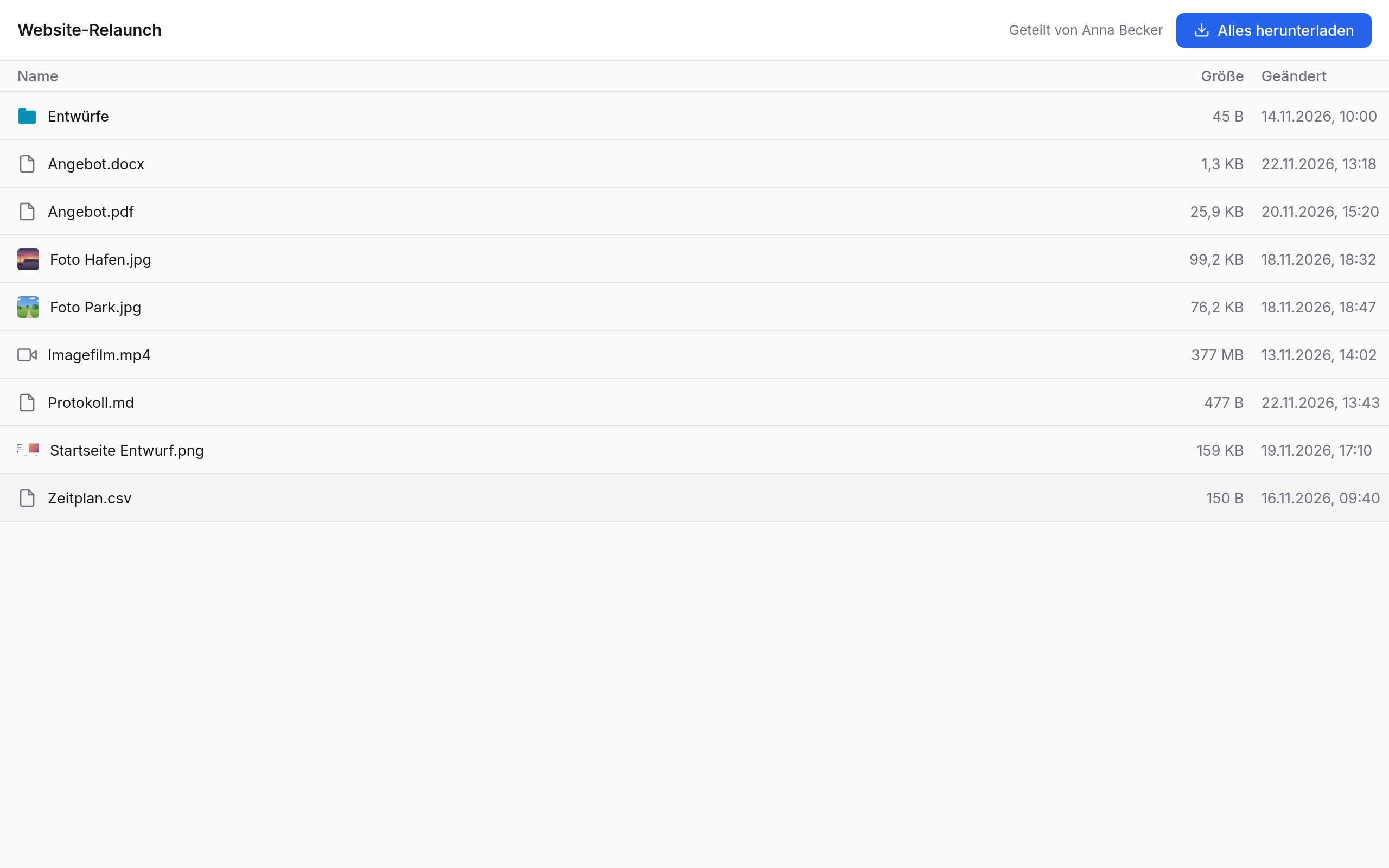
Besucher sehen den Ordner wie in Box, mit „Geteilt von Anna Becker“, den Unterordnern und Dateien mit Name, Größe und Geändert. Bilder, Videos, PDFs und Markdown öffnen sich im Browser, alles andere lädt ein Klick herunter. Alles herunterladen holt den ganzen Ordner als ZIP-Datei.
Bei einem Link zum Hochladen und Bearbeiten gibt es außerdem Hochladen. Besucher laden dort Dateien hoch, keine ganzen Ordner. Umbenennen oder löschen können sie im Browser nichts.
Eine Datei
Bei einem Link zu einer Datei sehen Besucher ihren Namen, ihre Größe, wer sie geteilt hat, und Herunterladen.
Mit Passwort
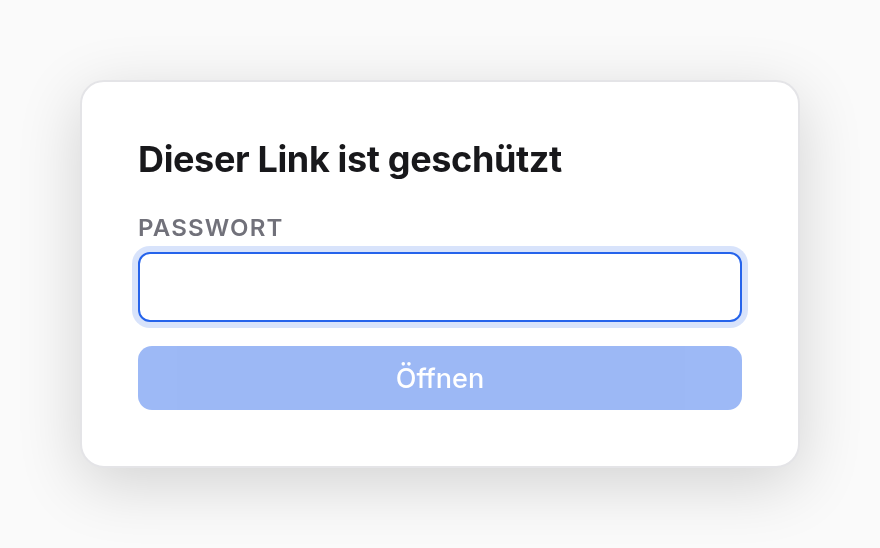
Zuerst erscheint „Dieser Link ist geschützt“. Besucher geben das Passwort ein und wählen Öffnen. Bei einem falschen steht „Falsches Passwort.“ Nach vielen falschen Versuchen muss man eine Weile warten.
Eine Dateiablage
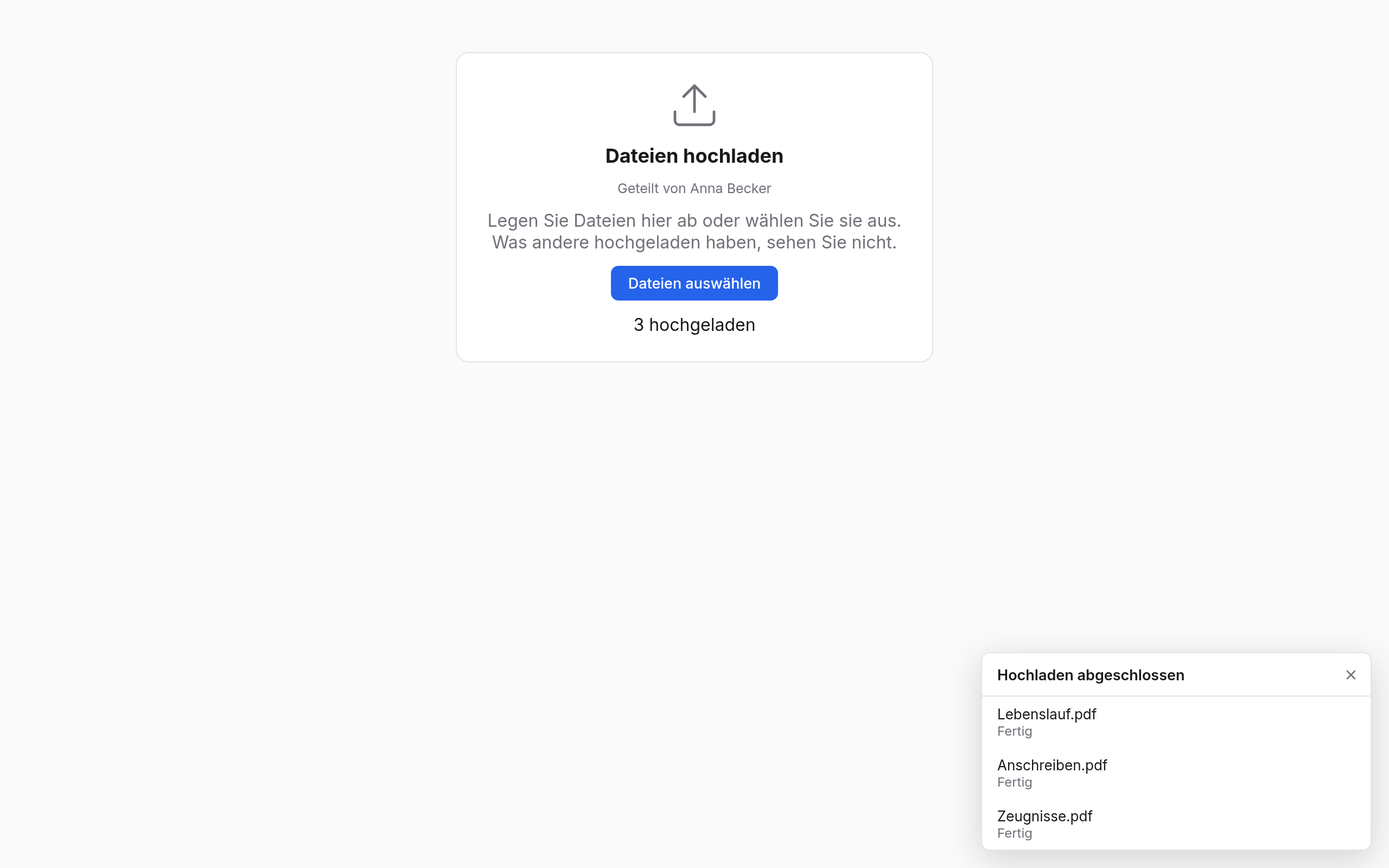
Besucher sehen Dateien hochladen, wer sie geteilt hat, und den Hinweis, dass sie nicht sehen, was andere hochgeladen haben. Sie ziehen Dateien auf die Seite oder wählen Dateien auswählen. Danach steht dort, wie viele hochgeladen sind, etwa „3 hochgeladen“.
Was über einen Link hochgeladen wird, gehört der Person, der der Ordner gehört, meist also dir, und zählt bei ihrem Speicherplatz.