
Termine
Hier geht es um deine eigenen Termine: anlegen, verschieben, wiederholen, erinnern lassen. Wie du andere einlädst, steht unter Einladungen.
Die Ansichten
Oben rechts wählst du die Ansicht:
| Ansicht | Was du siehst |
|---|---|
| Tag | Einen Tag mit seinen Stunden. |
| Woche | Sieben Tage nebeneinander, ganztägige Termine in einem Streifen oben. |
| Monat | Den ganzen Monat. Passen nicht alle Termine in einen Tag, zeigt „+2 weitere“ den Rest. |
| Liste | Die nächsten 60 Tage als Liste. Mit Mehr anzeigen kommen weitere dazu. |
Mit den Pfeilen blätterst du vor und zurück, Heute bringt dich zum heutigen Tag. Ein Klick auf einen Tag im kleinen Kalender in der Seitenleiste springt dorthin. Ein Klick auf das Datum über einer Spalte öffnet diesen Tag.
In den Kalendern der Seitenleiste schaltest du mit dem farbigen Kästchen ein, welche Kalender du sehen willst. Ausgeblendete Kalender bleiben auf allen deinen Geräten ausgeblendet.
Termine suchen
Tipp oben in Termine durchsuchen… ein Wort ein. Gesucht wird in Titel, Ort, Notizen, Kategorien und Gästen, über alle deine Kalender. Ein Klick auf einen Treffer springt zu seinem Tag.
Einen Termin anlegen
- Wähle Neuer Termin oben in der Seitenleiste.
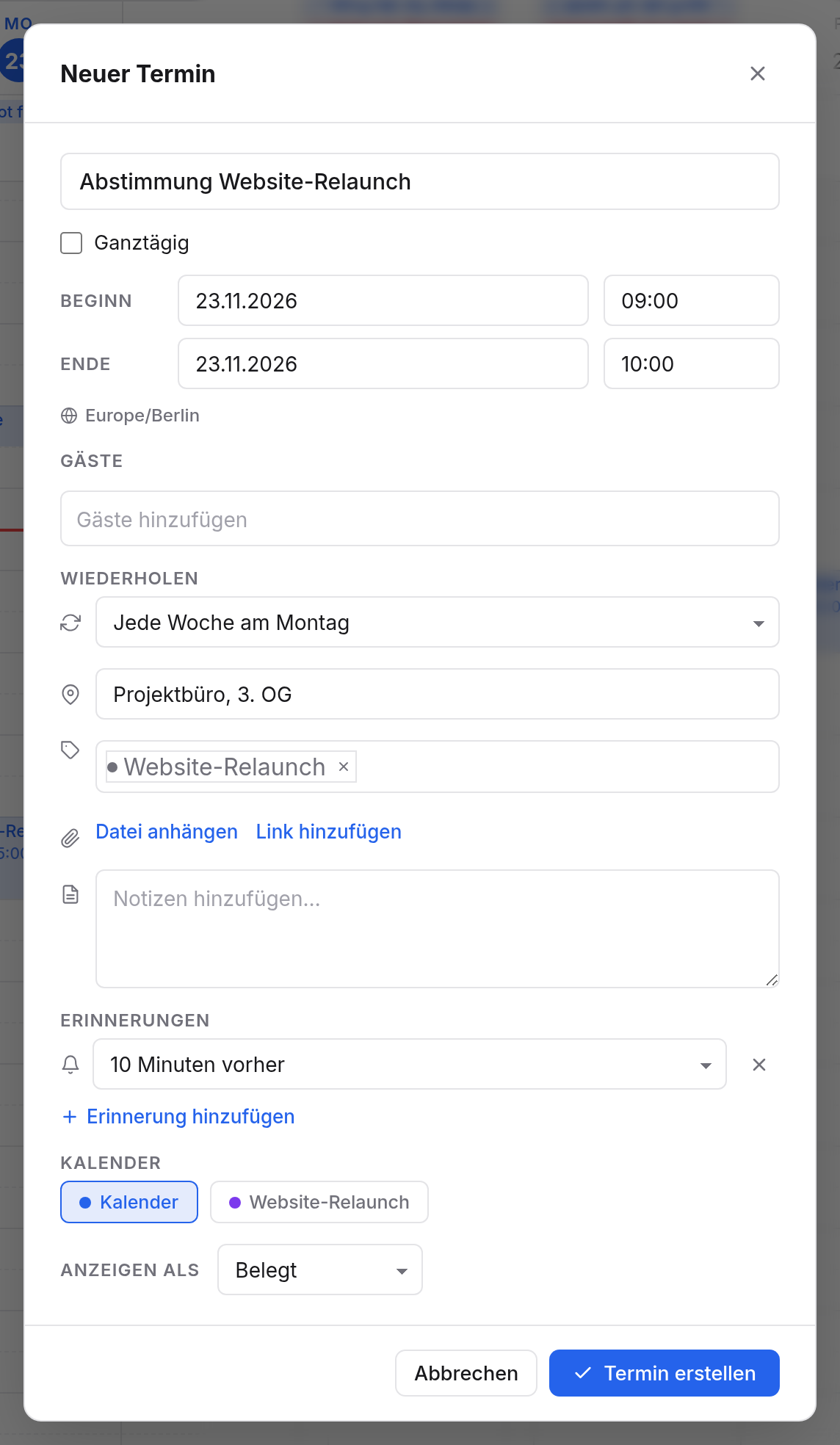
- Gib einen Titel ein, zum Beispiel „Abstimmung Website-Relaunch“.
- Stell Beginn und Ende ein. Verschiebst du den Beginn, wandert das Ende mit, die Dauer bleibt gleich.
- Füll aus, was du brauchst: Ort, Notizen, Erinnerungen, Kategorien.
- Wähle unter Kalender, in welchen Kalender der Termin kommt, und dann Termin erstellen.
Schneller geht es direkt in der Ansicht:
- Tag und Woche: Klick in eine Stunde, dann entsteht ein Termin von einer Stunde. Ziehst du mit der Maus von oben nach unten, bekommt er genau diese Länge.
- Monat: Klick in einen Tag.
- Ganztägig: Doppelklick in den Streifen ganz oben in Tag und Woche.
Das Formular öffnet sich dann schon mit der gewählten Zeit.
Die Felder
| Feld | Bedeutung |
|---|---|
| Titel | Worum es geht. Ohne Titel lässt sich nichts speichern. |
| Ganztägig | Ein Termin ohne Uhrzeit, für einen oder mehrere Tage (siehe unten). |
| Beginn und Ende | Datum und Uhrzeit, in 5-Minuten-Schritten. |
| Zeitzone | Unter den Zeiten steht die Zeitzone des Termins. Ein Klick darauf ändert sie (siehe unten). |
| Gäste | Wen du einlädst. Siehe Einladungen. |
| Wiederholen | Ob und wie sich der Termin wiederholt (siehe Serien). |
| Videokonferenz | Macht den Termin zur Videokonferenz in Meet. |
| Ort | Eine Adresse, ein Raum oder ein Link. In der Terminkarte öffnet ein Klick auf den Ort eine Karte, ein Link öffnet sich direkt. |
| Kategorien | Stichwörter wie „Reise“ oder „Kunde“, auch mit eigener Farbe. |
| Anhänge | Dateien und Links zum Termin. |
| Notizen | Ein freier Text, etwa die Tagesordnung. |
| Erinnerungen | Bis zu fünf Erinnerungen pro Termin. |
| Kalender | In welchem deiner Kalender der Termin steht. |
| Anzeigen als | Belegt oder Frei. Freie Termine machen dich für andere nicht belegt, etwa eine Erinnerung an einen Geburtstag. |
Termine ändern, verschieben und löschen
Ein Klick auf einen Termin öffnet seine Karte mit Zeit, Ort, Kalender, Gästen und Notizen. Dort wählst du Bearbeiten oder Termin löschen.
Verschieben geht auch mit der Maus:
- Tag und Woche: Zieh den Termin an eine andere Zeit oder auf einen anderen Tag. Ziehst du am unteren Rand, änderst du die Länge.
- Monat: Zieh den Termin auf einen anderen Tag. Die Uhrzeit bleibt.
Termine aus Kalendern, die du nur ansehen darfst, und Einladungen anderer kannst du nicht verschieben.
Ganztägige Termine
Schalte Ganztägig ein, und die Uhrzeiten verschwinden. Für einen Urlaub stellst du den ersten und den letzten Tag ein, zum Beispiel 4. bis 15. August. Ganztägige Termine stehen in Tag und Woche im Streifen oben und haben keine Zeitzone.
Zeitzonen
Der Kalender zeigt alle Zeiten in deiner Zeitzone. Welche das ist, legst du in den Einstellungen fest. Ohne Wahl nimmt jedes Gerät seine eigene, praktisch auf Reisen.
Ein Termin kann eine eigene Zeitzone haben. Das brauchst du, wenn er an einem anderen Ort stattfindet:
- Klick im Formular unter den Zeiten auf die Zeitzone, zum Beispiel „Europe/Berlin“.
- Wähle unter Zeitzone die Zone des Ortes, etwa „America/New York“.
- Gib Beginn und Ende so ein, wie sie dort auf der Uhr stehen.
Der Kalender rechnet den Termin dann in deine Zeitzone um. Eine Serie bleibt in ihrer Zone: Ein wöchentlicher Termin um 9 Uhr bleibt auch nach der Zeitumstellung um 9 Uhr.
Serien
Unter Wiederholen wählst du, wie sich ein Termin wiederholt. Die Auswahl richtet sich nach dem Beginn, zum Beispiel für Dienstag, den 10. März:
| Auswahl | Bedeutet |
|---|---|
| Keine Wiederholung | Ein einzelner Termin. |
| Jeden Tag | Täglich. |
| Jeden Werktag (Mo–Fr) | Montag bis Freitag. |
| „Jede Woche am Dienstag“ | Wöchentlich am selben Wochentag. |
| „Jeden Monat am 10.“ | Monatlich am selben Tag. |
| „Jeden Monat am zweiten Dienstag“ | Monatlich am selben Wochentag, etwa für einen Stammtisch. |
| „Jedes Jahr am 10. März“ | Jährlich. |
| Benutzerdefiniert… | Ganz nach Wunsch (siehe unten). |
Benutzerdefinierte Wiederholung
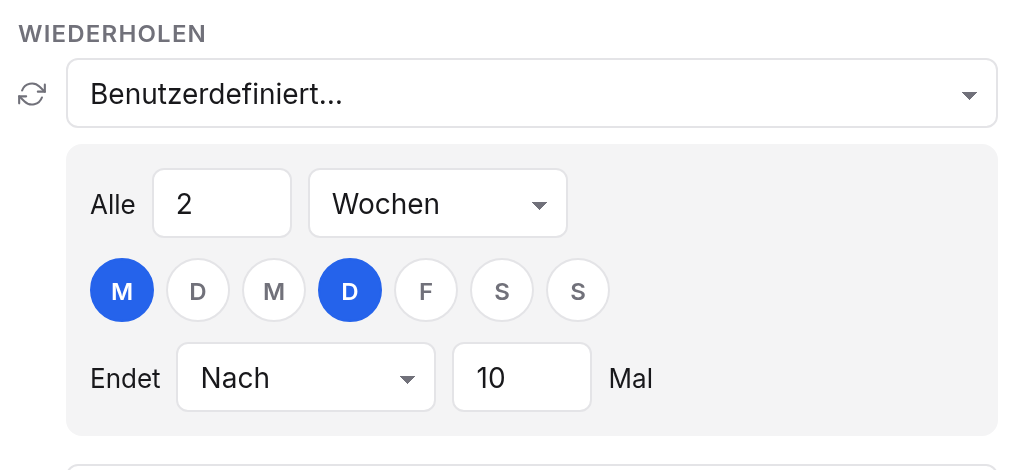
Mit Benutzerdefiniert… stellst du alles selbst ein:
- Wie oft: Alle 2 Wochen, alle 3 Monate und so weiter.
- An welchen Tagen: Bei Wochen wählst du einen oder mehrere Wochentage, zum Beispiel Montag und Donnerstag.
- Im Monat: am selben Tag oder am selben Wochentag, etwa am letzten Freitag.
- Wann Schluss ist: Unter Endet wählst du Nie, Am Datum mit einem Datum oder Nach einer Anzahl Mal.
Einen Termin einer Serie ändern
Änderst oder löschst du einen Termin, der zu einer Serie gehört, fragt der Kalender, welche Termine gemeint sind:
| Auswahl | Was passiert |
|---|---|
| Nur diesen Termin | Nur dieser eine Termin ändert sich oder fällt weg. Die anderen bleiben. |
| Diesen und alle folgenden | Die Serie endet vor diesem Termin, und ab hier beginnt eine neue Serie mit deinen Änderungen. Die Termine davor bleiben, wie sie waren. |
| Alle Termine | Die ganze Serie ändert sich. Änderst du dabei die Uhrzeit, gehen Änderungen an einzelnen Terminen verloren. |
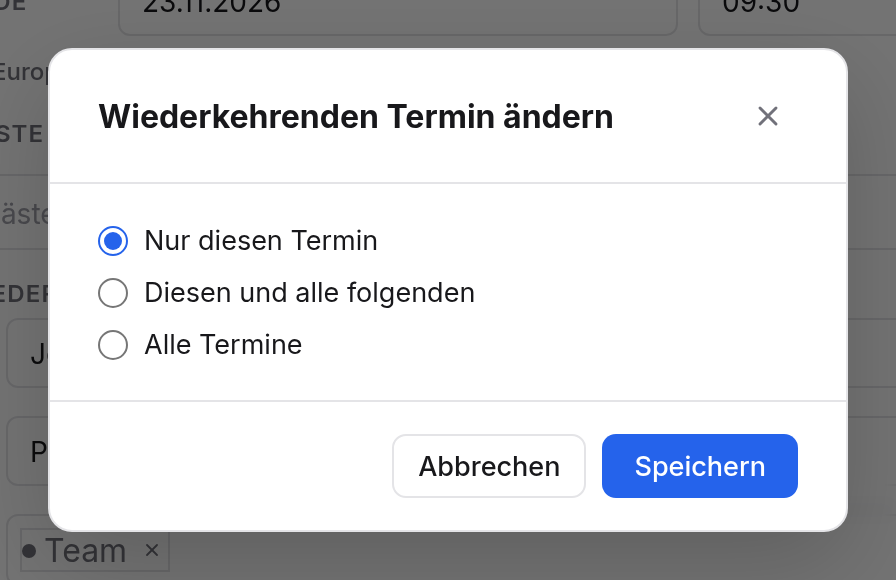
Ziehst du einen Serientermin mit der Maus, kannst du nur zwischen Nur diesen Termin und Alle Termine wählen.
Erinnerungen
Unter Erinnerungen wählst du Erinnerung hinzufügen und dann, wann sie kommen soll: Zu Beginn, 5, 10, 15 oder 30 Minuten vorher, 1 oder 2 Stunden, 1 oder 2 Tage oder 1 Woche vorher. Ein Termin kann bis zu fünf Erinnerungen haben.
Wann und wo eine Erinnerung erscheint:
- Im Browser: Beim ersten Mal fragt dein Browser, ob der Kalender Benachrichtigungen zeigen darf. Erlaubst du es, kommt die Erinnerung als Mitteilung deines Systems.
- Auf dem Telefon: Ist dein Kalender per CalDAV auf dem Telefon, erinnert auch das Telefon. Siehe App-Passwörter.
- Kalender, die du ausgeblendet hast, erinnern nicht. Abonnierte Kalender und Geburtstage erinnern nie.
Auch bei Einladungen anderer kannst du eigene Erinnerungen setzen, direkt in der Terminkarte.
Kategorien
Kategorien sind Stichwörter für Termine, zum Beispiel „Reise“, „Kunde“ oder „Website-Relaunch“. Tipp im Feld Kategorien einen Namen und drück Enter. Ein Termin kann mehrere Kategorien haben.
Gibst du einer Kategorie in den Einstellungen unter Farben der Kategorien eine Farbe, erscheinen ihre Termine in dieser Farbe statt in der ihres Kalenders. So siehst du in der Woche sofort, was Reise ist.
Anhänge und Links
Mit Datei anhängen hängst du Dateien an einen Termin, etwa die Tagesordnung als PDF. Alle Dateien eines Termins zusammen dürfen höchstens 1,5 MB groß sein. Für größere Dateien wähle Link hinzufügen und gib die Adresse ein, zum Beispiel einen Link zu Box.
Gäste sehen die Anhänge in ihrer Terminkarte und laden sie mit einem Klick herunter. Auch Kalender-Apps auf Telefon und Computer zeigen sie.
Diese Ansicht drucken (das Druckersymbol oben) druckt die Ansicht so, wie du sie siehst, ohne Seitenleiste und Knöpfe. Eine Woche passt auf eine Seite im Querformat.