
Versionsverlauf
Docs hebt jede Änderung an einem Dokument auf, von allen, die daran arbeiten. Im Versionsverlauf siehst du, wer wann was geändert hat, schaust dir jeden früheren Stand an und holst ihn zurück, wenn nötig. Dabei geht nie etwas verloren.
Den Verlauf öffnen
Wähle in Sheets, Writer oder Slides Datei → Versionsverlauf.
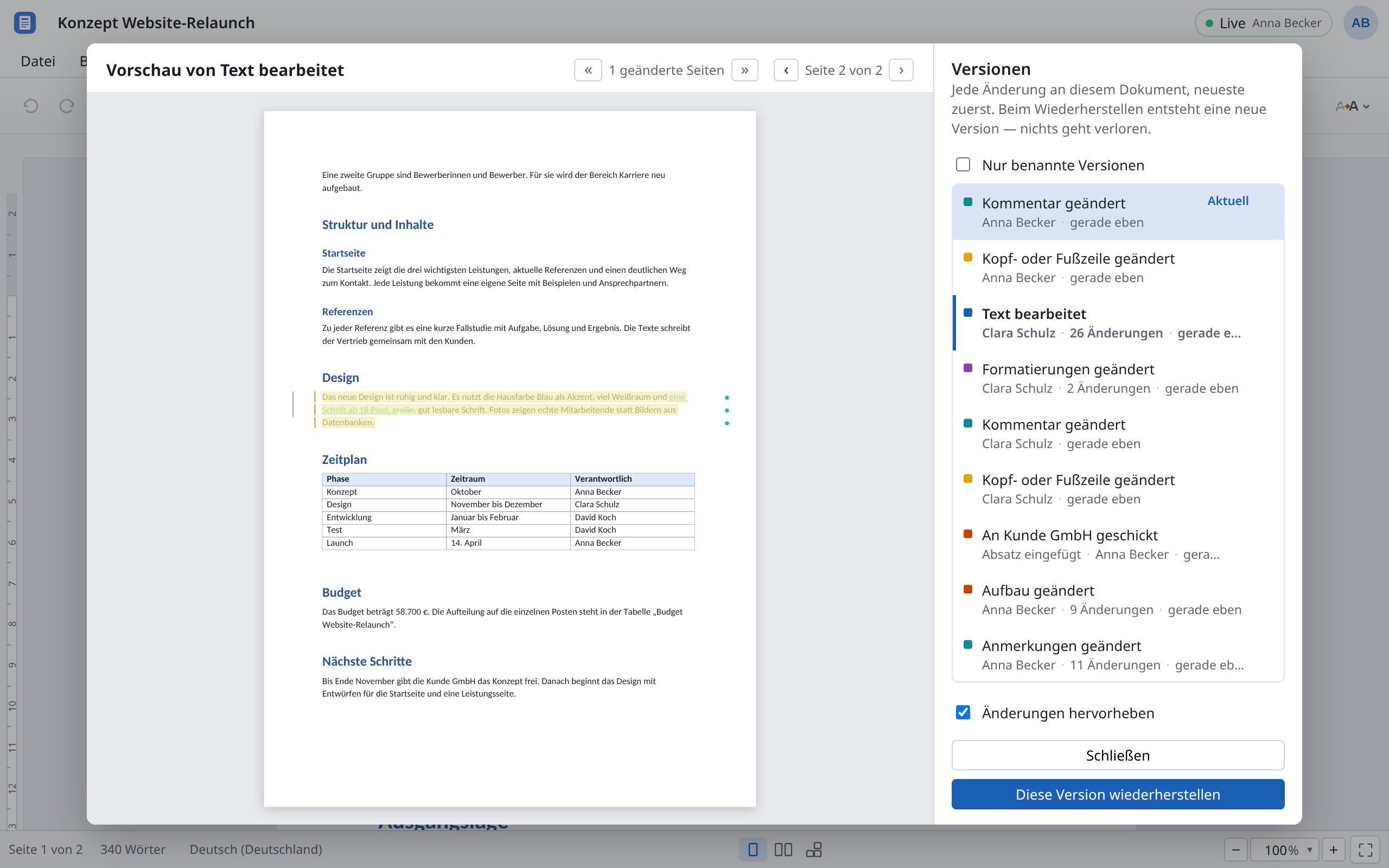
Links siehst du die gewählte Version so, wie das Dokument damals aussah. Rechts unter Versionen stehen alle Versionen, die neueste zuerst. Zu jeder steht, was geändert wurde, von wem und wann, z. B. „vor 5 Min.“. Hat jemand viele Änderungen kurz hintereinander gemacht, sind sie zu einem Eintrag zusammengefasst, mit ihrer Anzahl. Die oberste Version trägt den Zusatz Aktuell.
Klicke auf eine Version, um sie anzusehen. Das Dokument selbst ändert sich dabei nicht.
Versionen benennen
Wichtigen Ständen gibst du einen Namen, z. B. „An Kunde GmbH geschickt“ oder „Budget freigegeben“. So findest du sie später schnell wieder.
- Zeig in der Liste auf die Version und wähle das Stift-Symbol Diese Version benennen.
- Tipp den Namen und drück Enter.
Der Name steht dann über dem Eintrag. Mit dem Stift (Diese Version umbenennen) änderst du ihn, mit × (Namen entfernen) nimmst du ihn wieder weg. Sobald es eine benannte Version gibt, zeigt Nur benannte Versionen nur noch diese.
Benennen kann, wer das Dokument bearbeiten darf. Die Namen sehen alle.
Änderungen hervorheben
Schalte Änderungen hervorheben ein, um zu sehen, was diese Version gegenüber der vorherigen geändert hat.
- Sheets markiert geänderte, hinzugefügte und entfernte Zellen.
- Writer markiert die Änderungen im Text. Über der Vorschau steht, auf wie vielen Seiten sich etwas geändert hat; mit Vorherige Änderung und Nächste Änderung springst du zwischen ihnen.
- Slides zeigt genauso, welche Folien sich geändert haben, und springt zwischen ihnen.
Bei der allerersten Version gibt es nichts zum Vergleichen; dann lässt sich der Schalter nicht einschalten.
Eine Version wiederherstellen
- Wähle die Version in der Liste.
- Wähle Diese Version wiederherstellen.
Das Dokument sieht dann für alle wieder so aus wie in dieser Version. Die Versionen danach bleiben erhalten: Das Wiederherstellen ist selbst eine neue Version ganz oben in der Liste. Hast du dich vertan, stellst du einfach die Version davor wieder her.
Wiederherstellen kann, wer das Dokument bearbeiten darf. Mit Ansehen kannst du den Verlauf nur durchsehen.
Mit einer anderen Datei vergleichen
Der Versionsverlauf vergleicht Versionen innerhalb von Docs. Hat dir jemand eine überarbeitete Datei geschickt, vergleichst du sie so mit dem Dokument:
- Writer: Überprüfen → Dokument vergleichen… und die Datei (
.docx,.dotxoder.odt) wählen. Die Unterschiede kommen als nachverfolgte Änderungen ins Dokument. Du nimmst sie einzeln an oder lehnst sie ab, siehe Änderungen nachverfolgen. - Slides: Datei → Mit anderer Version vergleichen… und die Präsentation wählen. Im Bereich Überprüfen steht jede Abweichung, Folie für Folie. Mit Annehmen übernimmst du eine, mit Alle annehmen alle; Überprüfung beenden schließt den Bereich.
In Sheets gibt es keinen Vergleich mit einer Datei.
Anders als in Office
- Es gibt kein Speichern und kein „Version speichern“. Jede Änderung ist schon eine Version. Benennen ersetzt das Speichern unter einem anderen Namen.
- Der Verlauf gehört zum Dokument in Docs. In einer heruntergeladenen Datei ist er nicht enthalten.