
Gruppenpostfächer und freigegebene Postfächer
Manche Postfächer nutzen mehrere Personen:
- Gruppenpostfächer wie
support@example.orgoderinfo@example.orggehören einem Team. Es gibt jede Mail nur einmal: Hat Ben sie gelesen, beantwortet oder verschoben, sieht Clara das auch. - Persönliche Postfächer kannst du für andere freigeben, etwa für deine Vertretung im Urlaub. Umgekehrt können Kolleginnen und Kollegen ihres für dich freigeben.
In der Seitenleiste
Postfächer, die du außer deinem eigenen nutzen darfst, stehen in der Seitenleiste unter deinen Ordnern und Labels, jedes mit seinem Namen, deiner Rolle und seinen Ordnern. Ein Klick auf einen Ordner zeigt seine Mails. Über das Menü neben dem Namen änderst du mit Nach oben und Nach unten die Reihenfolge.
Mit der Rolle Lesen siehst du die Mails nur. Mit den anderen Rollen kannst du sie auch verschieben, markieren und löschen wie in deinem eigenen Postfach.
Die Rollen
| Rolle | Was sie erlaubt | Für |
|---|---|---|
| Lesen | Ordner und Mails sehen und durchsuchen | beide |
| Lesen und sortieren | dazu verschieben, markieren, Labels setzen, löschen | beide |
| Im Auftrag schreiben | dazu im Namen der Person schreiben. Die Empfänger sehen „Ben Wagner im Auftrag von Anna Becker“. | persönliche Postfächer |
| Als das Postfach schreiben | dazu als das Postfach schreiben. Die Empfänger sehen nur „Support“. | Gruppenpostfächer |
| Verwalten | alles, dazu Abwesenheit, Weiterleitung, Regeln und Absender des Postfachs einstellen und entscheiden, wer es nutzen darf | Gruppenpostfächer |
Dein Postfach freigeben
- Wähle unten in der Seitenleiste Freigeben (neben Einstellungen).
- Wähle rechts die Rolle, z. B. Lesen.
- Such die Person bei Name oder E-Mail-Adresse und wähle sie aus. Sie steht dann in der Liste darunter. Dort kannst du ihre Rolle jederzeit ändern.
- Soll der Zugriff enden, trag in der Liste ein Datum ein. Bis zum Ende dieses Tages darf die Person dein Postfach nutzen, danach nicht mehr.
- Wähle Schließen.
Änderungen gelten sofort. Mit dem x neben einer Person nimmst du ihr den Zugriff.
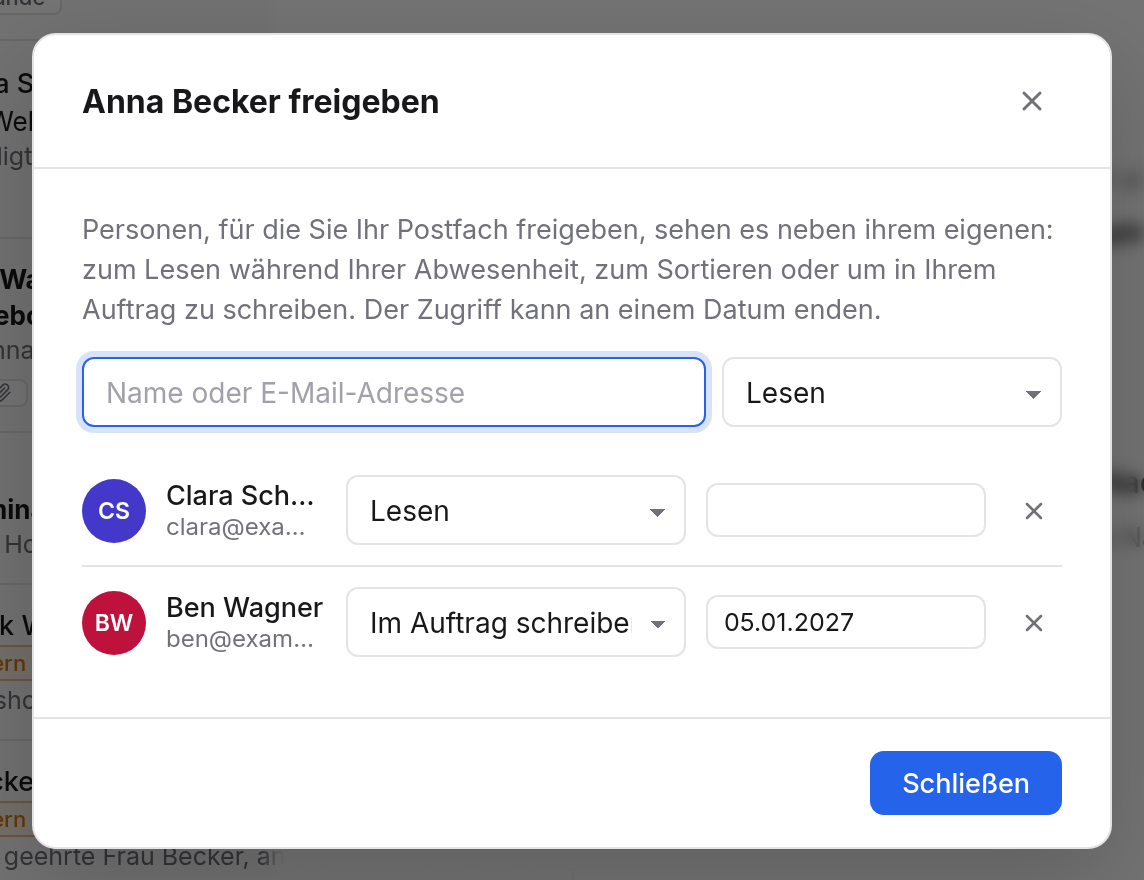
Ein Gruppenpostfach freigeben
Hast du die Rolle Verwalten, öffne das Menü neben dem Namen des Gruppenpostfachs in der Seitenleiste und wähle Freigeben. Der Dialog ist derselbe, mit den Rollen für Gruppenpostfächer. Alle, die du hinzufügst, sehen das Postfach neben ihrem eigenen.
Aus einem geteilten Postfach schreiben
Darfst du als ein Gruppenpostfach oder im Auftrag einer Person schreiben, steht es beim Schreiben bei Von zur Auswahl. Antwortest du auf eine Mail in diesem Postfach, wählt Mail die richtige Adresse selbst.
- Als Gruppenpostfach: Die Empfänger sehen nur „Support <support@example.org>“. Eine Kopie liegt in deinem Ordner Gesendet und in dem des Gruppenpostfachs, sodass alle im Team sie sehen.
- Im Auftrag: Die Empfänger sehen deinen Namen und den der Person. Sie bekommt eine Kopie in ihren Ordner Gesendet und sieht so, was du in ihrem Namen geschrieben hast.
Für Gruppenpostfächer gibt es gemeinsame Signaturen und Textbausteine.
Im Team arbeiten
Nutzen mehrere Personen ein Postfach, zeigt Mail über jeder Unterhaltung, wer sich darum kümmert, und darunter Notizen für das Team.
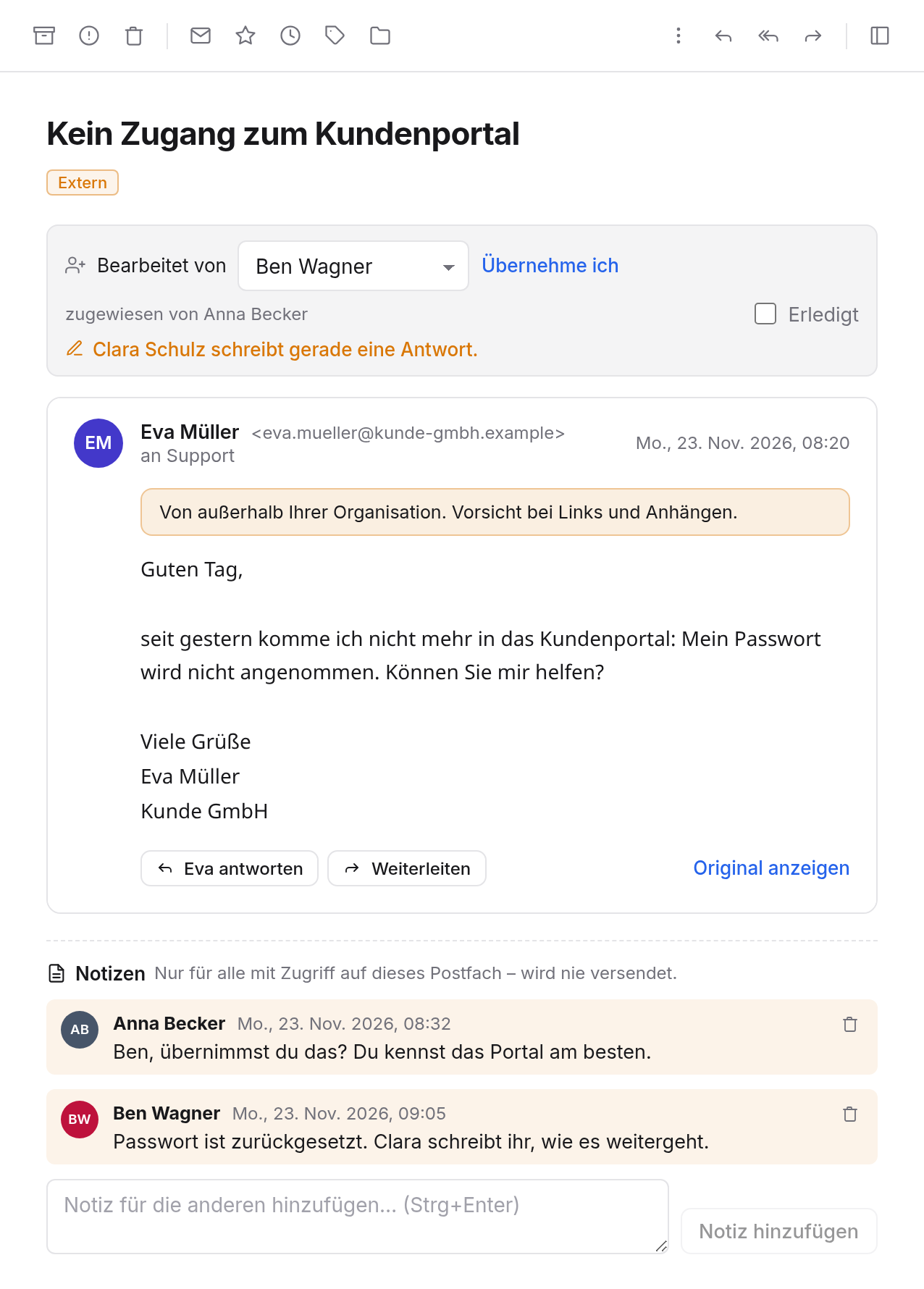
Zuweisen
- Übernehme ich macht dich für die Unterhaltung zuständig.
- Bei Bearbeitet von weist du sie jemand anderem aus dem Team zu, oder mit Noch niemand niemandem.
- Wird eine zugewiesene Unterhaltung aus dem Postfach beantwortet, gilt sie als Erledigt. Du kannst das Häkchen auch selbst setzen oder entfernen. Kommt eine neue Mail in der Unterhaltung, ist sie wieder offen.
Zuweisen kann jeder mit der Rolle Lesen und sortieren oder mehr.
Über der Nachrichtenliste wählst du, wessen Unterhaltungen du siehst: Alle, Meine oder Nicht zugewiesen. In der Seitenleiste steht neben dem Postfach, wie viele offene Unterhaltungen dir gehören.
Notizen
Unter den Nachrichten stehen die Notizen zur Unterhaltung: „Kunde hat schon angerufen“, „Angebot liegt bei Ben“. Schreib deine Notiz in das Feld und wähle Notiz hinzufügen oder drück ++Strg+Enter++.
Notizen sehen nur alle, die Zugriff auf das Postfach haben. Sie werden nie versendet. Deine eigenen entfernst du mit Notiz entfernen, wer das Postfach verwaltet, kann alle entfernen.
Wer gerade antwortet
Schreibt jemand gerade eine Antwort auf die Unterhaltung, steht das oben, z. B. „Clara Schulz schreibt gerade eine Antwort.“ So antworten nicht zwei Personen auf dieselbe Mail. Der Hinweis verschwindet kurz, nachdem sie das Fenster geschlossen hat.
Abwesenheit, Weiterleitung und Regeln
Wer ein Gruppenpostfach verwaltet, stellt in den Einstellungen auch dafür Abwesenheit, Weiterleitung, Regeln und Absender ein. Wähle dazu oben im Reiter bei Postfach das Gruppenpostfach.
Weitere eigene Postfächer
Es steht in der Seitenleiste mit seiner Adresse unter deinem ersten. Es gehört dir wie dein erstes: mit eigenen Ordnern, eigenem Speicherplatz, eigener Abwesenheit, eigenen Regeln und einem eigenen Gesendet. Du kannst es ebenso freigeben, über sein Menü in der Seitenleiste.
Auf dem Telefon und in Thunderbird
Gruppenpostfächer und freigegebene Postfächer erscheinen in deinem Mailprogramm als zusätzliche Ordner, ohne eigenes Konto. Ein weiteres eigenes Postfach richtest du dagegen als eigenes Konto ein: Benutzername ist seine Adresse, Passwort dein App-Passwort.