
iPhone, iPad und Mac
Die Apps Mail, Kalender und Kontakte von Apple verbinden sich direkt mit Office. Du brauchst dafür ein App-Passwort. Für Dateien aus Box nimmst du die Nextcloud-App.
Vorher: ein App-Passwort erstellen
- Öffne im Browser Mail, Kalender oder Kontakte.
- Klicke unten links auf deinen Namen und wähle App-Passwörter….
- Gib bei Gerätename zum Beispiel „Annas iPhone“ ein und wähle Passwort erstellen.
- Lass den Dialog offen, bis du fertig bist. Das Passwort wird nur dieses eine Mal angezeigt.
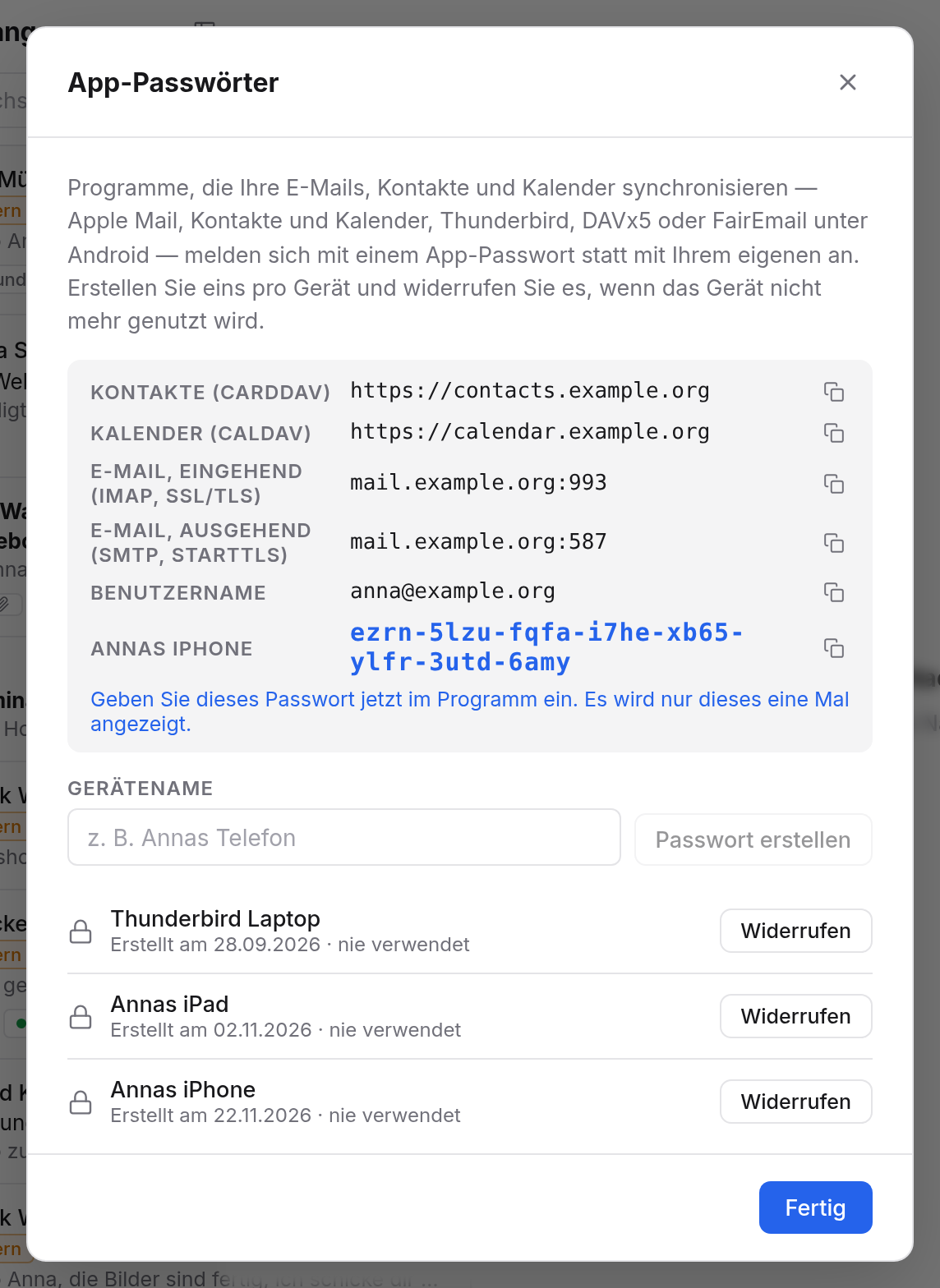
Ein App-Passwort reicht für alle drei auf demselben Gerät: Mail, Kalender und Kontakte. Für den Mac erstellst du ein eigenes.
Diese Daten trägst du gleich ein:
| Feld | Eintrag |
|---|---|
| E-Mail-Adresse, Benutzername | deine E-Mail-Adresse, z. B. anna@example.org |
| Passwort | das App-Passwort |
| Mailserver, eingehend und ausgehend | mail.example.org |
| Kalender-Server | calendar.example.org |
| Kontakte-Server | contacts.example.org |
iPhone und iPad
Die Menünamen gelten für aktuelle iOS-Versionen. In älteren findest du Mail, Kalender und Kontakte direkt in den Einstellungen, ohne Apps.
- Öffne Einstellungen → Apps → Mail → Mail-Accounts → Account hinzufügen → Andere.
- Wähle Mail-Account hinzufügen.
- Gib deinen Namen, deine E-Mail-Adresse und das App-Passwort ein, als Beschreibung zum Beispiel „Office“. Tippe auf Weiter.
- Fragt das iPhone nach den Servern, wähle IMAP und trag bei Server für eintreffende E-Mails und Server für ausgehende E-Mails jeweils
mail.example.orgein, mit deiner E-Mail-Adresse als Benutzername und dem App-Passwort. - Tippe auf Weiter und dann auf Sichern.
Kalender
- Öffne Einstellungen → Apps → Kalender → Kalender-Accounts → Account hinzufügen → Andere.
- Wähle CalDAV-Account hinzufügen.
- Trag als Server
calendar.example.orgein, als Benutzername deine E-Mail-Adresse und als Passwort das App-Passwort. Tippe auf Weiter und Sichern.
Deine Kalender erscheinen danach in der App Kalender.
Kontakte
- Öffne Einstellungen → Apps → Kontakte → Kontakte-Accounts → Account hinzufügen → Andere.
- Wähle CardDAV-Account hinzufügen.
- Trag als Server
contacts.example.orgein, dazu deine E-Mail-Adresse und das App-Passwort. Tippe auf Weiter.
Mac
- Öffne Systemeinstellungen → Internetaccounts und wähle Account hinzufügen.
- Wähle ganz unten Anderen Account hinzufügen.
- Wähle nacheinander:
- Mail-Account: Name, E-Mail-Adresse und App-Passwort. Fragt der Mac nach den Servern, wähle IMAP und trag zweimal
mail.example.orgein. - CalDAV-Account: Accounttyp Manuell, deine E-Mail-Adresse, das App-Passwort und als Serveradresse
calendar.example.org. - CardDAV-Account: Accounttyp Manuell, deine E-Mail-Adresse, das App-Passwort und als Serveradresse
contacts.example.org.
- Mail-Account: Name, E-Mail-Adresse und App-Passwort. Fragt der Mac nach den Servern, wähle IMAP und trag zweimal
Mail, Kalender und Kontakte auf dem Mac zeigen die Accounts danach von selbst.
Dateien aus Box
Für Box brauchst du kein App-Passwort zum Abtippen:
- iPhone und iPad: Installiere die App Nextcloud aus dem App Store. Danach siehst du deine Dateien auch in der App Dateien.
- Mac: Installiere den Nextcloud-Desktop-Client. Er hält einen Ordner auf dem Mac mit Box abgeglichen.
Bei der Einrichtung gibst du https://box.example.org ein und erlaubst das Gerät im Browser. Wie das genau geht, steht unter Nextcloud-Apps und WebDAV.
Wenn es nicht klappt
- „Account kann nicht überprüft werden“ oder falsches Passwort: Nimm das App-Passwort, nicht dein normales Passwort, und als Benutzername deine volle E-Mail-Adresse.
- Mails kommen an, Senden geht nicht: Öffne beim Mail-Account den Server für ausgehende E-Mails und prüfe, ob SSL eingeschaltet ist und Port 587 eingestellt ist.
- Es hat lange funktioniert und hört plötzlich auf: Vielleicht wurde das App-Passwort widerrufen, oder du hast dich länger nicht im Browser angemeldet. Siehe App-Passwörter.
- iPhone verloren: Widerrufe sein App-Passwort im Dialog App-Passwörter…. Alles andere läuft weiter.