
Besprechungen planen
Eine geplante Besprechung hat Datum, Beginn und Dauer. Sie kann einmalig sein oder sich wiederholen, etwa jeden Dienstag um 10 Uhr.
Eine Besprechung anlegen
- Wähle in der Übersicht Planen.
- Gib oben den Titel ein, zum Beispiel „Website-Relaunch: Abstimmung“. Darunter ist Platz für eine Beschreibung.
- Unter Wann wählst du Datum, Beginn, Zeitzone und Dauer, und ob sich die Besprechung wiederholt.
- Unter Wer lädst du Personen ein (siehe Einladen).
- Unter Zugang legst du Gastlink, Warteraum und Webinar fest.
- Wähle rechts Planen.
Danach siehst du die Seite der Besprechung mit allem, was du eingestellt hast.
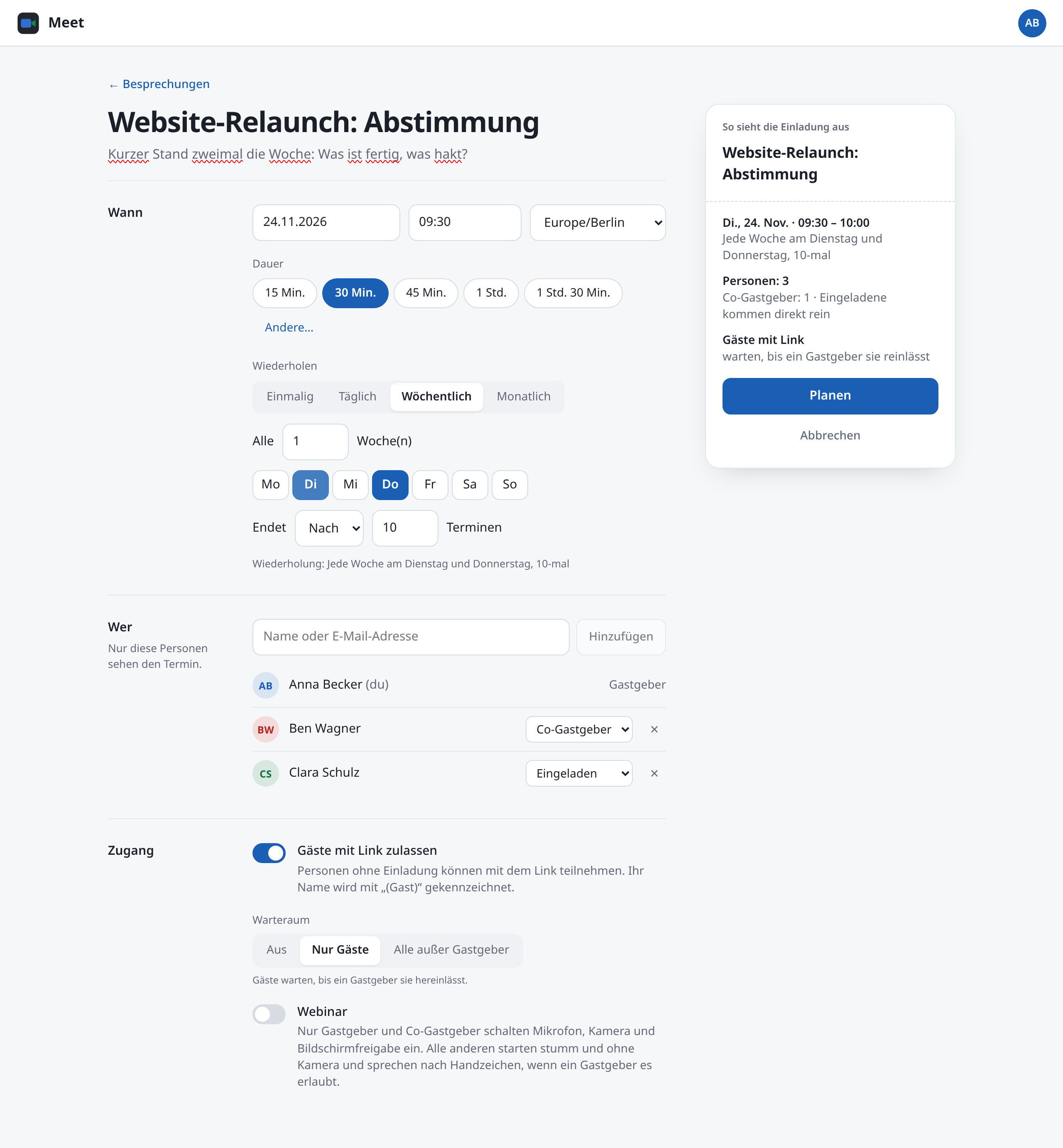
Die Felder
| Feld | Bedeutung |
|---|---|
| Titel | Worum es geht. Pflicht. |
| Beschreibung | Ein Text für die Eingeladenen, zum Beispiel die Tagesordnung. |
| Datum und Beginn | Wann die (erste) Besprechung beginnt. Vorgeschlagen wird die nächste halbe Stunde. |
| Zeitzone | In welcher Zeitzone Datum und Beginn gemeint sind (siehe unten). |
| Dauer | 15 Min. bis 1 Std. 30 Min. mit einem Klick, längere bis 4 Std. unter Andere…. |
| Wiederholen | Einmalig, Täglich, Wöchentlich oder Monatlich (siehe Serien). |
| Wer | Die Eingeladenen und ihre Rolle. Nur sie sehen die Besprechung. |
| Gäste mit Link zulassen | Ein Gastlink für Menschen ohne Konto (siehe Einladen). |
| Warteraum | Wer warten muss, bis ein Gastgeber ihn hereinlässt (siehe Warteraum). |
| Webinar | Nur Gastgeber sprechen und zeigen (siehe Webinare). |
Die Vorschau
Rechts unter So sieht die Einladung aus fasst Meet zusammen, was du eingestellt hast: Datum und Uhrzeit, wie oft, wie viele Personen und Co-Gastgeber, ob es einen Gastlink gibt und wer warten muss. So siehst du vor dem Speichern, ob alles stimmt.
Serien
Wählst du bei Wiederholen etwas anderes als Einmalig, wird daraus eine Serie.
| Wiederholung | Einstellungen | Beispiel |
|---|---|---|
| Täglich | Alle 1 bis 99 Tage | jeden Tag, alle 2 Tage |
| Wöchentlich | alle 1 bis 99 Wochen, an einem oder mehreren Wochentagen | jede Woche am Dienstag und Donnerstag |
| Monatlich | alle 1 bis 99 Monate, an einem Tag des Monats oder an einem Wochentag | am 15. des Monats, am zweiten Dienstag, am letzten Freitag |
- Bei einer wöchentlichen Serie gehört der Wochentag des ersten Termins immer dazu. Ihn kannst du nicht abwählen. Änderst du das Datum, wandert er mit.
- Bei einer monatlichen Serie ergibt sich der Tag aus dem Datum des ersten Termins. Beginnt die Serie am 10. März, einem Dienstag, wählst du zwischen „am 10. des Monats“ und „am zweiten Dienstag“.
Unter Endet legst du fest, wann die Serie aufhört:
| Endet | Bedeutung |
|---|---|
| Nie | Die Serie läuft immer weiter. |
| Am | Der letzte Termin ist spätestens an diesem Datum. |
| Nach | Nach einer Anzahl von Terminen, zum Beispiel 10. |
Unter der Regel steht in Worten, was du eingestellt hast, zum Beispiel „Wiederholung: Jede Woche am Dienstag, 10-mal“.
Die Zeitzone
Vorgeschlagen wird die Zeitzone deines Browsers. Wählst du eine andere, gelten Datum und Beginn in dieser Zeitzone. Das ist nützlich, wenn du für ein Team an einem anderen Ort planst.
Eine Serie bleibt in ihrer Zeitzone bei derselben Uhrzeit, auch über die Umstellung auf Sommer- oder Winterzeit. Liegt die Zeitzone der Besprechung nicht in deiner, zeigt ihre Seite beide Zeiten, zum Beispiel „16:00 in America/New_York“.
Bearbeiten
Gastgeber und Co-Gastgeber öffnen die Seite der Besprechung und wählen Bearbeiten. Das Formular ist dasselbe wie beim Anlegen. Mit Speichern gilt die Änderung für alle Eingeladenen.
Einzelne Termine absagen oder verschieben
Auf der Seite einer Serie stehen unter Nächste Termine die kommenden Daten.
- Absagen: Wähle bei einem Termin Absagen und bestätige. Alle Eingeladenen sehen ihn als abgesagt.
- Verschieben: Wähle Verschieben, ändere Datum, Beginn oder Dauer und wähle Speichern. Nur dieser Termin ändert sich, der Rest der Serie bleibt.
- Rückgängig: Ein abgesagter oder verschobener Termin hat Wiederherstellen. Dann gilt wieder, was die Serie vorsieht.
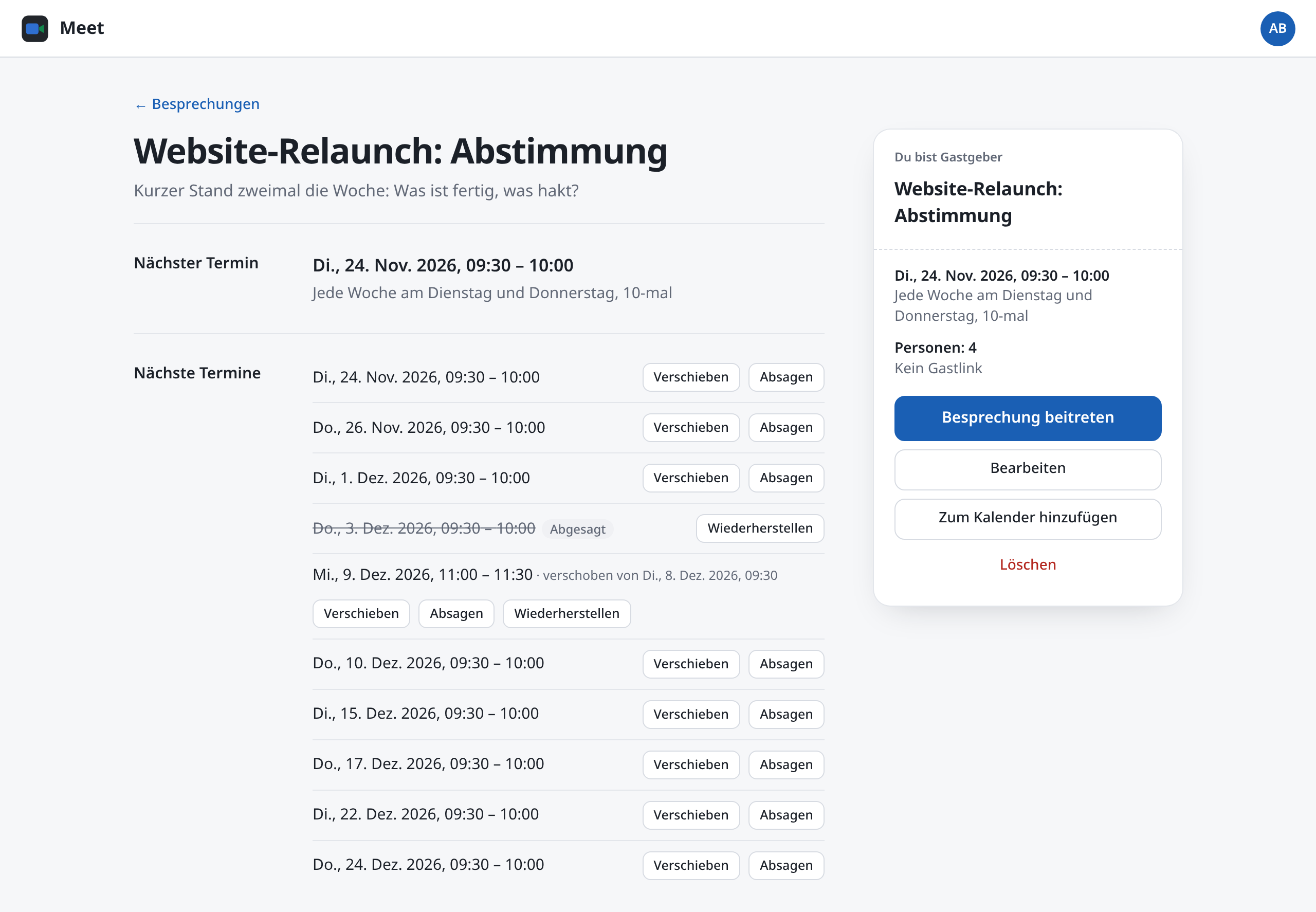
In der Übersicht steht ein verschobener Termin mit Verschoben, ein abgesagter erscheint durchgestrichen in der Zeile der Serie.
In den Kalender übernehmen
Wähle auf der Seite der Besprechung Zum Kalender hinzufügen. Du bekommst eine .ics-Datei, die du in deinem Kalenderprogramm öffnest. Sie enthält auch die Zeitzone, sodass etwa Outlook die Uhrzeit richtig anzeigt. Die Datei kannst du auch an Eingeladene schicken.
Löschen
Nur der Gastgeber löscht eine Besprechung: Wähle auf ihrer Seite Löschen und bestätige. Sie verschwindet für alle, bei einer Serie mit allen Terminen. Das lässt sich nicht rückgängig machen.
Wer eingeladen ist, kann eine Besprechung stattdessen für sich absagen (siehe Einladen).
Besprechungen aus dem Kalender
Auf der Seite einer solchen Besprechung steht: „Diese Besprechung kommt aus dem Kalender“. Zeit, Eingeladene und Einstellungen änderst du im Kalender, nicht in Meet. Deshalb fehlen in Meet Bearbeiten, Löschen, Neuer Link, Zum Kalender hinzufügen und das Absagen oder Verschieben einzelner Termine. Im Gespräch selbst ist alles wie sonst, auch das Einladen weiterer Personen.