
Dateien und Ordner
In Alle Dateien liegen deine Ordner und Dateien. Oben siehst du, wo du gerade bist, etwa „Alle Dateien › Website-Relaunch › Entwürfe“. Ein Klick auf einen Teil davon führt dorthin zurück.
Einen Ordner anlegen
- Öffne den Ordner, in dem der neue liegen soll.
- Wähle oben Neu und dann Neuer Ordner.
- Gib einen Ordnername ein, zum Beispiel „Entwürfe“, und wähle Hinzufügen.
Unter Neu legst du auch ein Markdown-Dokument an: eine Textdatei, die sich gleich zum Schreiben öffnet (siehe Markdown bearbeiten).
Liste oder Kacheln
Oben rechts wählst du die Ansicht:
- Liste: eine Zeile pro Eintrag, mit Größe und wann er zuletzt Geändert wurde.
- Kacheln: große Vorschaubilder, gut für Fotos.
In der Liste sortierst du mit einem Klick auf Name, Größe oder Geändert. Ein zweiter Klick dreht die Reihenfolge um. Ordner stehen immer vor den Dateien. Ansicht und Sortierung merkt sich Box.
Auswählen
Mit dem Kästchen vor einem Eintrag wählst du ihn aus, mit dem Kästchen im Kopf der Liste alle. Oben erscheint dann eine Leiste mit dem, was du mit der Auswahl tun kannst:
| Knopf | Wirkung |
|---|---|
| Herunterladen | nur bei genau einem Eintrag. Ein Ordner kommt als ZIP-Datei. |
| Verschieben | in einen anderen Ordner |
| Kopieren | in einen anderen Ordner |
| Löschen | in den Papierkorb (siehe Versionen und Papierkorb) |
× hebt die Auswahl wieder auf.
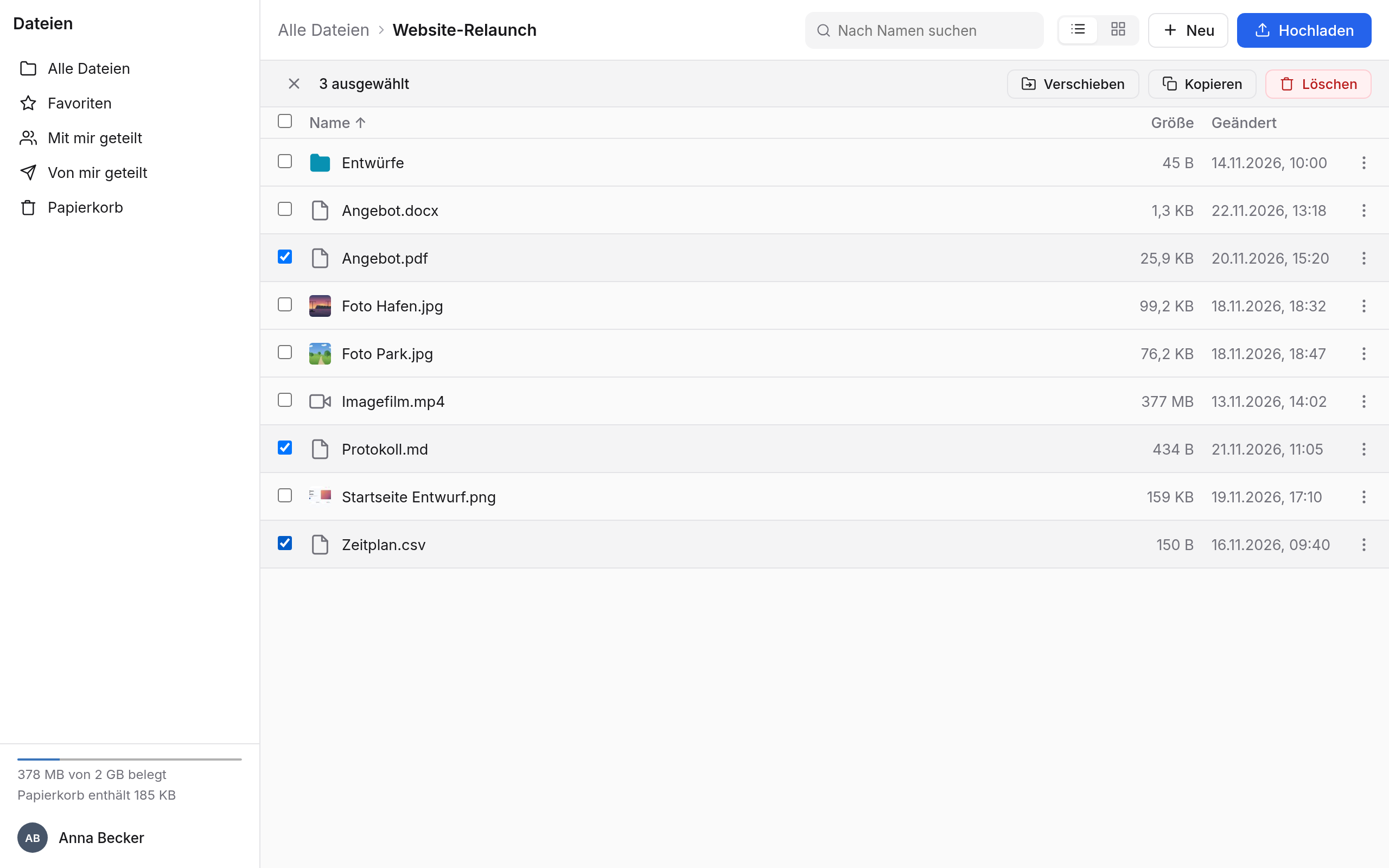
Das Menü eines Eintrags
Jede Zeile hat rechts ein Menü mit drei Punkten:
| Eintrag | Wirkung |
|---|---|
| Herunterladen | Die Datei, oder den Ordner als ZIP-Datei, auf deinen Rechner holen. |
| Zu Favoriten hinzufügen | Mit einem Stern markieren (siehe Favoriten). |
| Teilen… | Mit Personen teilen oder einen Link erstellen (siehe Teilen). |
| Umbenennen | Einen neuen Namen geben. |
| Verschieben nach… | In einen anderen Ordner verschieben. |
| Kopieren nach… | Eine Kopie in einen Ordner legen. |
| Versionen… | Frühere Fassungen einer Datei (siehe Versionen). |
| Löschen | In den Papierkorb. Bei etwas, das andere mit dir teilen, steht hier Aus meinen Dateien entfernen. |
Es steht nur im Menü, was du bei diesem Eintrag darfst. In einem Ordner, den jemand nur zum Ansehen mit dir teilt, fehlen etwa Umbenennen und Löschen.
Verschieben und kopieren
Mit dem Menü: Wähle Verschieben nach… oder Kopieren nach…. Im Fenster gehst du zum Zielordner und wählst Hierher verschieben oder Hierher kopieren.
Durch Ziehen: Zieh einen Eintrag, oder mehrere ausgewählte, auf einen Ordner in der Liste, auf einen Teil des Pfads oben oder auf Alle Dateien in der Seitenleiste. Hältst du dabei Strg oder Alt gedrückt, wird kopiert statt verschoben.
Nach dem Verschieben steht unten eine Meldung wie „Angebot.pdf nach Entwürfe verschoben“, mit Rückgängig. Kopierst du etwas in denselben Ordner, bekommt die Kopie eine Nummer, etwa „Angebot (1).pdf“.
Gibt es im Ziel schon etwas mit demselben Namen, sagt Box es dir, und nichts wird überschrieben. Ein Ordner lässt sich nicht in sich selbst verschieben.
Umbenennen
Wähle im Menü Umbenennen, gib bei Neuer Name den Namen ein und bestätige mit Umbenennen. Ein Name darf kein / enthalten und nicht nur . oder .. sein.
Favoriten
Wähle im Menü Zu Favoriten hinzufügen. Der Eintrag erscheint dann unter Favoriten in der Seitenleiste, egal in welchem Ordner er liegt. Aus Favoriten entfernen nimmt ihn wieder heraus.
Deine Favoriten sind nur deine. Markierst du einen geteilten Ordner, sehen die anderen davon nichts.
Suchen
Gib oben in das Feld Nach Namen suchen einen Teil des Namens ein, zum Beispiel „Angebot“, und drück Enter. Box durchsucht alle deine Ordner, auch das, was andere mit dir teilen. Bei jedem Treffer steht, in welchem Ordner er liegt.
Box sucht nach Namen, nicht im Inhalt der Dateien. Was im Papierkorb liegt, findet die Suche nicht.
Dateien ansehen
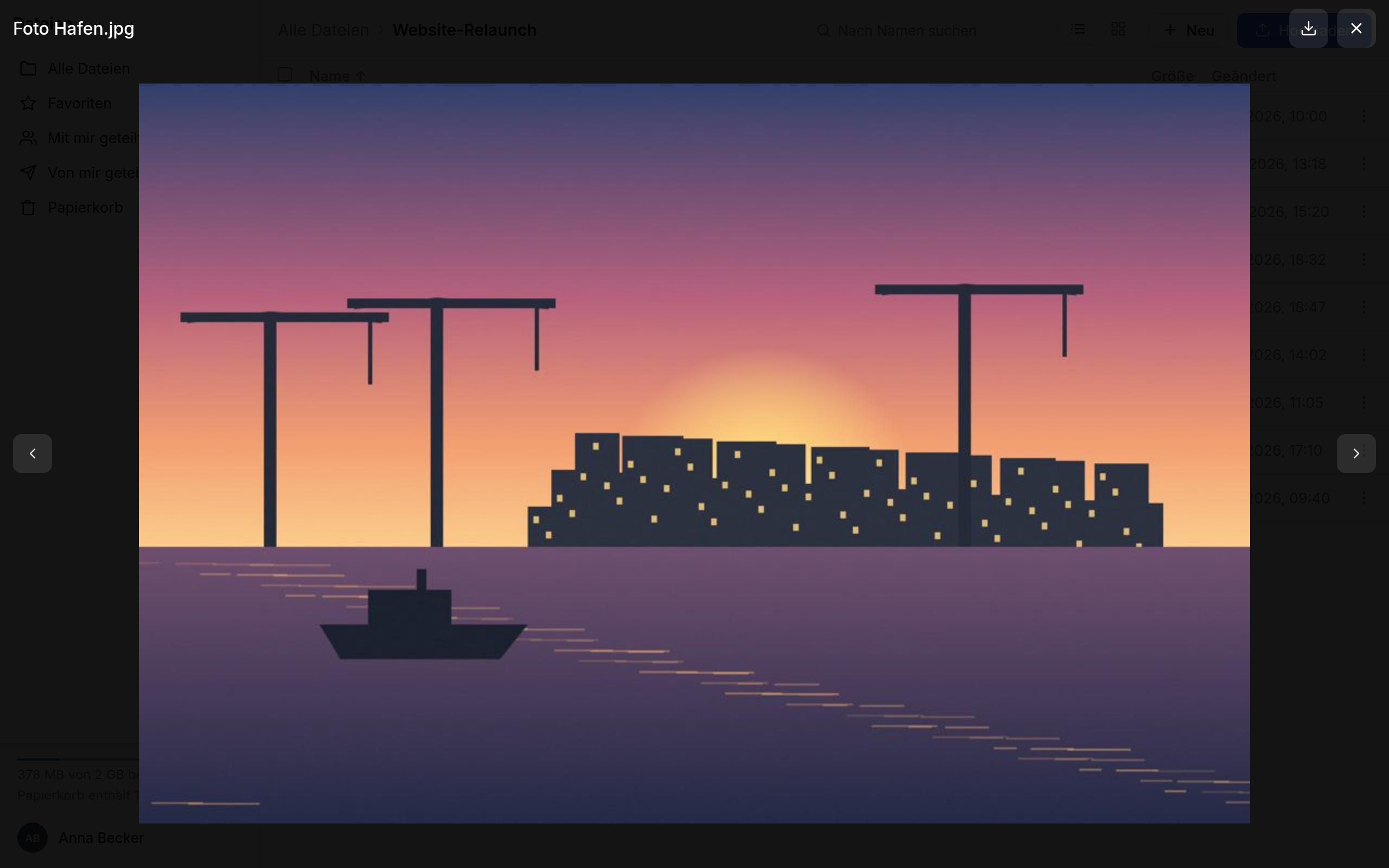
Ein Klick auf eine Datei öffnet sie im Browser, wenn Box sie zeigen kann:
| Art | Beispiele |
|---|---|
| Bilder | JPEG, PNG, GIF, WebP |
| Videos | MP4, WebM, Ogg, QuickTime |
| Musik und Ton | MP3, AAC, Ogg, Opus, FLAC, WAV |
| Seite für Seite | |
| Markdown | formatiert, auch zum Bearbeiten (siehe unten) |
Mit den Pfeilen links und rechts, oder den Pfeiltasten, blätterst du zur vorigen und nächsten Datei im Ordner. Oben ist ein Knopf zum Herunterladen, Esc schließt die Ansicht. Alles andere lädt ein Klick herunter.
Markdown bearbeiten
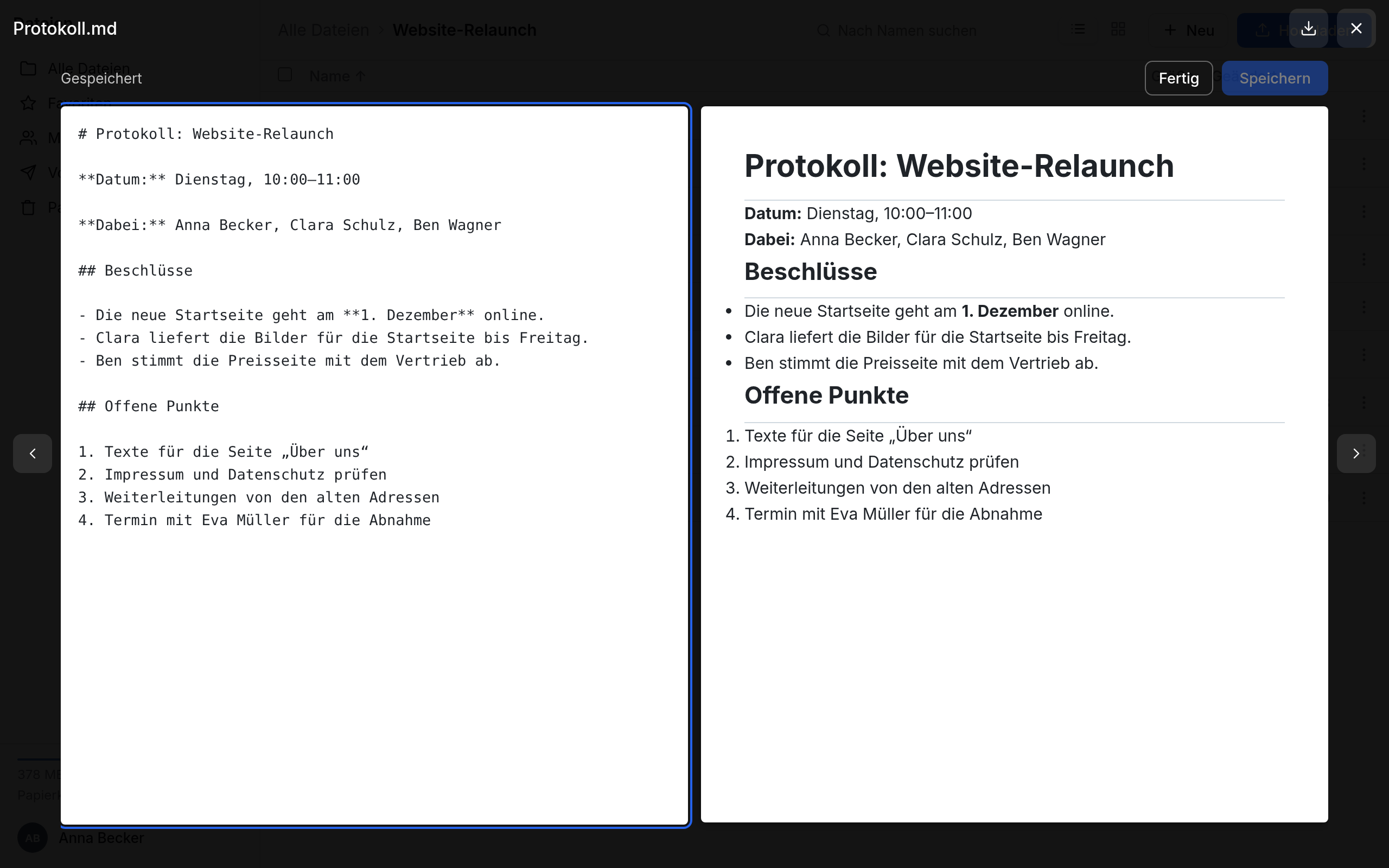
Markdown-Dateien (.md) zeigt Box formatiert, mit Überschriften, Listen und Links. Darfst du die Datei ändern, steht oben Bearbeiten:
- Wähle Bearbeiten. Links steht der Text, rechts die Vorschau.
- Schreib. Mit Speichern oder Strg + S speicherst du, oben steht dann Gespeichert.
- Wähle Fertig, wenn du fertig bist. Hast du noch nicht gespeichert, steht dort Abbrechen, und Box fragt, ob du deine Änderungen verwerfen willst.
Hat jemand anders die Datei geändert, seit du sie geöffnet hast, speichert Box nicht, damit nichts verloren geht. Kopiere dann deinen Text, wähle Neu laden und füge deine Änderungen wieder ein.