
Hochladen
Du lädst einzelne Dateien oder ganze Ordner mit allen Unterordnern hoch. Sie landen in dem Ordner, den du gerade offen hast.
Mit dem Knopf
- Öffne den Ordner, in den die Dateien sollen, zum Beispiel „Website-Relaunch“.
- Wähle oben Hochladen und dann:
- Dateien hochladen für eine oder mehrere Dateien, oder
- Ordner hochladen für einen Ordner mit allem, was darin liegt.
- Wähle im Fenster deines Rechners die Dateien oder den Ordner aus.
Durch Ziehen
Zieh Dateien oder Ordner von deinem Rechner in das Fenster von Box. Es erscheint „Zum Hochladen nach Website-Relaunch ablegen“. Lass los, und das Hochladen beginnt.
Fehlt der Knopf Hochladen, darfst du in diesem Ordner nichts ablegen, etwa weil jemand ihn nur zum Ansehen mit dir teilt (siehe Teilen).
Wenn es eine Datei schon gibt
Liegt im Ordner schon eine Datei mit demselben Namen, fragt Box nach, im Fenster Bereits vorhanden:
| Knopf | Was passiert |
|---|---|
| Ersetzen | Die neue Datei ersetzt die alte. Die alte bleibt als frühere Version erhalten (siehe Versionen). |
| Beide behalten | Die neue Datei bekommt eine Nummer, etwa „Angebot (1).pdf“. |
| Überspringen | Die Dateien, die es schon gibt, werden nicht hochgeladen. Die übrigen schon. |
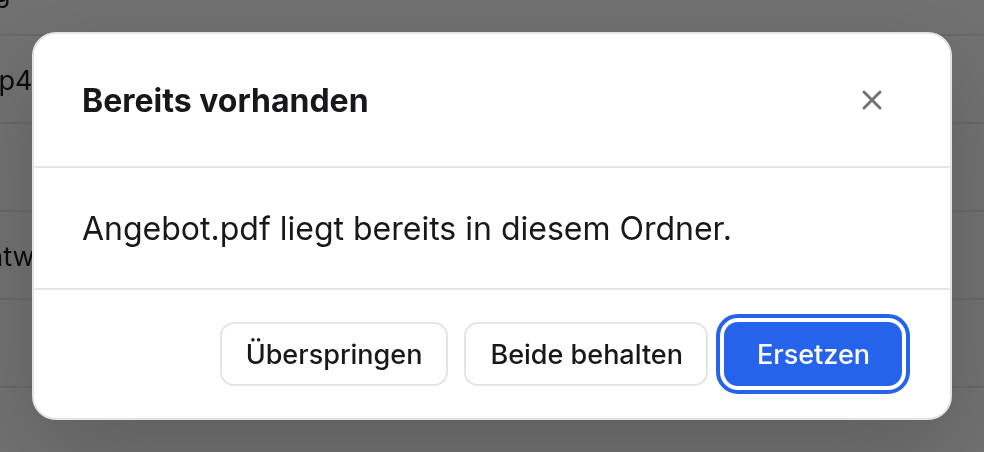
Die Wahl gilt für alle Dateien, die es schon gibt. Lädst du einen ganzen Ordner hoch, werden Dateien darin, die es dort schon gibt, ohne Nachfrage ersetzt. Auch dann bleiben die alten als Versionen erhalten.
Die Übersicht der Uploads
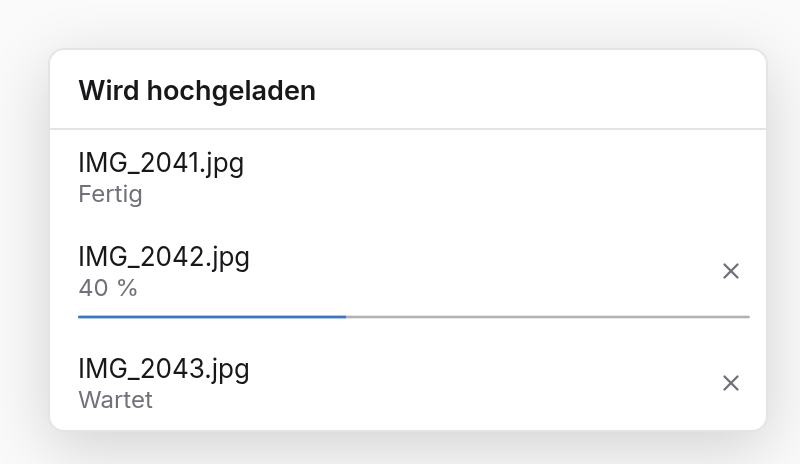
Unten rechts zeigt ein Fenster, was gerade hochgeladen wird, mit einem Balken für jede Datei.
| Zustand | Bedeutung |
|---|---|
| Wartet | Die Datei kommt gleich an die Reihe. |
| Balken | Die Datei wird hochgeladen. |
| Wird abgeschlossen… | Alles ist angekommen, Box legt die Datei ab. |
| Fertig | Die Datei ist da. |
| Fehlgeschlagen | Etwas ist schiefgegangen. Erneut versuchen schickt nur, was noch fehlt. |
| Nicht genug Speicherplatz | Dein Speicherplatz reicht nicht (siehe unten). |
Mit × neben einer Datei brichst du ihr Hochladen ab. Ist alles gut gegangen, verschwindet das Fenster nach ein paar Sekunden von selbst. Fehlgeschlagenes bleibt stehen, bis du es erneut versuchst oder das Fenster schließt.
Große Dateien schickt Box in Stücken. Bricht die Verbindung ab, geht nur ein Stück verloren, nicht die ganze Datei. Lass das Fenster von Box offen, bis alles hochgeladen ist. Eine Datei darf bis zu etwa 160 GB groß sein.
Speicherplatz
Unten in der Seitenleiste steht, wie viel du belegst, etwa „2,4 GB von 10 GB belegt“, oder ohne Obergrenze nur „2,4 GB belegt“. Liegt etwas im Papierkorb, steht dort auch, wie viel er enthält.
- Der Papierkorb und frühere Versionen zählen nicht mit. So kannst du durch Löschen immer Platz schaffen.
- Was du in einen Ordner hochlädst, den jemand mit dir teilt, zählt bei der Person, der der Ordner gehört.
- Ist dein Speicherplatz voll, kannst du eine Datei immer noch durch eine kleinere ersetzen, aber nichts Neues hinzufügen.