
Mail ist dein Postfach im Browser, mit allem, was du für den Alltag brauchst, und mit Funktionen für die Arbeit im Team.
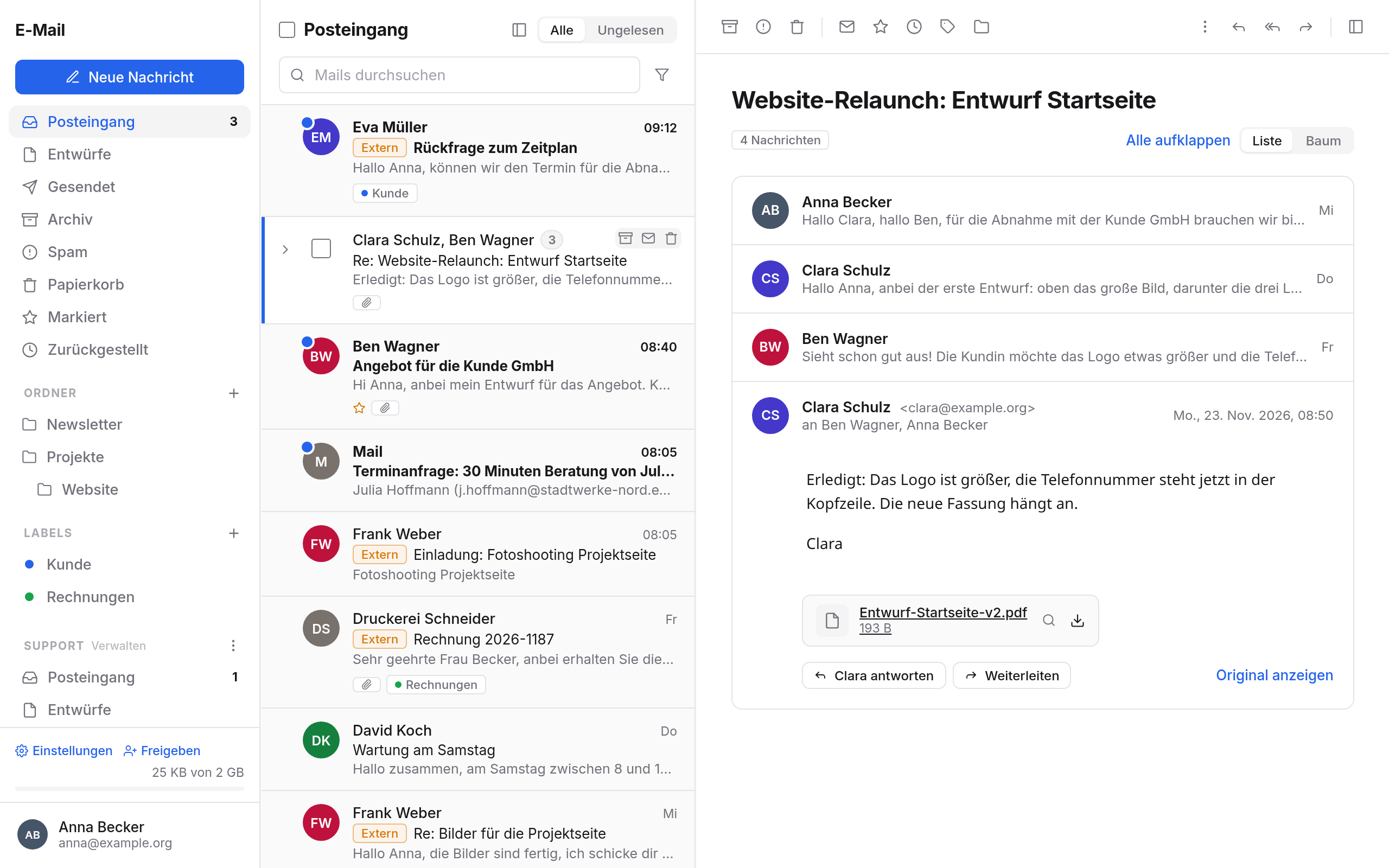
So ist Mail aufgebaut
- Seitenleiste links: oben Neue Nachricht, darunter Posteingang, Entwürfe, Gesendet, Archiv, Spam und Papierkorb, dann Markiert, Zurückgestellt, deine Gespeicherte Suchen, deine Ordner und Labels. Gruppenpostfächer und Postfächer, die andere für dich freigegeben haben, stehen darunter. Ganz unten findest du Einstellungen, Freigeben und wie viel Speicher du belegst.
- Nachrichtenliste in der Mitte: eine Zeile pro Unterhaltung, oben das Suchfeld.
- Lesebereich rechts: die geöffnete Unterhaltung.
Mit Volle Breite zum Lesen blendest du die Liste aus, solange du liest. Mehr dazu unter Nachrichten lesen.
Lesen und finden
- Nachrichten lesen: Unterhaltungen als Liste oder Baum, Anhänge, Bilder von außen, Einladungen, Lesebestätigungen, Newsletter abbestellen.
- Suchen: mit Feldern wie
von:,betreff:oderhas:attachment, mit Filtern und gespeicherten Suchen. - Ordner und Labels: sortieren, markieren, zurückstellen und Unterhaltungen stummschalten.
- Tastenkürzel: ? zeigt alle.
Schreiben
- Nachrichten schreiben: Absender, Empfänger, Formatierung, Anhänge, später senden, Rückgängig, Erinnern, Lesebestätigung.
- Signaturen und Textbausteine: eine Signatur für Mails innerhalb der Organisation, eine für Mails nach außen. Mail wechselt selbst.
- Verschlüsseln und signieren mit OpenPGP oder S/MIME.
Automatisch sortieren
- Regeln: Nachrichten beim Eintreffen verschieben, mit Labels versehen, als gelesen markieren, weiterleiten oder löschen.
- Absender und Spam: Blockierte Absender landen im Spam, vertrauenswürdige nie.
Abwesenheit und Weiterleitung
- Abwesenheit: automatische Antworten in einem Zeitraum, mit eigener Antwort für Absender außerhalb der Organisation. Im Kalender siehst du dann als abwesend aus.
- Weiterleitung: eingehende Mails an eine andere Adresse, auf Wunsch mit Kopie im Postfach.
Im Team
- Gruppenpostfächer und freigegebene Postfächer: gemeinsam lesen, mit Übernehme ich zuweisen, interne Notizen schreiben, sehen, wer gerade antwortet. Dein eigenes Postfach gibst du zum Lesen, Sortieren oder Schreiben in deinem Namen frei, auf Wunsch befristet.
- Verteiler: Mitglieder verwalten, zurückgehaltene Beiträge freigeben, Beitritte annehmen.
Weitere Postfächer und Dateien
- Andere Anbieter: Postfächer bei Gmail, GMX und anderen in Mail abrufen und von dort schreiben.
- Import und Export: Ordner als mbox-Datei sichern oder Mails aus einem anderen Programm übernehmen.
Die Mail-Einstellungen
Du öffnest sie mit Einstellungen unten in der Seitenleiste. Jeder Reiter hat seine eigene Seite:
| Reiter | Was du dort einstellst |
|---|---|
| Allgemein | Zeit zum Rückgängigmachen, Format neuer Nachrichten, Benachrichtigungen, siehe Schreiben und Lesen |
| Signaturen | Name und Signaturen deiner Adressen, siehe Signaturen |
| Textbausteine | Antworttexte zum Einfügen, siehe Textbausteine |
| Verschlüsselung | OpenPGP-Schlüssel und S/MIME-Zertifikate, siehe Verschlüsseln |
| Abwesenheit | automatische Antworten, siehe Abwesenheit |
| Weiterleitung | siehe Weiterleitung |
| Regeln | siehe Regeln |
| Absender | blockierte und vertrauenswürdige Absender, siehe Absender |
| Andere Anbieter | Postfächer bei anderen Anbietern, siehe Andere Anbieter |
| Verteiler | nur wenn du einen Verteiler besitzt oder einem beitreten kannst, siehe Verteiler |
Die meisten Änderungen übernimmst du mit Speichern unten im Dialog. Textbausteine, Schlüssel, andere Anbieter und Verteiler werden sofort gespeichert.
Auf dem Telefon und in anderen Programmen
Auf dem Telefon, in Thunderbird oder Outlook nutzt du Mail über IMAP und SMTP, mit einem App-Passwort. Siehe App-Passwörter und Geräte. Ordner, Labels und Gruppenpostfächer siehst du dort auch.
In diesem Bereich
- Nachrichten lesenUnterhaltungen lesen, als Liste oder Baum, mit Anhängen, Bildern, Einladungen, Lesebestätigungen und Abbestellen.
- SuchenMails nach Wörtern, Absender, Betreff, Datum, Ordner und Labels finden, mit Filtern und gespeicherten Suchen.
- Nachrichten schreibenNeue Nachrichten, Antworten und Weiterleitungen schreiben, mit Anhängen, später senden, Rückgängig, Erinnern und Lesebestätigung.
- Signaturen und TextbausteineEine Signatur für Mails innerhalb der Organisation, eine für Mails nach außen, und Textbausteine für Antworten, die du oft schreibst.
- Ordner und LabelsMails in Ordnern und mit Labels sortieren, mit einem Stern markieren, zurückstellen und Unterhaltungen stummschalten.
- RegelnEingehende Mails automatisch verschieben, mit Labels versehen, markieren, weiterleiten oder löschen.
- AbwesenheitAutomatische Antworten während Urlaub oder Krankheit, mit eigener Antwort für Absender von außen.
- WeiterleitungEingehende Mails an eine oder mehrere andere Adressen weiterleiten, mit oder ohne Kopie im Postfach.
- Absender und SpamSpam markieren, Absender blockieren oder als vertrauenswürdig eintragen.
- Gruppenpostfächer und freigegebene PostfächerGemeinsame Postfächer wie support@ nutzen, das eigene Postfach freigeben und im Team arbeiten: zuweisen, Notizen, wer gerade antwortet.
- VerteilerAn Verteiler wie team@ schreiben, als Besitzer Mitglieder verwalten, zurückgehaltene Beiträge freigeben und Beitritte annehmen.
- Postfächer anderer AnbieterPostfächer bei Gmail, GMX, web.de und anderen Anbietern in Mail abrufen und von dort schreiben.
- Verschlüsseln und signierenMails mit OpenPGP oder S/MIME verschlüsseln und signieren, Schlüssel erstellen oder importieren, verschlüsselte Mails lesen.
- Import und ExportEinen Ordner als mbox-Datei sichern oder Mails aus Thunderbird, Apple Mail oder Google Takeout übernehmen.
- TastenkürzelMit der Tastatur durch Mail: Unterhaltungen öffnen, archivieren, löschen, beantworten und mehr.