
Im Gespräch
Das Gespräch selbst, also Bild, Ton, Chat und Bildschirmfreigabe, kommt von Jitsi. Meet ergänzt es um das, was Gastgeber brauchen: wer warten muss, wer da ist, wer noch fehlt.
Beitreten
- In der Übersicht wählst du bei einer Besprechung Beitreten, auf ihrer Seite Besprechung beitreten.
- Hat dir jemand den Link der Besprechung geschickt, öffne ihn. Bist du nicht angemeldet, meldest du dich zuerst an.
- Gäste ohne Konto nehmen den Gastlink (siehe Einladen).
Bevor es losgeht, zeigt Jitsi dir Kamera und Mikrofon. Dort wählst du die Geräte und probierst sie aus. Dein Name kommt von deinem Konto und lässt sich im Gespräch nicht ändern.
Gilt für dich der Warteraum, wartest du erst (siehe Warteraum). Bist du nicht eingeladen, steht dort: „Du bist zu dieser Besprechung nicht eingeladen.“ Bitte dann einen Gastgeber um eine Einladung oder einen Gastlink.
Die Werkzeugleiste
Unten im Gespräch sind die Knöpfe von Jitsi: Mikrofon, Kamera, Bildschirm teilen, Chat, Hand heben, Reaktionen und mehr. Meet fügt zwei hinzu:
- Notizen für alle: gemeinsame Notizen (siehe Notizen).
- Teilnehmende anzeigen für Gastgeber und Co-Gastgeber: das Fenster Teilnehmende.
Einladen, Warteraum und Passwort von Jitsi selbst gibt es nicht: Das alles läuft über Meet. Aufzeichnen und Livestreams sind ausgeschaltet.
Das Fenster „Teilnehmende“
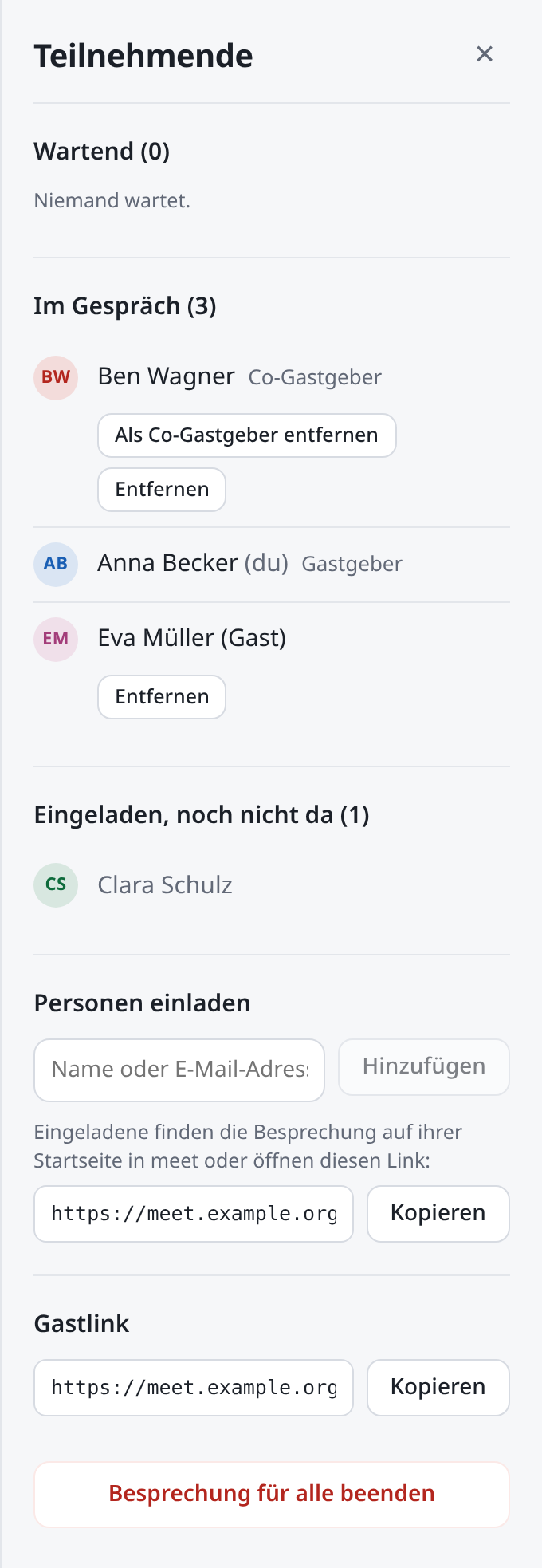
Gastgeber und Co-Gastgeber öffnen es mit Teilnehmende anzeigen und schließen es mit ×. Von oben nach unten:
| Abschnitt | Was du dort tust |
|---|---|
| Wartend | Wartende einlassen oder ablehnen (siehe Warteraum). |
| Im Gespräch | Sehen, wer da ist, mit Rolle. Personen entfernen, Co-Gastgeber bestimmen. |
| Eingeladen, noch nicht da | Wer eingeladen, aber weder im Gespräch noch im Warteraum ist. Sind alle da, steht dort „Alle Eingeladenen sind da.“ |
| Personen einladen | Weitere Personen dazuholen. |
| Gastlink | Den Gastlink kopieren, wenn die Besprechung einen hat. |
| Besprechung für alle beenden | Das Gespräch für alle beenden. |
Jemanden entfernen
Wähle bei der Person Entfernen und bestätige. Sie ist sofort draußen und sieht: „Du wurdest aus der Besprechung entfernt.“ Den Gastgeber selbst kann niemand entfernen.
Co-Gastgeber bestimmen
Der Gastgeber wählt bei einer Person mit Konto Zum Co-Gastgeber machen. Sie bekommt sofort die Rechte eines Gastgebers, auch das Fenster Teilnehmende. Die Rolle bleibt ihr für die Besprechung erhalten, auch bei späteren Terminen einer Serie.
Als Co-Gastgeber entfernen nimmt die Rolle wieder weg. Die Person bleibt im Gespräch.
Gäste ohne Konto können nicht Co-Gastgeber werden, und Personen einer anderen Organisation meist auch nicht.
Personen einladen
- Gib unter Personen einladen Namen oder E-Mail-Adressen ein, wie im Formular (siehe Einladen).
- Wähle Einladen. Darunter steht, wen du eingeladen hast.
Die Eingeladenen finden die Besprechung jetzt in ihrer Übersicht. Du kannst ihnen auch den Link unter Besprechungslink für Eingeladene schicken. Wer ein Konto hat und gerade als Gast wartet, kommt herein, sobald du ihn einlädst.
Der Gastgeber kann dabei gleich Co-Gastgeber wählen. Co-Gastgeber laden als Eingeladen ein.
Die Besprechung für alle beenden
Wähle Besprechung für alle beenden und bestätige. Das Gespräch endet für alle, und alle sehen: „Die Besprechung ist beendet.“ Auch wer gerade wartet, bekommt diese Meldung. Den Knopf von Jitsi zum Beenden für alle leitet Meet ebenso hierher.
Verlassen und wieder beitreten
Mit dem roten Knopf von Jitsi legst du auf. Dann steht dort „Du hast die Besprechung verlassen.“ mit:
- Wieder beitreten: zurück ins Gespräch.
- Zurück zu deinen Besprechungen: zur Übersicht.
Lädst du die Seite neu, etwa nach einem Verbindungsproblem, kommst du direkt wieder hinein, ohne erneut zu warten. Schließt du den Tab, wird dein Platz sofort frei.