
Einladungen
Lädst du jemanden zu einem Termin ein, landet die Einladung im Kalender der anderen. Sie antworten mit Ja, Vielleicht oder Nein, und du siehst in deinem Termin, wer kommt.
Gäste einladen
- Öffne einen Termin oder leg einen neuen an.
- Tipp unter Gäste einen Namen oder eine Adresse ein, zum Beispiel „Ben“. Der Kalender schlägt Personen aus deinen Kontakten, deiner Organisation und aus früheren Mails vor.
- Wähle die Person mit Enter oder einem Klick. Weitere Gäste fügst du genauso hinzu.
- Speichere den Termin. Erst dann gehen die Einladungen hinaus.
Du kannst auch eine ganze Adresse eintippen oder eine Liste wie ben@example.org; clara@example.org einfügen. Ein Label aus deinen Kontakten, etwa „Projektteam“, fügt alle Personen mit diesem Label einzeln hinzu (siehe Labels und Firmen).
Wer bekommt was:
- Kolleginnen und Kollegen mit Konto finden die Einladung in ihrem Kalender und antworten dort.
- Gäste von außen, etwa Eva Müller von der Kunde GmbH, bekommen die Einladung per Mail, in deinem Namen, mit der Möglichkeit zu antworten. Ändert sich Zeit oder Ort, bekommen sie eine neue Mail.
Du bist automatisch der Organisator. Änderst du später die Uhrzeit, werden alle Gäste neu gefragt. Ein neuer Titel oder Ort behält ihre Antworten. Nimmst du jemanden aus der Gästeliste oder löschst du den Termin, steht er bei den Gästen als abgesagt.
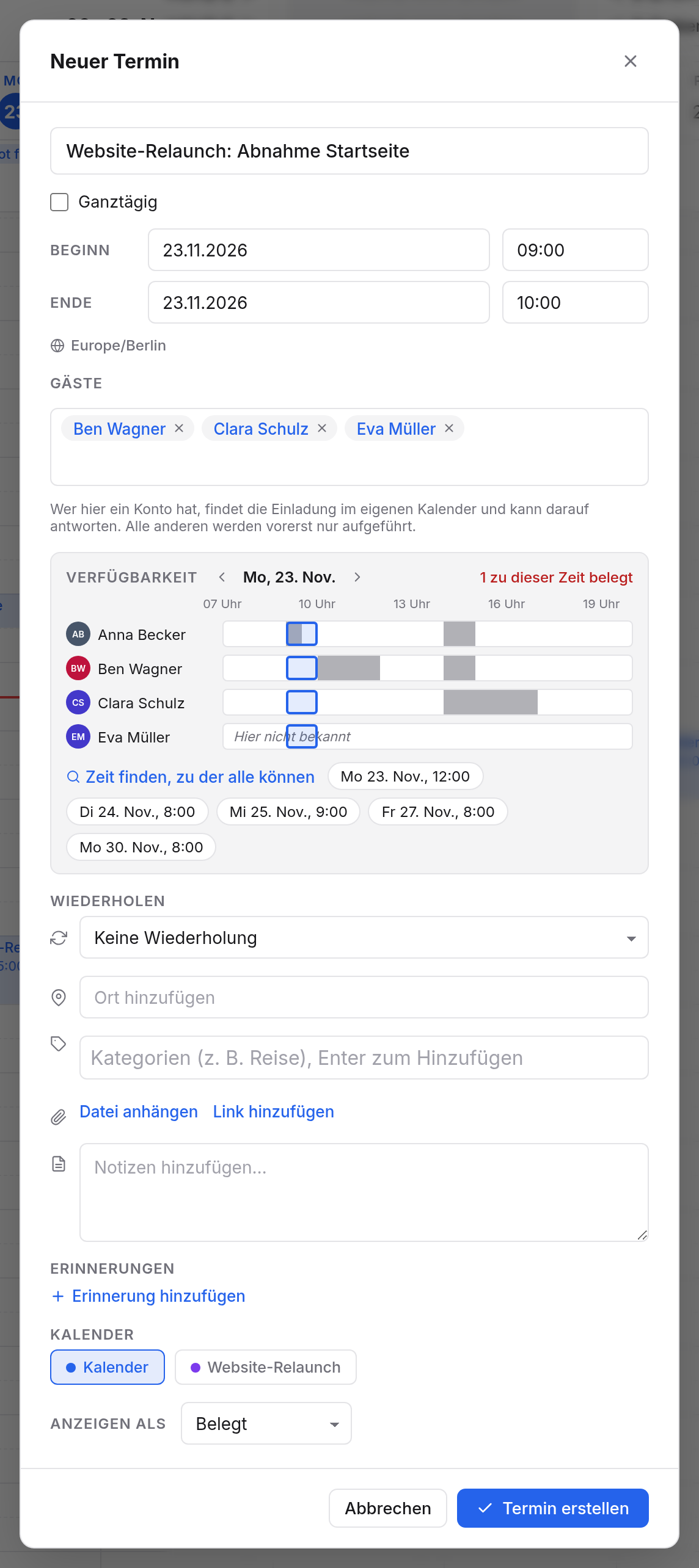
Verfügbarkeit und freie Zeiten
Sobald ein Termin Gäste hat, zeigt das Formular unter Verfügbarkeit für jede Person eine Zeile für den Tag des Termins. Balken zeigen belegte Zeiten, blassere Balken vorläufige. Dein geplanter Termin ist als Rahmen darüber gelegt.
- Rechts steht Alle haben Zeit oder wie viele Personen zu dieser Zeit belegt sind.
- Klick in eine Zeile, und der Termin rückt dorthin, auf die halbe Stunde, mit gleicher Länge.
- Mit den Pfeilen neben dem Datum gehst du einen Tag vor oder zurück.
- Abwesend heißt: Die Person hat eine Abwesenheitsnotiz eingeschaltet. Siehe Abwesenheit.
- Hier nicht bekannt heißt: Der Kalender kennt die Zeiten dieser Person nicht, etwa bei Gästen von außen. Sie ist deshalb nicht unbedingt frei.
Du siehst nur, wann jemand belegt ist, nie was er vorhat.
Zeit finden, zu der alle können
Wähle Zeit finden, zu der alle können. Der Kalender sucht in den nächsten zwei Wochen nach Zeiten, zu denen alle frei sind, die er kennt, und schlägt bis zu fünf vor: werktags zwischen 8 und 18 Uhr, höchstens eine pro Tag. Ein Klick auf einen Vorschlag legt den Termin dorthin.
Findet er nichts, steht dort, dass es in den nächsten zwei Wochen keine gemeinsame freie Zeit gibt. Dann hilft eine Terminsuche, bei der alle selbst sagen, was ihnen passt.
Wer kommt?
Die Karte deines Termins zeigt die Antworten: oben eine Zusammenfassung wie „2 zugesagt · 0 abgesagt · 1 ausstehend“, darunter jede Person mit ihrer Antwort: Nimmt teil, Nimmt nicht teil, Vielleicht oder Antwort ausstehend.
Auf eine Einladung antworten
- Klick im Kalender auf die Einladung.
- Wähle unten bei Teilnehmen? Ja, Vielleicht oder Nein.
Deine Antwort geht sofort an den Organisator. Du kannst sie jederzeit ändern.
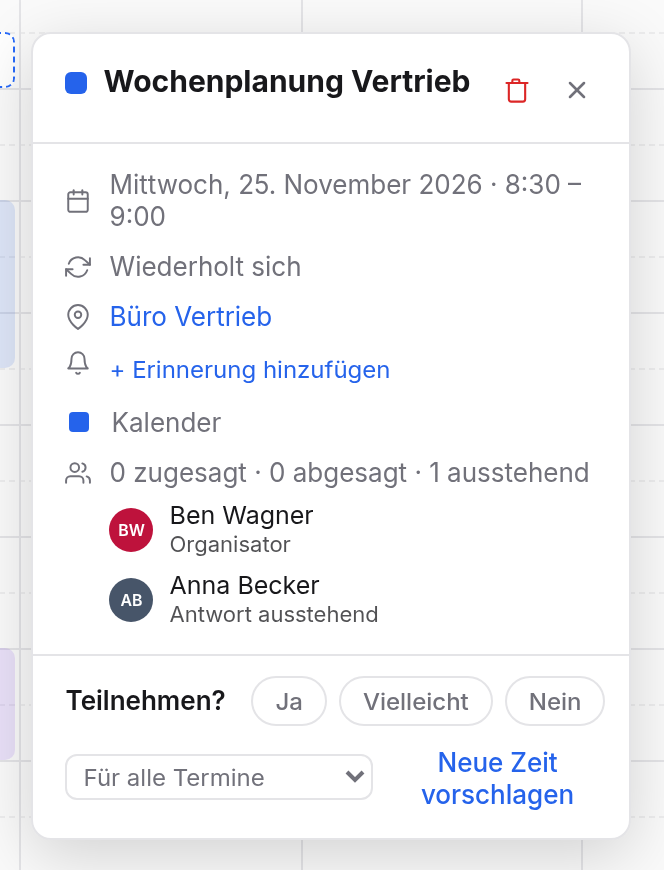
Bei einer Serie wählst du vorher, ob die Antwort Für alle Termine gilt oder Nur für diesen Termin. So sagst du etwa für einen einzelnen Dienstag ab und bleibst sonst dabei.
Eigene Erinnerungen: In der Karte einer Einladung kannst du eigene Erinnerungen hinzufügen und entfernen. Sie gelten nur für dich. Sonst kannst du an einer Einladung nichts ändern: Das macht der Organisator.
Entfernen: Mit Aus meinem Kalender entfernen (dem Papierkorb in der Karte) nimmst du die Einladung aus deinem Kalender. Das gilt als Absage.
Eine neue Zeit vorschlagen
Passt dir die Zeit nicht, schlag dem Organisator eine andere vor:
- Klick auf die Einladung und wähle Neue Zeit vorschlagen.
- Stell Datum, Beginn und Ende ein. Darunter siehst du die Verfügbarkeit des Organisators und der anderen Gäste. Auch hier hilft Zeit finden, zu der alle können.
- Schreib bei Nachricht an den Organisator auf Wunsch, warum diese Zeit besser passt.
- Wähle Vorschlag senden.
Bei einer Serie gilt dein Vorschlag für den einen Termin, den du angeklickt hast. In der Karte steht danach dein Vorschlag. Mit Zurückziehen nimmst du ihn zurück.
Bei ganztägigen Terminen kannst du keine neue Zeit vorschlagen.
Wenn jemand dir eine Zeit vorschlägt
Als Organisator siehst du einen Vorschlag in der Karte deines Termins, mit Namen, der neuen Zeit und der Nachricht dazu.
- Annehmen verschiebt den Termin auf die vorgeschlagene Zeit. Alle anderen Gäste werden neu gefragt. Wer den Vorschlag gemacht hat, gilt als zugesagt.
- Ablehnen verwirft den Vorschlag. Die Zeit bleibt.
Verschiebst du den Termin selbst, fallen offene Vorschläge dafür weg.
Offene Einladungen
Nicht jede Einladung kommt gleich in deinen Kalender. Welche warten, hängt von deiner Einstellung ab (siehe unten). Warten welche, steht oben in der Seitenleiste unter Neuer Termin, wie viele es sind. Ein Klick darauf öffnet Einladungen.
| Knopf | Was passiert |
|---|---|
| Ja oder Vielleicht | Der Termin kommt in deinen Kalender, und der Organisator erfährt deine Antwort. |
| Nein | Der Organisator erfährt, dass du absagst. |
| Ignorieren | Die Einladung verschwindet. Niemand erfährt etwas davon. Das Richtige für Einladungen von Fremden. |
Wartende Einladungen machen dich nicht belegt und kommen nicht auf dein Telefon. Ändert oder streicht der Organisator den Termin, siehst du das auch hier.

Welche Einladungen in deinen Kalender kommen
In den Kalendereinstellungen legst du unter Einladungen in meinen Kalender übernehmen fest, welche Einladungen sofort in deinen Kalender kommen:
| Einstellung | Bedeutung |
|---|---|
| Von allen | Jede Einladung kommt gleich in deinen Kalender. |
| Nur von Personen, die ich kenne | Die Voreinstellung. Einladungen von Bekannten kommen gleich hinein, alle anderen warten unter Einladungen. |
| Erst wenn ich antworte | Keine Einladung kommt ohne deine Antwort in den Kalender. Alle warten unter Einladungen. |
Als bekannt gelten: deine Kolleginnen und Kollegen, wer einen Kalender mit dir teilt oder du mit ihm, wer in deinen Kontakten steht und wen du schon eingeladen oder angeschrieben hast.
Einladen im Namen anderer
Darfst du einen Kalender eines anderen bearbeiten, etwa als Vertretung, und lädst dort Gäste ein, ist die Besitzerin des Kalenders der Organisator. Die Gäste sehen „Organisator · gesendet von“ und deinen Namen.