
Verteiler
Ein Verteiler ist eine Adresse wie team@example.org, hinter der mehrere Personen stehen. Wer an den Verteiler schreibt, erreicht alle Mitglieder. Jedes Mitglied bekommt seine eigene Kopie in sein eigenes Postfach.
An einen Verteiler schreiben
Trag den Verteiler wie eine Person bei An ein. Beim Tippen ist er mit Verteiler gekennzeichnet.
Mails, die über einen Verteiler kommen, zeigen unter dem Absender „über“ und den Namen des Verteilers. Antwortest du, geht deine Antwort an den Absender, nicht an alle. Willst du allen antworten, wähle Allen antworten. Manche Verteiler sind so eingerichtet, dass Antworten immer an den Verteiler gehen.
Wer an einen Verteiler schreiben darf, legt die Administration fest:
| Einstellung | Wer schreiben darf |
|---|---|
| Jeder | alle, auch von außen, z. B. für vertrieb@ |
| Organisation | alle in deiner Organisation |
| Mitglieder | nur die Mitglieder |
| Besitzer | nur die Besitzer, für Ankündigungen |
Einem Verteiler beitreten
Gibt es Verteiler, denen du selbst beitreten kannst, findest du sie in den Einstellungen im Reiter Verteiler unter Verteiler, denen du beitreten kannst.
- Beitreten: Du bist sofort Mitglied.
- Beitritt anfragen: Ein Besitzer entscheidet. Bis dahin steht „angefragt“ dabei, und mit Zurückziehen nimmst du die Anfrage zurück.
- Verlassen: Du bekommst keine Mails des Verteilers mehr.
Der Reiter Verteiler erscheint nur, wenn du einen Verteiler besitzt oder einem beitreten kannst.
Einen Verteiler verwalten
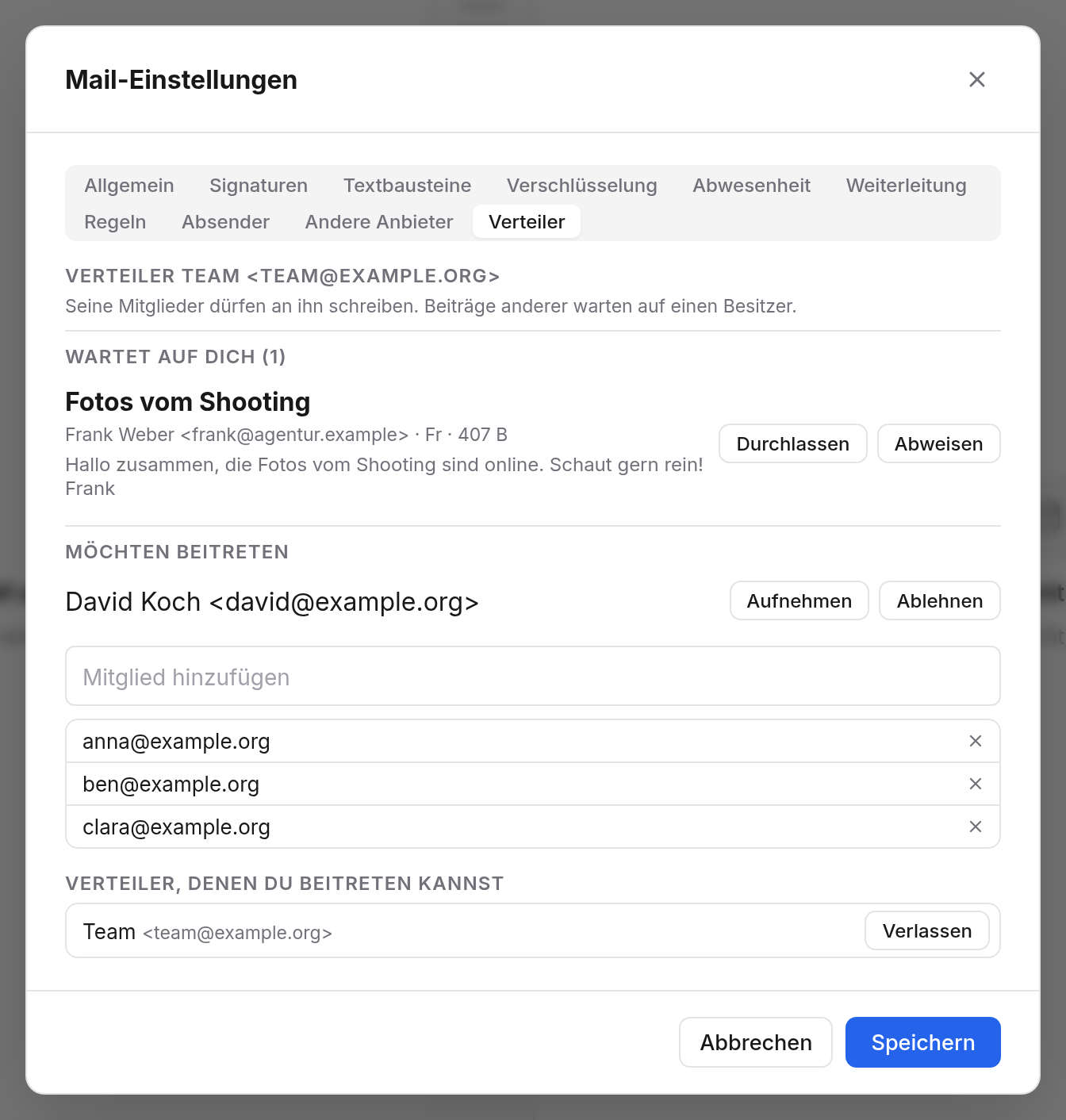
Bist du Besitzer eines Verteilers, findest du ihn im Reiter Verteiler mit seinem Namen und seiner Adresse. Darunter steht, wer an ihn schreiben darf. Änderungen hier gelten sofort, ohne Speichern.
Mitglieder
- Mit Mitglied hinzufügen suchst du Personen aus und fügst sie hinzu. Mitglieder können auch Gruppenpostfächer, andere Verteiler und Adressen außerhalb der Organisation sein.
- Mit dem x neben einer Adresse entfernst du sie.
Ist ein Verteiler Mitglied eines anderen, bekommt trotzdem jede Person nur eine Kopie.
Zurückgehaltene Beiträge
Bei manchen Verteilern werden Beiträge von Personen, die eigentlich nicht schreiben dürfen, nicht abgewiesen, sondern zurückgehalten. Unter Wartet auf dich siehst du sie mit Absender, Betreff, Datum und dem Anfang des Textes.
- Durchlassen: Der Beitrag geht an alle Mitglieder.
- Abweisen: Er wird verworfen. Der Absender bekommt keine Nachricht darüber.
Über neue zurückgehaltene Beiträge bekommst du eine Nachricht in den Posteingang, höchstens einmal pro Stunde und Verteiler. Was zwei Wochen lang niemand entscheidet, wird verworfen. Spam wird nie zurückgehalten.
Beitrittsanfragen
Unter Möchten beitreten stehen Personen, die beitreten wollen. Wähle Aufnehmen oder Ablehnen. Du bekommst eine Nachricht, wenn jemand anfragt.