
Kalender teilen
Du kannst jeden deiner Kalender mit anderen teilen: mit deinem Team zum Bearbeiten, mit der Familie zum Ansehen, mit Kolleginnen und Kollegen nur mit frei und belegt.
Einen Kalender teilen
- Zeig in der Seitenleiste auf den Kalender, zum Beispiel „Website-Relaunch“, und öffne mit den drei Punkten sein Menü.
- Wähle Teilen….
- Tipp bei Name oder E-Mail-Adresse einen Namen ein, etwa „Clara“, und wähle die Person aus.
- Wähle daneben, was sie darf (siehe unten).
Die Person sieht den Kalender sofort in ihrer Seitenleiste unter Mit mir geteilt.
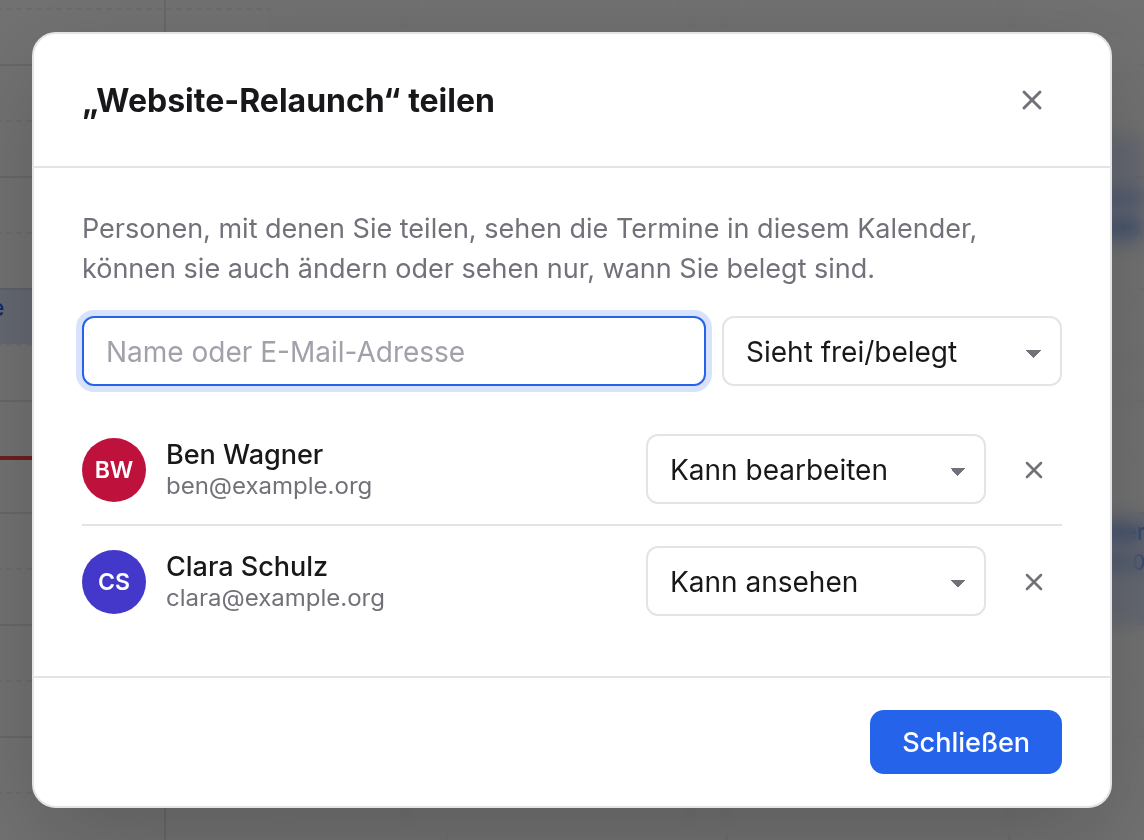
| Recht | Was die Person kann |
|---|---|
| Sieht frei/belegt | Sie sieht, wann du belegt bist, aber nicht was. Termine erscheinen bei ihr als Belegt. |
| Kann ansehen | Sie sieht alle Termine mit allen Angaben. |
| Kann bearbeiten | Sie kann außerdem Termine anlegen, ändern und löschen. |
Ein Recht änderst du jederzeit in der Liste darunter. Mit dem ✕ neben einer Person nimmst du ihr den Zugriff. Das wirkt sofort.
Teilen kannst du auch mit jemandem, der noch kein Konto hat: Gib die ganze E-Mail-Adresse ein. Die Person steht dann als Eingeladen, noch nicht angemeldet in der Liste und bekommt den Kalender, sobald sie sich zum ersten Mal anmeldet.
Was beim Bearbeiten passiert
Wer einen Kalender bearbeiten darf, kann dort auch Gäste einladen. Organisator bleibt aber die Besitzerin des Kalenders. Die Gäste sehen „Organisator · gesendet von“ mit dem Namen der Person, die eingetragen hat.
Auf Einladungen, die im Kalender eines anderen stehen, antwortet nur die Besitzerin selbst oder eine Vertretung.
Geteilte Kalender nutzen
Kalender, die andere mit dir teilen, stehen in der Seitenleiste unter Mit mir geteilt, mit dem Namen der Besitzerin. Bei Kalendern mit Nur frei/belegt steht das dabei.
- Mit dem Kästchen blendest du einen geteilten Kalender ein und aus.
- Im Menü des Kalenders findest du Exportieren (.ics) und, wenn du bearbeiten darfst, iCalendar-Datei importieren….
- Mit Kalender verlassen nimmst du ihn aus deiner Liste. Die Besitzerin kann ihn dir wieder freigeben.
Geteilte Kalender kommen auch auf dein Telefon, wenn du per CalDAV synchronisierst. Kalender mit nur frei/belegt nicht.
Frei und belegt ohne Teilen
Auch ohne geteilten Kalender sehen deine Kolleginnen und Kollegen, wann du belegt bist: im Terminformular unter Verfügbarkeit, wenn sie dich einladen. Sie sehen dabei nie, was du vorhast. Gezählt werden deine eigenen Kalender, mit allen Terminen, die als Belegt eingetragen sind und nicht abgesagt. Unbeantwortete und mit Vielleicht beantwortete Einladungen gelten als vorläufig.
Personen außerhalb deiner Organisation sehen deine Zeiten nur, wenn du einen Kalender mit ihnen teilst, in welcher Form auch immer.
Vertretungen
Eine Vertretung verwaltet deinen Kalender für dich, etwa eine Assistenz. Sie kann:
- deinen Kalender ändern, Termine anlegen und löschen,
- in deinem Namen einladen,
- deine Einladungen in deinem Namen beantworten, im Kalender und unter Einladungen,
- neue Einladungen an dich in ihrer Glocke sehen.
Was eine Vertretung für dich beantwortet, erfährst du in der Glocke.
So richtest du eine Vertretung ein:
- Öffne die Kalendereinstellungen über das Zahnrad oben in der Seitenleiste.
- Tipp unter Vertretungen den Namen einer Kollegin oder eines Kollegen ein und wähle die Person aus.
Zum Beenden entfernst du die Person dort wieder. Du kannst bis zu zehn Vertretungen haben, nur aus deiner Organisation.
Als Vertretung
Vertrittst du jemanden, erscheint der Kalender dieser Person bei dir unter Mit mir geteilt, zum Beispiel „Kalender von Anna Becker“. Du bearbeitest ihn wie einen eigenen. Bei Einladungen an sie antwortest du mit Ja, Vielleicht oder Nein in ihrem Namen. Unter Einladungen steht bei solchen Einladungen „Für“ und ihr Name.
In den Kalendereinstellungen steht unter Vertretungen, wen du vertrittst.