
Sheets
Sheets ist die Tabellenkalkulation von Docs. Wer Excel kennt, findet sich sofort zurecht: dasselbe Raster mit über einer Million Zeilen, dieselben Funktionen, Pivot-Tabellen, Diagramme und bedingte Formatierung. Excel-Dateien öffnen sich mit allem, was darin steckt, und gehen als .xlsx wieder hinaus.
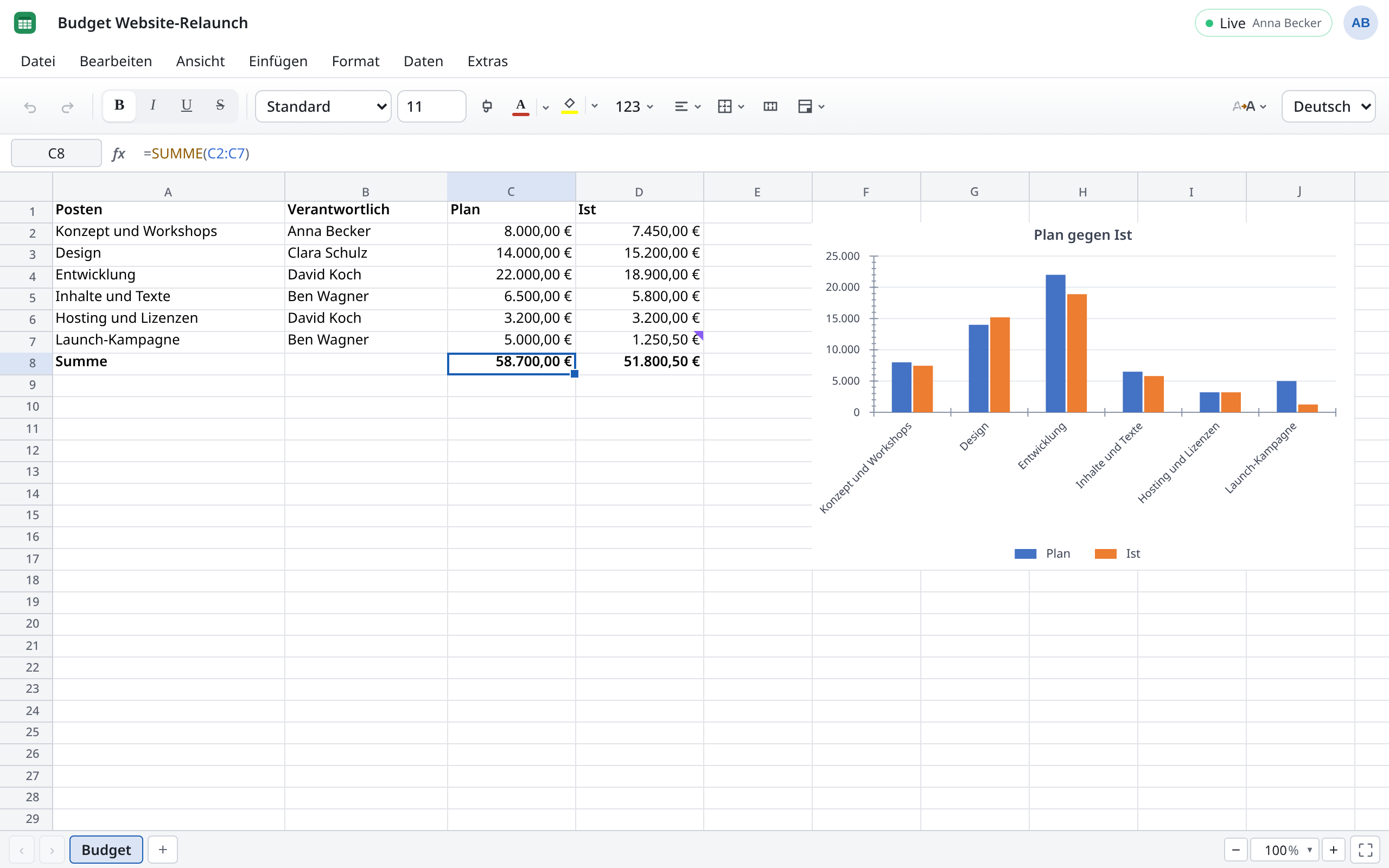
Formeln auf Deutsch
Funktionen schreibst du in der Sprache der Oberfläche. Mit Deutsch also SUMME, WENN, SVERWEIS und ein Semikolon zwischen den Argumenten:
=SUMMEWENN(B2:B20;"Design";D2:D20)summiert in der Tabelle „Budget Website-Relaunch“ alle Ist-Beträge, für die Clara Schulz' Team „Design“ verantwortlich ist.
In der Datei stehen die Formeln so, wie Excel sie speichert. Öffnet Ben Wagner dieselbe Tabelle mit englischer Oberfläche, liest er =SUMIF(B2:B20,"Design",D2:D20). Beim Hochladen und Herunterladen musst du nichts umstellen.
- Beim Tippen schlägt Sheets passende Funktionen vor. Mit ↑ und ↓ wählst du, mit Tab fügst du ein. Dabei siehst du, welche Argumente die Funktion erwartet.
- Funktion einfügen neben der Bearbeitungsleiste öffnet alle rund 500 Funktionen nach Kategorien, mit Suche und Beschreibung.
- Moderne Funktionen wie
XVERWEIS,FILTER,EINDEUTIG,SORTIEREN,LETundLAMBDAgibt es auch. Ergebnisse mit mehreren Werten laufen in die Nachbarzellen über, wie in aktuellem Excel. - Zahlen und Daten erscheinen im Format der Oberflächensprache.
Was es nicht gibt: Funktionen, die Daten aus dem Internet oder von außerhalb der Datei holen, etwa WEBSERVICE oder die Cube-Funktionen.
Befehle suchen
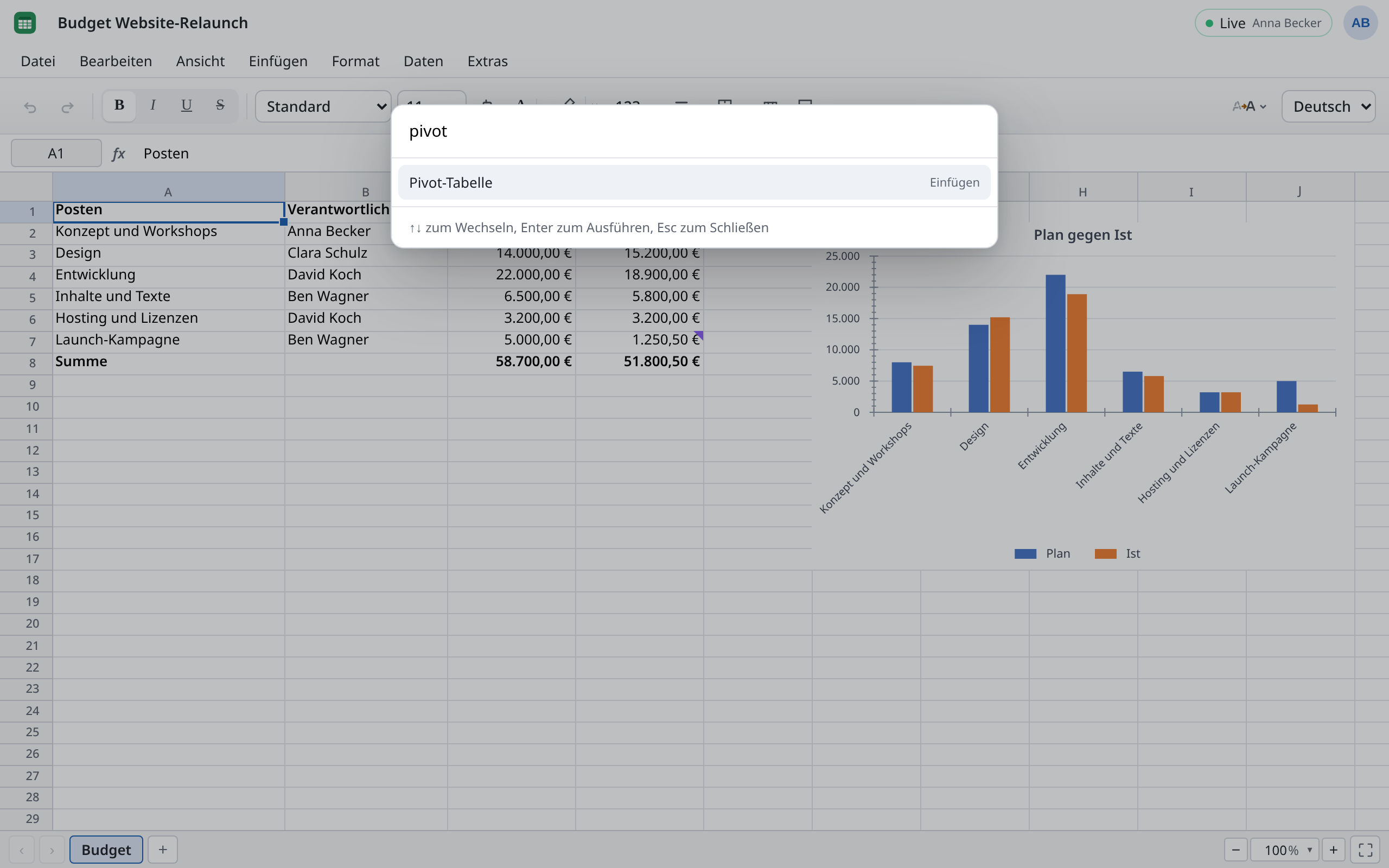
Du weißt, was du willst, aber nicht, in welchem Menü es steht? Drück ++Strg+Umschalt+P++ oder wähle Extras → Befehle suchen…. Tipp ein paar Buchstaben, z. B. „Dupl“ für Duplikate entfernen…, wähle mit den Pfeiltasten und drück Enter.
Die Menüs
| Menü | Was du dort findest |
|---|---|
| Datei | Exportieren als xlsx, ods und csv, Drucken (auch als PDF), Versionsverlauf |
| Bearbeiten | Rückgängig, Kopieren und Einfügen, Inhalte einfügen, Füllen mit Blitzvorschau, Suchen und ersetzen…, Inhalte auswählen, Zeilen und Spalten einfügen und löschen |
| Ansicht | Fixieren, Fenster teilen, Gitternetz, Seitenumbruchvorschau, Benutzerdefinierte Ansichten…, Formeln anzeigen, Alle Notizen anzeigen, Überwachungsfenster, Kommentare, Darstellung hell oder dunkel |
| Einfügen | Diagramm, Sparkline, Bild, Form, Formularsteuerelement, Seitenumbrüche, Tabelle, Pivot-Tabelle |
| Format | Zellen formatieren… (++Strg+1++), Schriftschnitt, Verbinden, Zellen sperren, bedingte Formatierung, Zellformatvorlagen…, Designs… |
| Daten | Sortieren, Filter, Spezialfilter…, Datentools (u. a. Duplikate entfernen…, Text in Spalten…, Datenprüfung), Was wäre wenn (Zielwertsuche…, Solver…, Szenario-Manager…), Schutz, Namensmanager…, Notizen verwalten |
| Extras | Befehle suchen…, Formelüberwachung, Berechnungsoptionen, Rechtschreibung und Grammatik prüfen, Wörterbuch…, Benutzerdefinierte Listen… |
Die Symbolleiste darunter enthält, was du ständig brauchst: Schrift, Farben, Rahmen, Ausrichtung und Zahlenformate. Ein Rechtsklick auf Zellen, Zeilen- oder Spaltenköpfe öffnet die passenden Befehle.
Die Blätter stehen unten als Reiter. Mit Tabelle hinzufügen legst du ein neues an; ein Rechtsklick auf einen Reiter bietet Umbenennen, Duplizieren, Ausblenden und die Farbe.
Was Sheets mitbringt
- Pivot-Tabellen über Einfügen → Pivot-Tabelle, mit Datenschnitten zum Filtern per Klick.
- Tabellen mit Überschriften, Filtern und Ergebniszeile über Einfügen → Tabelle.
- Diagramme: Säulen, Balken, Linien, Kreis, Punkte und neuere wie Wasserfall, Trichter, Treemap und Histogramm.
- Bedingte Formatierung und Datenprüfung, etwa um Beträge über Plan rot zu färben oder nur Zahlen zuzulassen.
- Was-wäre-wenn-Analyse: Zielwertsuche, Datentabelle, Szenarien und Solver.
- Blattschutz: Unter Daten → Schutz schützt du ein Blatt oder die Arbeitsmappe. Mit Format → Zellen sperren legst du vorher fest, welche Zellen gesperrt sind.
- Notizen und Kommentare: Notizen sind die klassischen gelben Zettel aus Excel (Neue Notiz, ++Umschalt+F2++). Kommentare sind Gespräche mit Antworten und
@-Erwähnungen, siehe Kommentare.
Anders als in Excel
- Kein Speichern, kein Importieren. Jede Änderung ist sofort gesichert. Eine Datei holst du über Hochladen in der Übersicht herein; das gilt auch für CSV.
- Keine Makros. VBA wird beim Öffnen entfernt. Siehe Dateiformate.
- Neu berechnet wird immer alles. Bei sehr großen Tabellen mit vielen Formeln kann das einen Moment dauern. Mit F9 (Neu berechnen) rechnest du von Hand nach.
- Links in Zellen (
HYPERLINK) zeigen ihren Text, sind aber nicht anklickbar. - Fenster teilen wird in Excel zu fixierten Zeilen und Spalten.
- Barrierefreiheitsprüfung gibt es in Sheets nicht, nur in Writer und Slides.