
Einladen
In eine Besprechung kommt nur, wer eingeladen ist. Du lädst Kolleginnen und Kollegen ein, beliebige E-Mail-Adressen, und auf Wunsch Gäste über einen Link.
Personen einladen
Im Formular einer Besprechung (unter Wer) und im Fenster Neue Besprechung gibt es dasselbe Feld:
- Tipp in das Feld Name oder E-Mail-Adresse mindestens zwei Buchstaben, zum Beispiel „Ben“.
- Wähle die Person aus den Vorschlägen, mit der Maus oder mit den Pfeiltasten und Enter.
- Steht die Person nicht in den Vorschlägen, gib ihre vollständige E-Mail-Adresse ein und wähle Hinzufügen oder drück Enter.
Die Eingeladenen stehen darunter in einer Liste, du selbst als Gastgeber ganz oben. Mit × nimmst du jemanden wieder heraus.
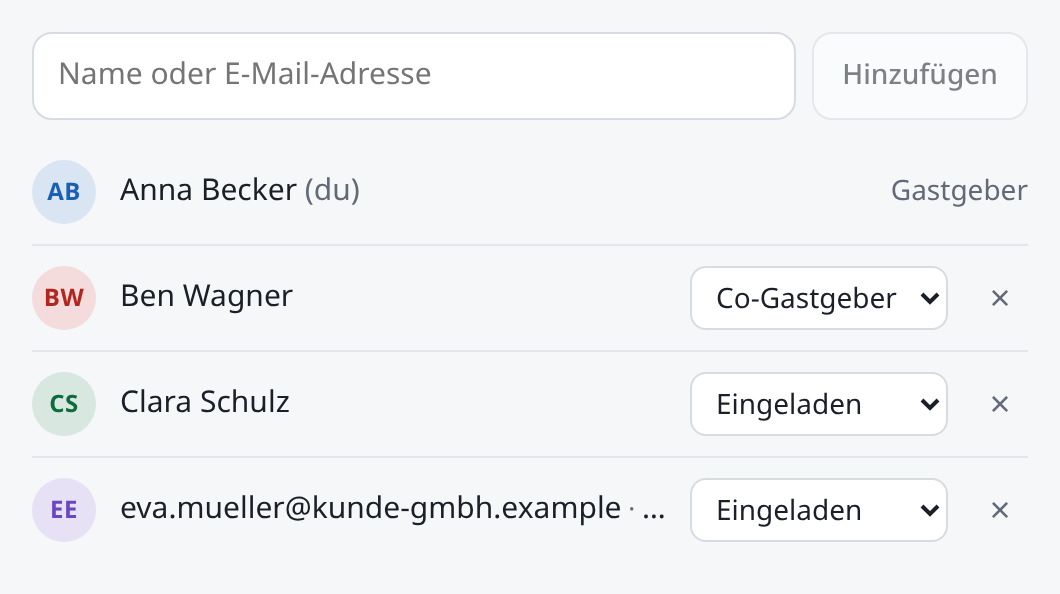
Vorgeschlagen werden Personen aus deiner Organisation. Personen einer anderen Organisation lädst du mit ihrer E-Mail-Adresse ein, wie jemanden von außen.
Wer noch kein Konto hat
Lädst du eine Adresse ein, zu der es noch kein Konto gibt, steht dort Einladung ausstehend, auf der Seite der Besprechung „hat sich noch nicht angemeldet“. Sobald sich die Person zum ersten Mal mit dieser Adresse anmeldet, findet sie die Einladung in ihrer Übersicht.
Wie Eingeladene davon erfahren
Eingeladene finden die Besprechung in ihrer Übersicht in Meet. Startet jemand die Besprechung, bekommen sie dort einen Hinweis mit Beitreten (siehe Warteraum).
Rollen
Neben jeder Person wählst du die Rolle:
| Rolle | Darf |
|---|---|
| Eingeladen | teilnehmen. Wartet nur, wenn der Warteraum für alle gilt. |
| Co-Gastgeber | wie der Gastgeber: bearbeiten, einladen, einlassen, entfernen, das Gespräch leiten. Kommt immer direkt herein. |
Nur der Gastgeber, also wer die Besprechung angelegt hat, bestimmt Co-Gastgeber. Ein Co-Gastgeber kann weitere Personen einladen, aber nur als Eingeladen. Löschen kann die Besprechung nur der Gastgeber.
Co-Gastgeber kann nur werden, wer ein Konto hat. Auch während des Gesprächs kann der Gastgeber jemanden dazu machen (siehe Im Gespräch).
Absagen
Bist du eingeladen und willst nicht teilnehmen, öffne die Seite der Besprechung und wähle Absagen und aus meinen Meetings entfernen. Die Besprechung verschwindet aus deiner Übersicht. Die Gastgeber können dich später wieder einladen.
Der Gastlink
Mit dem Gastlink kommen auch Menschen ohne Konto dazu, etwa Eva Müller von der Kunde GmbH.
- Schalte im Formular unter Zugang Gäste mit Link zulassen ein und speichere.
- Auf der Seite der Besprechung steht unter Gastlink der Link mit einem Knopf zum Kopieren. In der Übersicht gibt es dafür Gastlink kopieren.
- Schick den Link an die Gäste, per Mail oder Chat.
Den Gastlink sehen nur Gastgeber und Co-Gastgeber. Ob Gäste erst warten, legst du beim Warteraum fest.
Bei einer spontanen Besprechung ist der Gastlink immer da (siehe Sofort besprechen).
Was Gäste sehen
Wer den Gastlink öffnet, sieht den Titel der Besprechung und, bei geplanten, Datum und Uhrzeit.
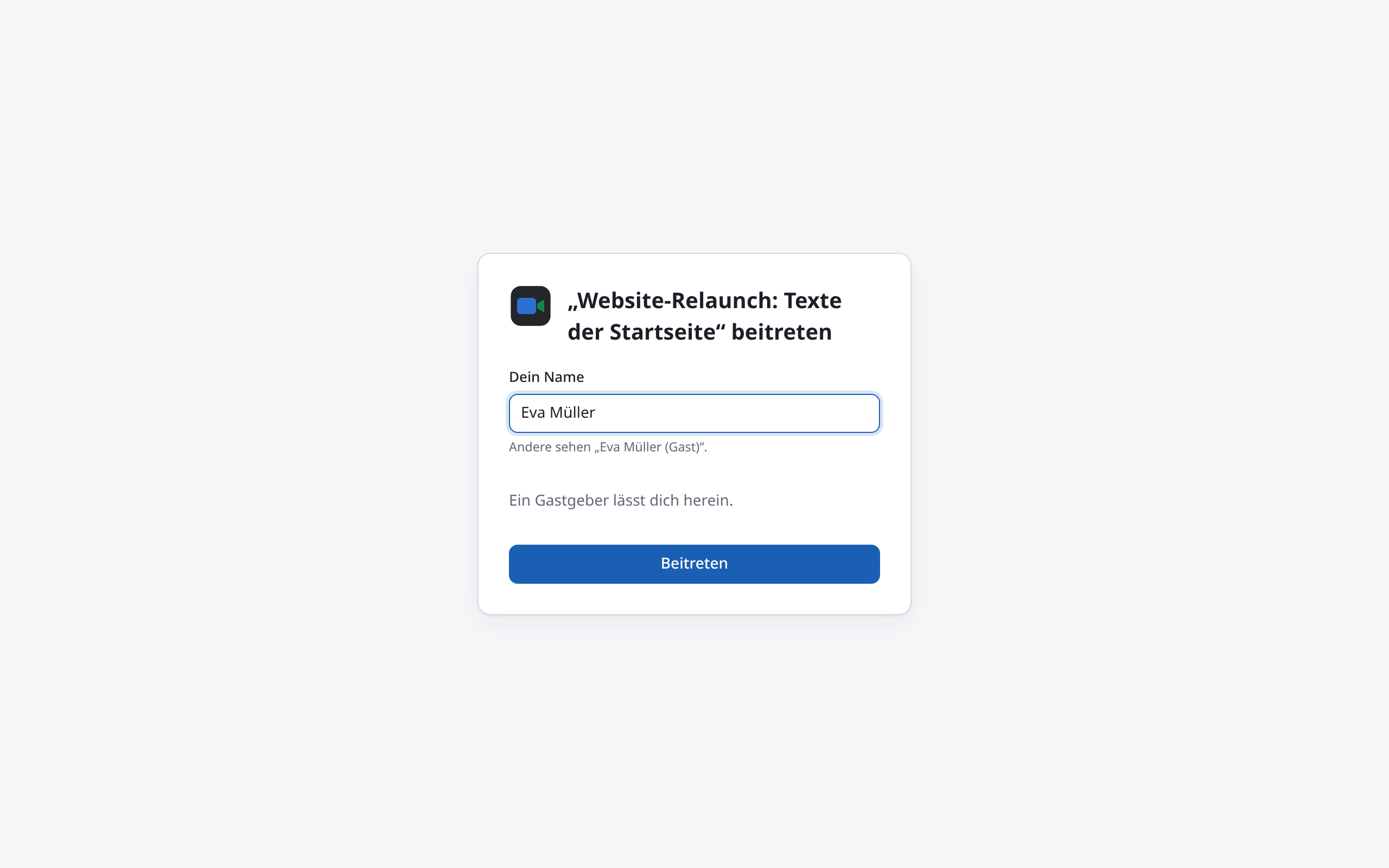
- Der Gast gibt unter Dein Name seinen Namen ein. Darunter steht, wie ihn die anderen sehen, zum Beispiel „Eva Müller (Gast)“.
- Mit Beitreten geht es in die Besprechung, oder erst in den Warteraum. Dann steht dort: „Ein Gastgeber lässt dich herein.“
Den Zusatz am Namen hängt Meet immer an. Im Gespräch kann ihn niemand entfernen, und der Name lässt sich dort nicht ändern. Der Browser merkt sich den Namen für das nächste Mal.
Ist jemand schon angemeldet, steht statt des Namensfelds „Du bist als … angemeldet“. Ist die Person eingeladen, nimmt sie ganz normal teil. Sonst nimmt sie als Gast teil, unter dem Namen ihres Kontos und mit dem Zusatz. Wer ein Konto hat, kann sich auch über „Du hast ein Konto? Anmelden“ anmelden.
Ist der Link ungültig, weil es einen neuen gibt oder die Besprechung gelöscht wurde, steht dort: „Dieser Link ist (nicht mehr) gültig. Bitte den Gastgeber um einen neuen.“