
Writer
Writer ist die Textverarbeitung von Docs. Du schreibst auf Seiten, wie sie gedruckt aussehen, mit Kopf- und Fußzeilen, Fußnoten und Inhaltsverzeichnis. Word-Dateien öffnen sich mit denselben Zeilen- und Seitenumbrüchen wie in Word.
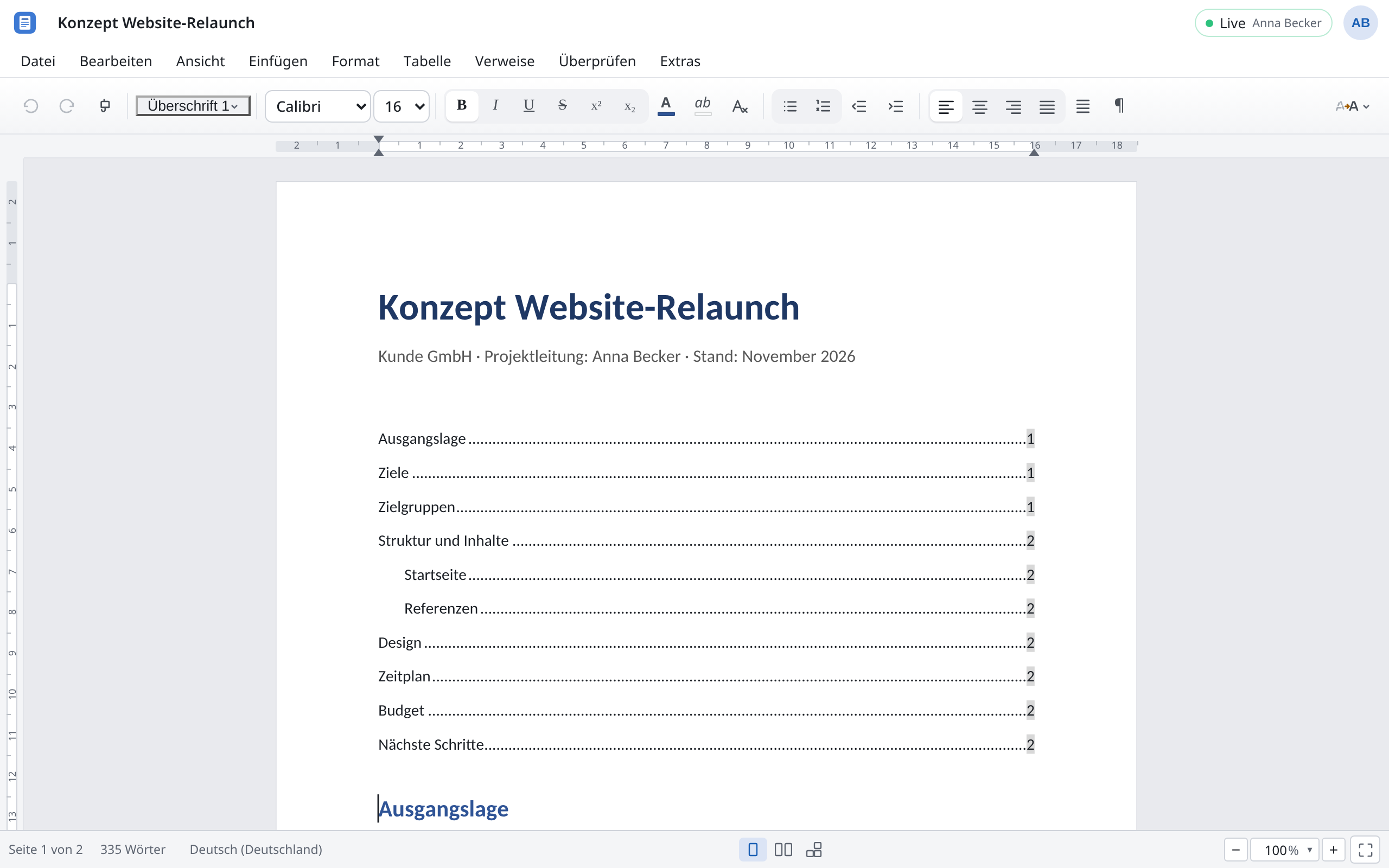
Die Menüs
| Menü | Was du dort findest |
|---|---|
| Datei | Dokument öffnen (.docx, .odt), Versionsverlauf, Eigenschaften, Drucken, Herunterladen als PDF, Word, ODF und EPUB |
| Bearbeiten | Rückgängig, Kopieren und Einfügen, Unformatierten Text einfügen, Suchen und ersetzen… |
| Ansicht | Gliederung, Navigationsbereich, Kommentare anzeigen, Formatierungszeichen, Darstellung, Zoom |
| Einfügen | Umbruch, Tabelle, Bilder, Diagramm…, SmartArt, WordArt…, Formen, Formel…, Feld, Links, Kommentieren, Kopf- und Fußzeile, Inhaltssteuerelement |
| Format | Zeichen…, Absatz, Listen, Rahmen und Schattierung…, Tabstopps…, Formatvorlagen, Seite einrichten, Zeilennummern…, Entwurf mit Wasserzeichen… |
| Tabelle | Zeilen und Spalten einfügen und löschen, Zellen verbinden, Tabellenformatvorlagen, Sortieren…, Formel…, Tabelleneigenschaften… |
| Verweise | Inhaltsverzeichnis, Index, Fußnoten und Endnoten, Beschriftungen, Querverweise, Textmarken, Zitate |
| Überprüfen | Kommentare, Rechtschreibung, Änderungen nachverfolgen, Dokument vergleichen…, Bearbeitung einschränken… |
| Extras | Befehle suchen… (++Strg+Umschalt+P++), Wörter zählen, Barrierefreiheit überprüfen, Felder aktualisieren, AutoKorrektur, Sprache, Serienbrief… |
Findest du einen Befehl nicht, drück ++Strg+Umschalt+P++ und tipp seinen Namen.
Formatvorlagen
Formatiere Überschriften und Text nicht von Hand, sondern mit Formatvorlagen wie „Überschrift 1“. Dann sieht das ganze Dokument einheitlich aus, das Inhaltsverzeichnis findet die Überschriften von selbst, und eine Änderung an der Vorlage wirkt überall.
- In der Symbolleiste wählst du die Vorlage für den Absatz, in dem du gerade bist. Die Liste zeigt Absatz- und Zeichenvorlagen getrennt.
- Hast du einen Absatz von Hand umformatiert und sollen alle dieser Art so aussehen, wähle in der Liste den Eintrag „… an Markierung anpassen“. Die Vorlage übernimmt dann deine Formatierung.
- Format → Formatvorlagen → Neue Vorlage aus Markierung… macht aus der Formatierung an der Einfügemarke eine neue Vorlage.
- Format → Formatvorlagen → Formatvorlagen… zeigt alle Vorlagen und ändert sie.
Die Vorlagen einer Word-Datei kommen mit und gehen beim Herunterladen wieder in die Datei.
Änderungen nachverfolgen
Willst du Vorschläge machen, statt den Text direkt zu ändern, schalte Überprüfen → Änderungen nachverfolgen ein (++Strg+Umschalt+E++). Was du dann einfügst, löschst oder umformatierst, ist als Änderung markiert, mit deinem Namen. Die anderen sehen deine Vorschläge sofort.
So gehst du die Vorschläge durch:
- Wähle Überprüfen → Nächste Änderung. Writer springt zur nächsten.
- Wähle Annehmen → Annehmen und zur nächsten oder Ablehnen → Ablehnen und zur nächsten.
- Bist du mit allem einverstanden: Annehmen → Alle Änderungen annehmen.
Änderungen verwalten… listet alle Änderungen mit Autor auf. Unter Anzeige für Überarbeitung stellst du ein, wie viel du siehst: Einfaches Markup, Markup: alle, Kein Markup (so, als wären alle angenommen) oder Original (so, als wären alle abgelehnt).
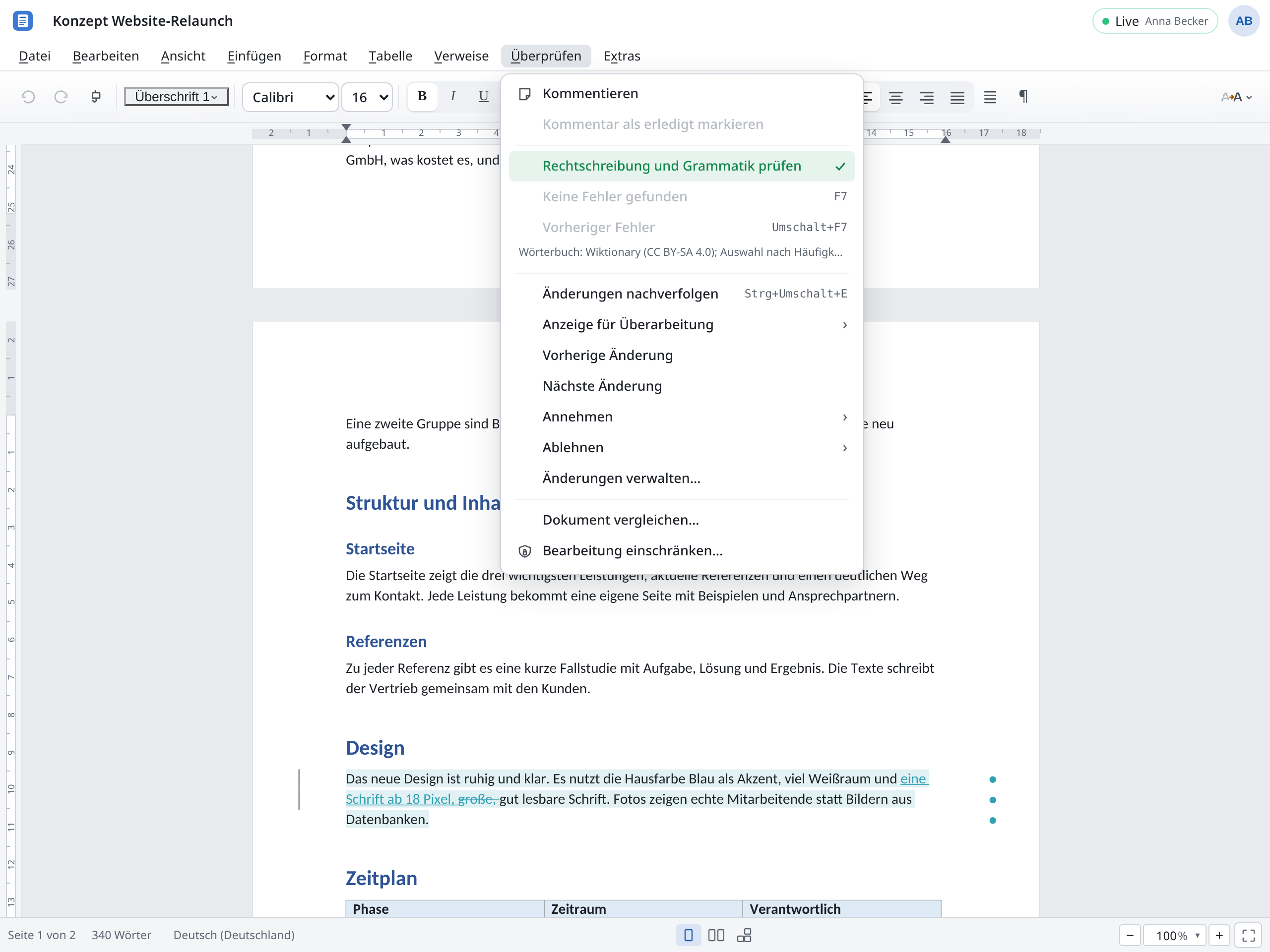
Die Änderungen sind dieselben wie in Word: Eine Datei mit Änderungen aus Word zeigt sie hier, und was du hier vorschlägst, sieht man in Word.
Verweise
Im Menü Verweise steht alles, was auf eine andere Stelle im Dokument zeigt oder aus ihm gesammelt wird:
- Inhaltsverzeichnis einfügen setzt ein Inhaltsverzeichnis an die Einfügemarke, gebildet aus den Überschriften. Steht schon eines im Dokument, öffnet derselbe Befehl seine Einstellungen; dort baust du es neu auf.
- Index… erstellt ein Stichwortverzeichnis.
- Fußnote (++Strg+Alt+F) und [[Endnote]] (Strg+Alt+D++). Die Einfügemarke springt gleich in die neue Notiz.
- Beschriftung einfügen… nummeriert Abbildungen und Tabellen, Querverweis einfügen… verweist darauf („siehe Abbildung 3“).
- Textmarke… setzt Sprungziele, Zitat… fügt Quellenangaben ein.
Seitenzahlen, Verweise und Verzeichnisse aktualisierst du mit Extras → Felder aktualisieren (F9).
Serienbriefe
Mit einem Serienbrief schreibst du einen Brief einmal und bekommst ihn für jede Person einer Liste. Die Liste ist eine Tabelle in Docs, z. B. „Kontakte Website-Relaunch“ mit den Spalten Vorname, Nachname, Firma und Ort.
- Schreib den Brief.
- Wähle Extras → Serienbrief….
- Wähle unter Empfänger aus die Tabelle, bei mehreren Blättern auch das Blatt. Lass Die erste Zeile benennt die Spalten eingeschaltet, wenn oben Spaltennamen stehen.
- Setz die Einfügemarke im Brief an die richtige Stelle und füge mit Feld einfügen die Spalten ein, z. B. Vorname und Firma.
- Prüf das Ergebnis mit Vorschau. In der Vorschau blätterst du mit Vorheriger Empfänger und Nächster Empfänger durch die Briefe; Vorschau beenden kehrt zum Brief zurück.
- Wähle In ein Dokument für ein Dokument mit allen Briefen hintereinander, oder Ein Dokument je Empfänger.
Die fertigen Briefe stehen als neue Dokumente in deiner Übersicht. Leere Zeilen der Tabelle werden übersprungen. Bleibt ein Feld ohne passende Spalte, warnt der Dialog, bevor die Briefe entstehen.
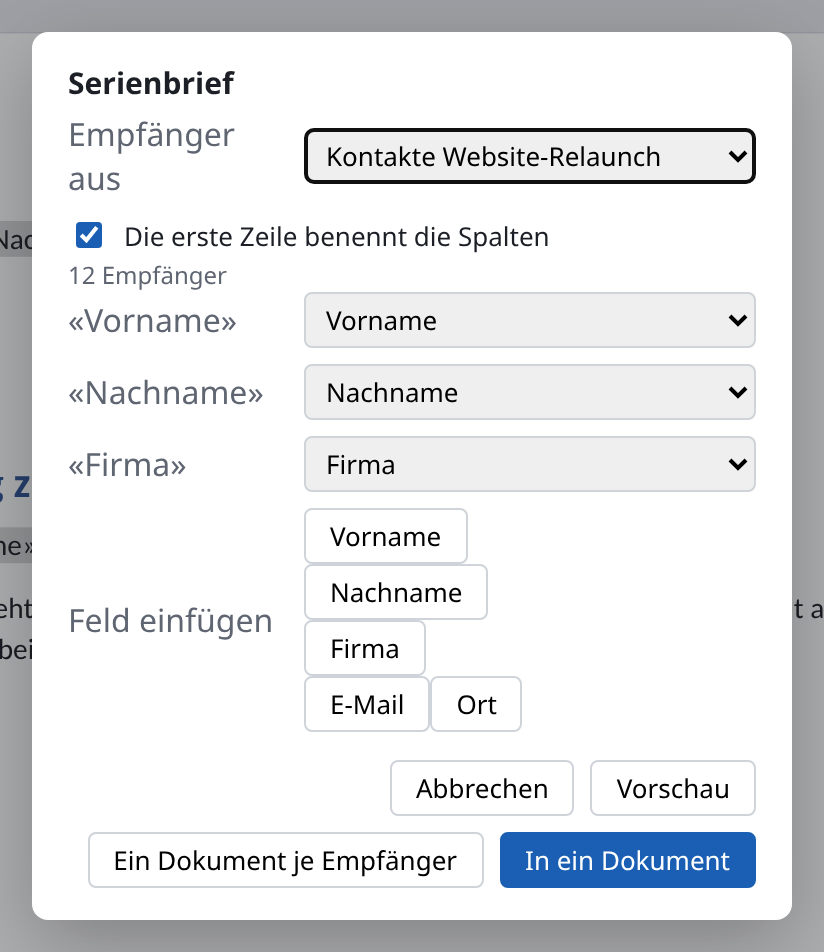
Serienbriefe aus Word funktionieren auch hier: Die Seriendruckfelder sind dieselben.
Bearbeitung einschränken
Mit Überprüfen → Bearbeitung einschränken… legst du fest, was in einem Dokument geändert werden darf. Schalte Einschränken, was in diesem Dokument geändert werden darf ein und wähle unter Leser dürfen:
| Auswahl | Was dann geht |
|---|---|
| nur lesen | Nichts ändern. |
| kommentieren | Nur Kommentare schreiben. |
| Änderungen vorschlagen | Nur ändern mit Änderungen nachverfolgen, das sich nicht ausschalten lässt. |
| Formularfelder ausfüllen | Nur die Inhaltssteuerelemente ausfüllen, etwa in einem Formular. |
Einzelne Stellen nimmst du davon aus: Markiere sie und wähle bei Diese Auswahl darf trotzdem bearbeitet werden. Unten in der Statusleiste steht dann z. B. Nur Kommentare.
Wörter zählen
Unten in der Statusleiste steht laufend die Zahl der Wörter, bei einer Markierung auch, wie viele davon markiert sind. Mehr zeigt Extras → Wörter zählen: Seiten, Wörter, Zeichen, Zeichen ohne Leerzeichen und Absätze. Hast du etwas markiert, wird nur die Markierung gezählt.
Anders als in Word
- Kein Speichern. Jede Änderung ist sofort gesichert. Eine
.docxbekommst du mit Datei → Als Word-Dokument herunterladen (.docx). - Dokument öffnen (.docx, .odt) ersetzt den Inhalt des offenen Dokuments für alle. Für eine neue Datei nimm lieber Hochladen in der Übersicht.
- Kein Menüband. Was in Word auf den Registerkarten steht, findest du in den Menüs mit ähnlichen Namen, etwa Verweise und Überprüfen.
- Keine Makros. RTF und das alte
.docöffnet Writer nicht.