
Gemeinsam bearbeiten
In Docs arbeiten alle am selben Dokument, nicht an Kopien. Was jemand tippt, siehst du nach einem Augenblick bei dir. Es gibt nichts zu speichern und nichts zusammenzuführen.
Wer gerade da ist
Oben rechts im Dokument steht, wie es um die Verbindung steht:
| Anzeige | Bedeutung |
|---|---|
| Live | Du bist verbunden und allein im Dokument. |
| „3 Bearbeiter“ | Du und zwei andere habt das Dokument offen. |
| Verbinden… | Docs baut die Verbindung auf. |
| Offline | Keine Verbindung. Du kannst weiterarbeiten (siehe unten). |
| Verbindungsproblem | Der Server antwortet nicht wie erwartet. Docs versucht es weiter. |
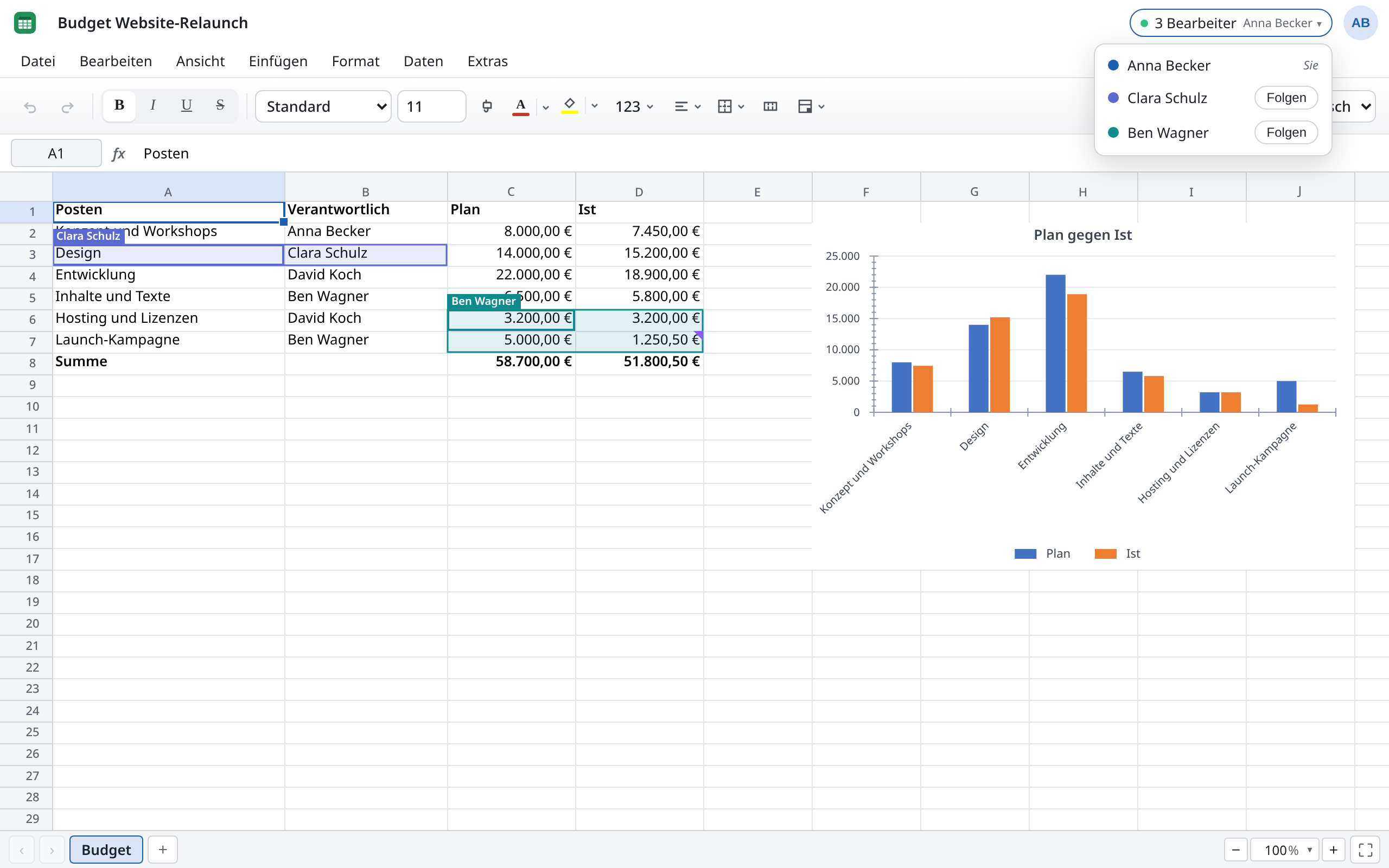
Zeigst du auf die Anzeige, siehst du die Namen. Ein Klick öffnet die Liste: jede Person mit ihrer Farbe.
Die Cursor der anderen
Jede Person hat eine Farbe. In dieser Farbe siehst du, wo sie gerade ist:
- in Sheets die Zellen, die sie ausgewählt hat, mit ihrem Namen,
- in Writer ihre Einfügemarke und was sie markiert hat,
- in Slides ihre Initialen an der Folie, auf der sie gerade ist, in der Folienleiste links, und ihre Einfügemarke im Text.
Jemandem folgen
Gerade bei einer Besprechung praktisch: Du springst automatisch mit, wohin jemand anderes geht, auch auf ein anderes Blatt oder eine andere Folie.
- Klicke oben rechts auf die Anzeige mit der Zahl der Bearbeiter.
- Wähle neben dem Namen Folgen. Dort steht jetzt Folgt.
- Um aufzuhören, wähle Folgt noch einmal.
Rückgängig machen
++Strg+Z++ nimmt nur deine eigenen Änderungen zurück, nie die der anderen. Hat jemand anderes etwas verändert, das du zurückhaben willst, hol den alten Stand aus dem Versionsverlauf.
Kommentare
Mit Kommentaren besprecht ihr ein Dokument, ohne es zu ändern. Ein Kommentar hängt an einer Stelle: an einer Zelle, an markiertem Text oder an einer Folie. Andere antworten darauf, und daraus wird ein Gespräch.
| Sheets | Writer | Slides | |
|---|---|---|---|
| Kommentar schreiben | Zelle wählen, dann Ansicht → Kommentare | Text markieren, dann Einfügen → Kommentieren oder Überprüfen → Kommentieren | Einfügen → Kommentar (++Strg+Alt+M++) |
| Alle Kommentare sehen | Ansicht → Kommentare | Ansicht → Kommentare anzeigen | Ansicht → Kommentare |
| Erledigt | – | Erledigt, oder Überprüfen → Kommentar als erledigt markieren | Erledigt |
| Wer darf kommentieren | alle mit Zugriff, auch mit Ansehen | alle, die bearbeiten dürfen | alle, die bearbeiten dürfen |
In Sheets erkennst du eine Zelle mit Kommentar am Zeichen in ihrer rechten oberen Ecke. Ein Klick darauf öffnet das Gespräch. Unter Alle Kommentare stehen die übrigen Gespräche des Dokuments. Mit Link kopieren und Thread-Link kopieren bekommst du einen Link, der direkt zu diesem Kommentar führt.
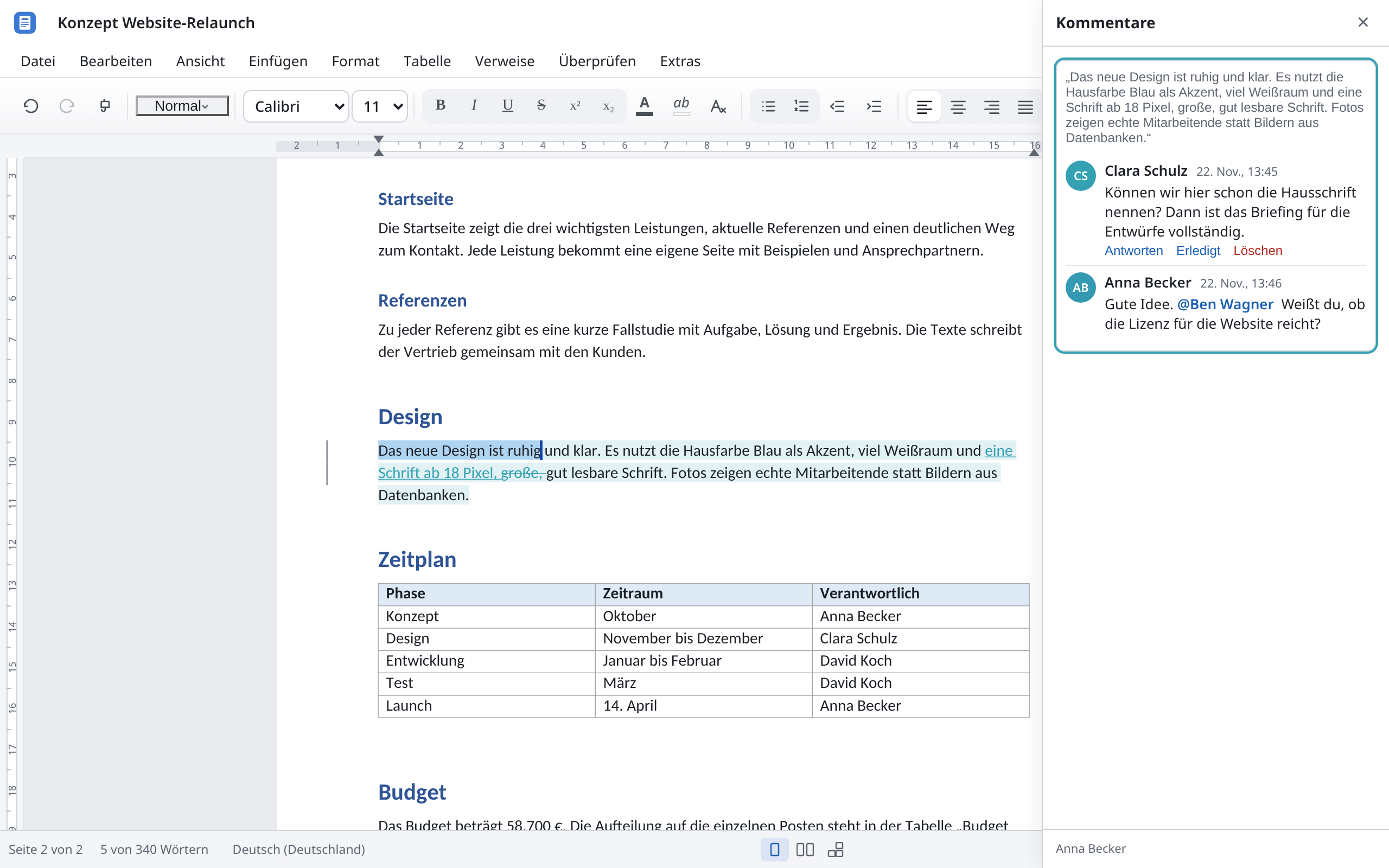
In Writer ist der kommentierte Text hervorgehoben. Ein Klick darauf zeigt das Gespräch. Erledigte Kommentare blendet der Kommentarbereich aus. Mit Erledigte zeigen siehst du sie wieder und kannst sie Wieder öffnen.
In Slides hat jeder Kommentar ein Zeichen auf der Folie. Der Kommentarbereich zeigt die Kommentare der aktuellen Folie; mit Neuer Kommentar schreibst du einen weiteren.
In Sheets und Slides kannst du eigene Kommentare nachträglich Bearbeiten. Mit Löschen nimmst du einen Kommentar heraus; in Sheets darf, wem das Dokument gehört, auch fremde löschen.
Jemanden erwähnen
Tipp im Kommentar @ und die ersten Buchstaben eines Namens, z. B. @Ben. Docs schlägt die Personen vor, mit denen das Dokument geteilt ist. Wähle eine aus.
Die erwähnte Person erfährt es:
- sofort im Dokument, wenn sie es gerade offen hat,
- sonst in ihrer Übersicht unter Erwähnungen (siehe Übersicht).
Wenn die Verbindung weg ist
Bricht die Verbindung ab, etwa im Zug, arbeitest du einfach weiter. Docs behält deine Änderungen in diesem Browser-Tab und schickt sie, sobald die Verbindung wieder steht. Was die anderen inzwischen geändert haben, kommt dann zu dir.
Weitere Hinweise, die erscheinen können:
| Hinweis | Was du tust |
|---|---|
| Der Server ist ausgelastet oder kann das Dokument gerade nicht speichern. | Nichts. Docs versucht es von selbst weiter. Lass den Tab offen. |
| Du wurdest abgemeldet, deine Änderungen sind aber noch im Tab. | Wähle Anmelden (in neuem Tab). Sobald du angemeldet bist, werden deine Änderungen gespeichert. |
| Deine Sitzung ist abgelaufen. | Melde dich neu an. Du kommst zurück zum Dokument, Gespeichertes geht nicht verloren. |
| Dein Zugriff wurde entzogen. | Was du jetzt noch änderst, wird nicht mehr gespeichert. Bitte die Eigentümerin oder den Eigentümer um Zugriff. |
| Das Dokument wurde gelöscht. | Es ist nicht mehr zu öffnen. Geh mit Zurück zu meinen Dokumenten zur Übersicht. |
| Eine Änderung war zu groß, wurde vom Server abgelehnt, oder das Dokument hat seine Größengrenze erreicht. | Die Änderung ist bei dir zu sehen, die anderen sehen sie aber nicht. Mach sie rückgängig und versuch es in kleineren Schritten. Ist das Dokument voll, verteil den Inhalt auf mehrere Dokumente. |