
Android
Android bringt keine eigene Unterstützung für CalDAV und CardDAV mit. Dafür gibt es DAVx⁵: Es holt Kalender, Aufgaben und Kontakte in die Apps, die du schon hast. Für Mail nimmst du eine IMAP-App wie FairEmail, für Dateien die Nextcloud-App.
Vorher: ein App-Passwort erstellen
- Öffne im Browser Mail, Kalender oder Kontakte.
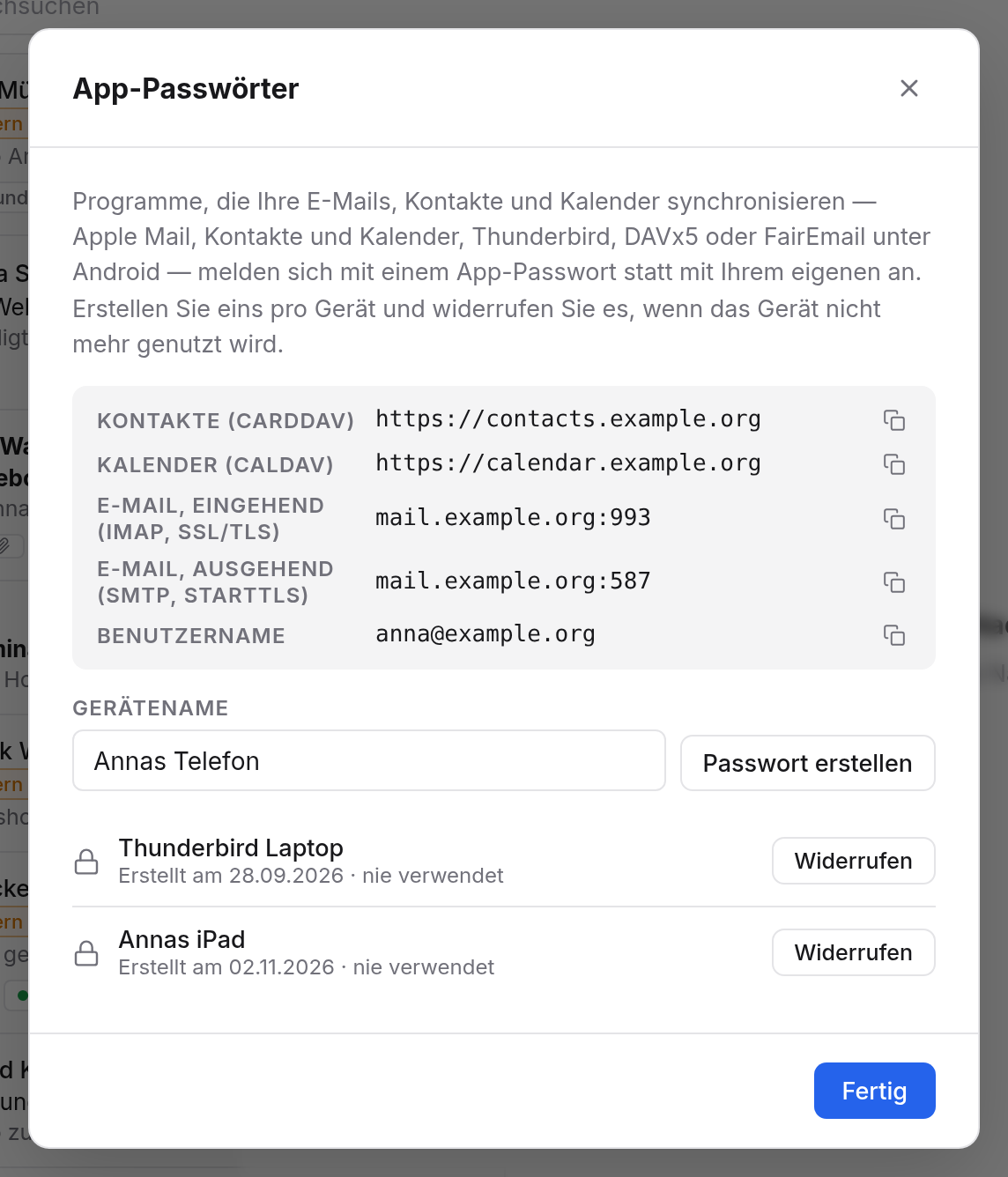
- Klicke unten links auf deinen Namen und wähle App-Passwörter….
- Gib bei Gerätename zum Beispiel „Annas Telefon“ ein und wähle Passwort erstellen.
- Lass den Dialog offen, bis du fertig bist. Das Passwort wird nur dieses eine Mal angezeigt.
Ein App-Passwort reicht für DAVx⁵ und die Mail-App auf demselben Telefon.
Kalender und Kontakte mit DAVx⁵
- Installiere DAVx⁵ aus dem Play Store oder aus F-Droid.
- Tippe in DAVx⁵ auf + und wähle Mit URL und Benutzername anmelden.
- Trag als Basis-URL
https://calendar.example.orgein, als Benutzername deine E-Mail-Adresse und als Passwort das App-Passwort. Tippe auf Anmelden. - Als Kontoname nimmst du am besten deine E-Mail-Adresse. Tippe auf Konto anlegen.
- Öffne das neue Konto und hake im Reiter CalDAV die Kalender an, die auf das Telefon sollen.
- Wiederhole die Schritte 2 bis 5 mit
https://contacts.example.orgund hake im Reiter CardDAV deine Adressbücher an.
Termine erscheinen danach in der Kalender-App deines Telefons, Kontakte in der Kontakte-App. Was du auf dem Telefon änderst, landet auch in Office, und umgekehrt.
Aufgaben
Deine Aufgaben liegen in deinen Kalendern und kommen mit DAVx⁵ ebenfalls aufs Telefon. Dafür brauchst du eine Aufgaben-App, die mit DAVx⁵ zusammenarbeitet, zum Beispiel jtx Board, Tasks.org oder OpenTasks. Installiere eine davon, bevor oder nachdem du das Konto anlegst. DAVx⁵ bietet dir das auch selbst an.
Mail mit FairEmail oder einer anderen App
FairEmail ist eine freie Mail-App für Android. So richtest du sie ein:
- Installiere FairEmail und wähle beim ersten Start die Schnelleinrichtung.
- Gib deinen Namen, deine E-Mail-Adresse und das App-Passwort ein und lass FairEmail die Einstellungen suchen.
- Findet FairEmail sie nicht, richte das Konto von Hand ein:
| Feld | Eintrag |
|---|---|
| Eingehend (IMAP) | mail.example.org, Port 993, SSL/TLS |
| Ausgehend (SMTP) | mail.example.org, Port 587, STARTTLS |
| Benutzername | deine E-Mail-Adresse |
| Passwort | das App-Passwort |
Andere Mail-Apps, die IMAP können, richtest du mit denselben Daten ein.
Dateien mit der Nextcloud-App
Installiere die App Nextcloud aus dem Play Store oder aus F-Droid. Bei der Anmeldung gibst du https://box.example.org ein und erlaubst das Telefon im Browser. Ein App-Passwort zum Abtippen brauchst du nicht. Wie es genau geht, steht unter Nextcloud-Apps und WebDAV.
Wenn es nicht klappt
- DAVx⁵ meldet, dass die Anmeldung fehlgeschlagen ist: Nimm das App-Passwort, nicht dein normales Passwort, und als Benutzername deine volle E-Mail-Adresse. Prüfe, ob die Adresse mit
https://beginnt. - Termine kommen erst nach Stunden an: Lass DAVx⁵ im Hintergrund laufen (siehe oben), oder stell im Konto ein kürzeres Synchronisierungsintervall ein.
- Ein Kalender fehlt auf dem Telefon: Öffne das Konto in DAVx⁵ und hake ihn im Reiter CalDAV an.
- Es hat lange funktioniert und hört plötzlich auf: Vielleicht wurde das App-Passwort widerrufen, oder du hast dich länger nicht im Browser angemeldet. Siehe App-Passwörter.