
Nachrichten schreiben
Eine neue Nachricht
- Wähle oben in der Seitenleiste Neue Nachricht oder drück c.
- Trag bei An die Empfänger ein. Mail schlägt beim Tippen Personen vor (siehe unten).
- Gib einen Betreff ein und schreib deine Nachricht.
- Wähle Senden.
Während du schreibst, speichert Mail die Nachricht laufend als Entwurf. Oben steht dann Entwurf gespeichert. Schließt du das Fenster, findest du sie in Entwürfe wieder, auch auf deinem Telefon. Entwurf verwerfen (Papierkorb unten rechts) löscht den Entwurf.
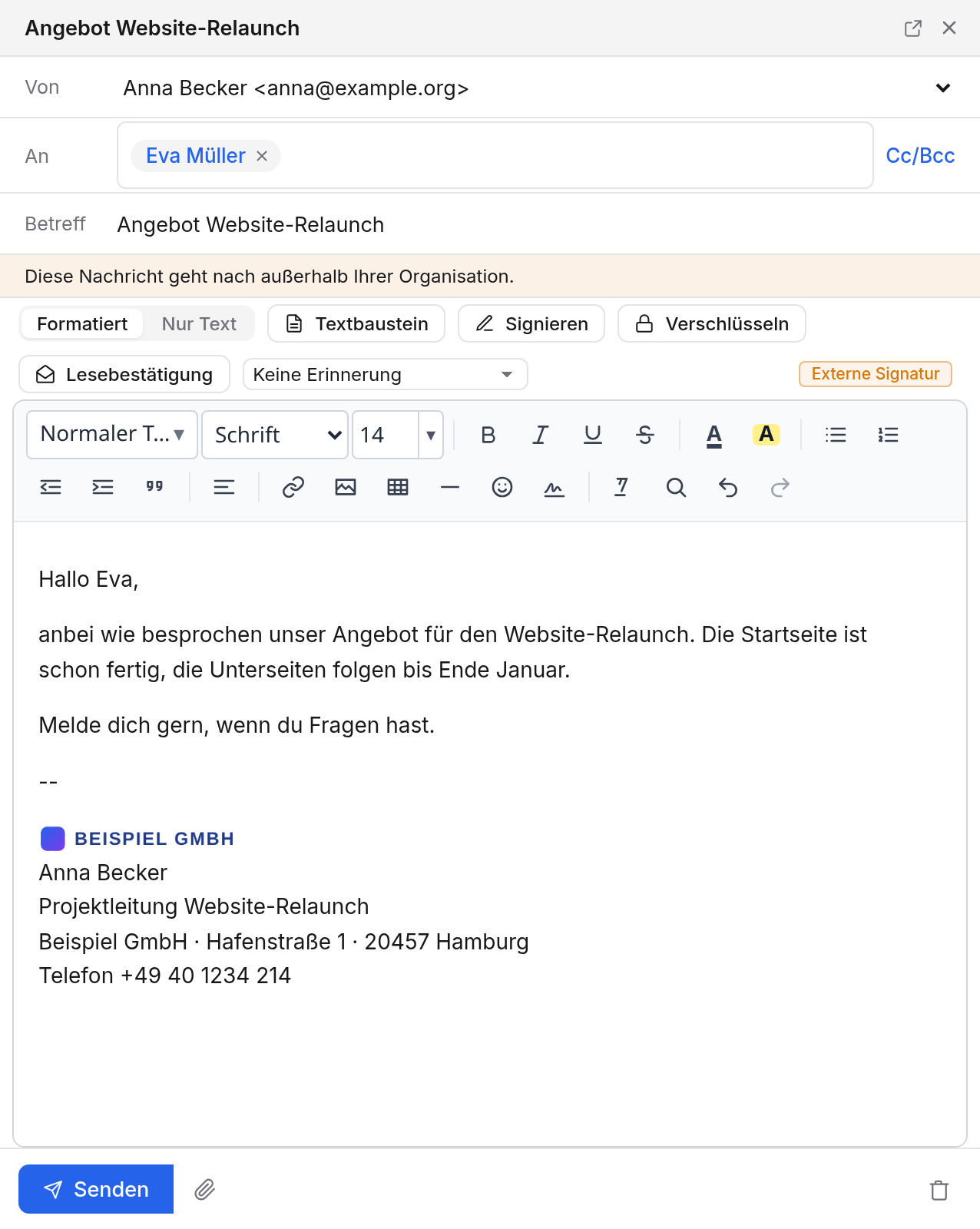
Empfänger
In An, Cc und Bcc schlägt Mail beim Tippen vor: deine Kontakte, Kolleginnen und Kollegen aus der Organisation, Adressen, an die du schon geschrieben hast, Gruppenpostfächer und Verteiler. Jeder Vorschlag ist gekennzeichnet, etwa mit Organisation, Bereits angeschrieben, Gruppenpostfach oder Verteiler. Cc und Bcc blendest du mit Cc/Bcc ein.
Ist jemand von außerhalb der Organisation dabei, steht unter dem Betreff ein Hinweis, dass die Nachricht nach außen geht, und Mail wechselt zur externen Signatur (siehe Signaturen).
Der Absender
Hast du mehr als eine Adresse, wählst du sie oben bei Von. Dort stehen auch Gruppenpostfächer, aus denen du schreiben darfst, und Personen, für die du im Auftrag schreibst (siehe Gruppenpostfächer).
Antwortest du, nimmt Mail die Adresse, an die die Mail ging.
Formatieren
Oben im Fenster wählst du Formatiert oder Nur Text.
- Formatiert: mit Fett, Kursiv, Farben, Listen, Tabellen, Links und Bildern im Text. Bilder im Text werden mit der Nachricht verschickt, nicht verlinkt.
- Nur Text: ohne jede Formatierung. Wechselst du zu Nur Text, fragt Mail vorher, weil Formatierung, Bilder und Tabellen verloren gehen. Bestätige mit Wechseln.
Was neue Nachrichten zuerst sind, stellst du in den Einstellungen im Reiter Allgemein bei Neue Nachrichten schreiben ein. Ein Entwurf öffnet sich immer so, wie er geschrieben wurde.
Anhänge
Wähle Dateien anhängen (Büroklammer unten) und such eine oder mehrere Dateien aus. Mit dem x an einem Anhang entfernst du ihn wieder.
Das Fenster
- Minimieren legt das Fenster unten ab, damit du nebenher lesen kannst. Wiederherstellen holt es zurück.
- Maximieren (oder ein Doppelklick auf den Titel) nutzt das ganze Browserfenster.
- Im Lesebereich schreiben setzt die Antwort in den Lesebereich, unter die Unterhaltung. In einem Fenster öffnen holt sie wieder heraus.
- An der linken und oberen Kante ziehst du das Fenster größer. Mail merkt sich die Größe.
Antworten und weiterleiten
Oben im Lesebereich findest du Antworten, Allen antworten und Weiterleiten für die neueste Nachricht, unter jeder Nachricht dieselben Knöpfe für genau diese. Mail zitiert die Nachricht unter deinem Text. Beim Weiterleiten kommen die Anhänge mit.
In einem Gruppenpostfach sehen die anderen, dass du gerade antwortest (siehe Im Team arbeiten).
Senden und Rückgängig
Nach Senden wartet Mail ein paar Sekunden. So lange steht unten Rückgängig. Ein Klick holt die Nachricht zurück ins Fenster, und du kannst sie ändern.
Wie lange Mail wartet, stellst du in den Einstellungen im Reiter Allgemein bei Zeit zum Rückgängigmachen ein: Sofort senden oder 5, 10, 20 oder 30 Sekunden. Voreingestellt sind 5 Sekunden.
Später senden
Neben Senden steht ein Knopf mit einer Uhr: Später senden.
- Wähle Morgen früh, Montag früh oder Zeit wählen….
- Bei einer eigenen Zeit trägst du bei Senden am Datum und Uhrzeit ein und wählst Planen.
Die Nachricht wartet in Entwürfe, mit der Zeit, zu der sie geht. Sie geht auch, wenn Mail dann nicht offen ist. Willst du sie ändern oder doch gleich senden, öffne sie dort. Dann ist sie nicht mehr geplant, und du sendest sie erneut.
Erinnern
Erwartest du eine Antwort, stell unten bei Erinnern ein, nach wie vielen Tagen (1, 2, 3, 7 oder 14). Hat bis dahin niemand in der Unterhaltung geantwortet, meldet die Glocke es dir, und die Unterhaltung steht wieder oben im Posteingang. Keine Erinnerung schaltet es aus.
Lesebestätigung
Mit Lesebestätigung bittest du die Empfänger, das Lesen zu bestätigen. Sie können ablehnen, und manche Programme fragen gar nicht. Kommt eine Bestätigung, steht bei deiner Nachricht in Gesendet, wer sie wann gelesen hat.
Signieren und verschlüsseln
Hast du einen OpenPGP-Schlüssel oder ein S/MIME-Zertifikat, erscheinen Signieren und Verschlüsseln. Wie das geht, steht unter Verschlüsseln und signieren.