
Verschlüsseln und signieren
Normale Mails kann jeder Server auf dem Weg lesen. Eine verschlüsselte Mail können nur die Empfänger lesen. Eine signierte Mail beweist, dass sie von dir kommt und unterwegs niemand etwas geändert hat.
Mail kennt beide üblichen Verfahren:
| Verfahren | Was du brauchst | Üblich bei |
|---|---|---|
| OpenPGP | einen Schlüssel, den du in Mail selbst erstellst oder aus Thunderbird oder GnuPG übernimmst | Thunderbird, Proton, GnuPG |
| S/MIME | ein Zertifikat von einer Zertifizierungsstelle, als Datei (.p12 oder .pfx) | Outlook, Apple Mail, Behörden und große Firmen |
Verschlüsselt und entschlüsselt wird in deinem Browser. Dein geheimer Schlüssel ist mit einer Passphrase verschlossen, die nur du kennst. Der Server sieht sie nie.
Einen OpenPGP-Schlüssel erstellen
- Wähle unten in der Seitenleiste Einstellungen und dann den Reiter Verschlüsselung.
- Wähle bei deiner Adresse Schlüssel erstellen.
- Gib eine Passphrase mit mindestens 10 Zeichen ein, ein paar Wörter sind gut, und wiederhole sie bei Passphrase wiederholen.
- Lass Öffentlichen Schlüssel veröffentlichen, damit andere ihn finden (Web Key Directory) eingeschaltet. Dann finden andere Programme deinen Schlüssel und können dir verschlüsselt schreiben.
- Bestätige, dass dir klar ist, dass die Passphrase nicht zurückgesetzt werden kann.
- Wähle Schlüssel erstellen.
- Wähle Widerrufszertifikat speichern und bewahr die Datei an einem sicheren Ort auf, nicht nur hier. Geht dein Schlüssel verloren oder wird er gestohlen, sagt sie anderen, ihn nicht mehr zu verwenden.
Einen vorhandenen OpenPGP-Schlüssel übernehmen
Hast du schon einen Schlüssel in Thunderbird oder GnuPG, nimm ihn mit:
- Exportiere dort den geheimen Schlüssel. In Thunderbird: Konten-Einstellungen → Ende-zu-Ende-Verschlüsselung → Schlüssel → Geheimen Schlüssel exportieren. Mit GnuPG:
gpg --export-secret-keys --armor anna@example.org. - Wähle im Reiter Verschlüsselung bei deiner Adresse Importieren.
- Füge den Schlüssel bei Geheimer Schlüssel (aus Thunderbird, GnuPG …) ein.
- Gib seine Passphrase ein. Hat er keine, wähle eine neue.
- Bestätige und wähle Importieren.
Der Schlüssel muss zu deiner Adresse passen.
Deinen Schlüssel verwalten
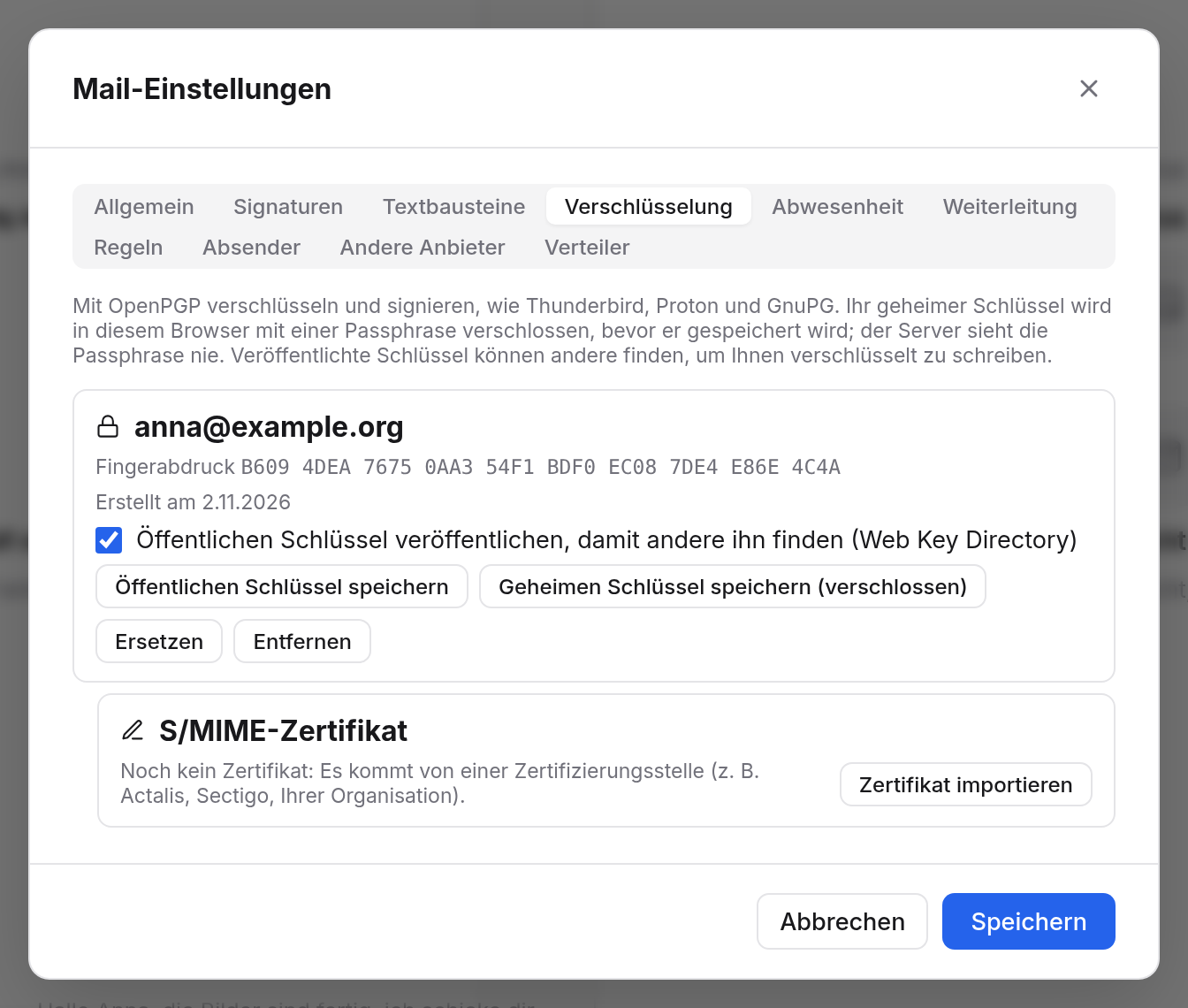
Ist ein Schlüssel da, siehst du seinen Fingerabdruck und wann er erstellt wurde.
- Öffentlichen Schlüssel speichern: als Datei, etwa um ihn jemandem zu schicken.
- Geheimen Schlüssel speichern (verschlossen): für ein anderes Programm wie Thunderbird. Die Datei bleibt mit deiner Passphrase verschlossen.
- Ersetzen: einen anderen Schlüssel importieren.
- Entfernen: Mails, die an diesen Schlüssel verschlüsselt sind, kannst du danach hier nicht mehr lesen.
Dein Schlüssel steht dir auf jedem Gerät zur Verfügung, auf dem du dich bei Mail anmeldest. Entsperren musst du ihn überall mit der Passphrase.
Ein S/MIME-Zertifikat importieren
Ein S/MIME-Zertifikat bekommst du von einer Zertifizierungsstelle, etwa Actalis oder Sectigo, oder von deiner Organisation, als Datei mit einem Passwort.
- Wähle im Reiter Verschlüsselung bei deiner Adresse unter S/MIME-Zertifikat den Knopf Zertifikat importieren.
- Wähle bei Zertifikatsdatei (.p12 oder .pfx) die Datei.
- Gib das Passwort der Datei ein.
- Gib eine eigene Passphrase ein (mindestens 10 Zeichen) und wiederhole sie. Nimmst du dieselbe wie für deinen OpenPGP-Schlüssel, entsperrst du beide auf einmal.
- Bestätige und wähle Importieren.
Danach siehst du, wer das Zertifikat ausgestellt hat, wie lange es gilt und ob der Server der Stelle vertraut. Vertraut er ihr nicht, bekommen deine Empfänger womöglich eine Warnung.
Signieren und verschlüsseln beim Schreiben
Hast du einen Schlüssel oder ein Zertifikat für die Adresse bei Von, erscheinen in der Leiste über dem Text zwei Knöpfe:
- Signieren: Die Empfänger können prüfen, dass die Nachricht unverändert von dir kommt. Mit Zertifikat signiert Mail per S/MIME, sonst per OpenPGP.
- Verschlüsseln: Nur die Empfänger und du können die Nachricht lesen. Sie ist dann auch signiert.
Beim Verschlüsseln sucht Mail die Schlüssel der Empfänger: bei Kolleginnen und Kollegen hier, im Schlüsselverzeichnis der Domain des Empfängers und in Mails, die er dir signiert geschickt hat. Haben alle Empfänger ein S/MIME-Zertifikat, verschlüsselt Mail per S/MIME, sonst per OpenPGP. Unter dem Betreff siehst du, ob alles bereit ist oder für wen noch ein Schlüssel fehlt. Ohne den Schlüssel einer Person kann sie die Nachricht nicht lesen. Nimm sie dann aus den Empfängern oder schreib ihr unverschlüsselt.
Ist dein Schlüssel noch gesperrt, gib die Passphrase in das Feld ein und wähle Entsperren. Dann wird aus Senden der Knopf Verschlüsselt senden.
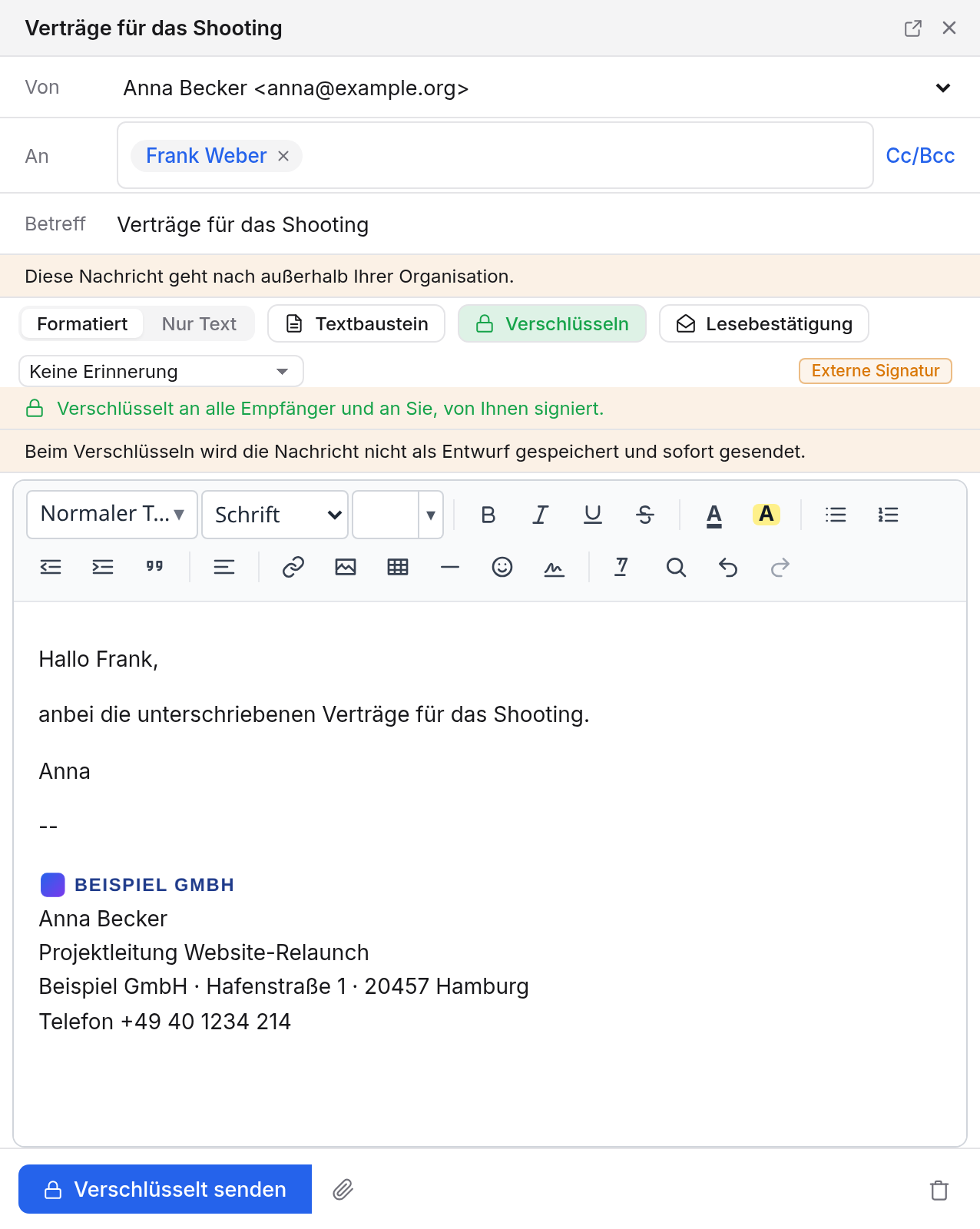
Deine Kopie in Gesendet ist ebenfalls verschlüsselt. Antwortest du auf eine verschlüsselte Mail, ist die Antwort von Anfang an verschlüsselt.
Verschlüsselte Mails lesen
Statt des Textes zeigt Mail ein Feld für deine Passphrase.
- Gib die Passphrase ein und wähle Entsperren.
- Mail entschlüsselt die Nachricht in deinem Browser und zeigt sie an.
Dein Schlüssel bleibt in diesem Tab entsperrt, bis du ihn schließt oder Sperren wählst. Weitere verschlüsselte Mails öffnen sich so ohne erneute Eingabe. Der entschlüsselte Text wird nirgends gespeichert. Die Suche findet ihn deshalb nicht.
Signierte Mails erkennen
Über dem Text einer signierten Mail sagt Mail, ob die Signatur stimmt:
| Hinweis | Bedeutung |
|---|---|
| Die Signatur ist gültig | Die Mail kommt unverändert vom angezeigten Absender. |
| Niemand bürgt für den Schlüssel | Die Mail ist unverändert, aber nicht bestätigt, wem der Schlüssel gehört, etwa weil er nur in der Mail selbst mitkam oder das Zertifikat von einer unbekannten Stelle stammt. |
| Nicht vom angezeigten Absender | Signiert hat jemand anderes als der, der im Absender steht. Sei vorsichtig. |
| Die Signatur ist ungültig | Die Mail wurde nach dem Signieren verändert oder ist gefälscht. |
| Nicht prüfbar | Der Schlüssel des Absenders ist hier nicht bekannt. |
Fährst du mit der Maus über den Hinweis, zeigt Mail Einzelheiten, etwa den Fingerabdruck des Schlüssels oder wer das Zertifikat ausgestellt hat.
Auf anderen Geräten
Willst du verschlüsselte Mails auch in Thunderbird oder auf dem Telefon lesen, braucht das Programm dort deinen geheimen Schlüssel. Speichere ihn mit Geheimen Schlüssel speichern (verschlossen) und importiere ihn dort. Wie das geht, steht in der Hilfe des Programms.